Aiuto e primi passi
Le domande che i titolari fanno mentre configurano Belcome, con le risposte in un unico posto.
Domande
Prova promemoria, acconti o ferie
Nessuna risposta trovata. Prova un’altra parola o usa Aiuto per contattarci.
Come offro una lezione con più posti?
Apri Servizi e modifica il servizio. Imposta Posti per sessione da 2 a 100; con 1 resta un appuntamento individuale. In Orari delle lezioni, usa Aggiungi orario per ogni giorno e ora della settimana, poi Salva. Senza orari, le prenotazioni online possono iniziare a qualsiasi ora disponibile. I clienti prenotano allo stesso orario con lo stesso professionista finché la lezione è piena. Apri una prenotazione nel calendario per vedere il gruppo quando ci sono più partecipanti. Usa Segna tutti arrivati solo dopo aver verificato le presenze.
Come inizio?
Crea il tuo account e scegli una delle tre strade: importa clienti e servizi da Vagaro, Square o Fresha, parti dal listino servizi per il tuo tipo di attività, oppure parti da zero. La checklist in Impostazioni mostra cosa manca prima di pubblicare.
Quanto ci vuole per andare online?
Il nostro obiettivo è meno di 15 minuti dalla registrazione alla pagina di prenotazione pubblicata, per un'attività con il listino pronto. Importare un lungo elenco di clienti richiede un po' di più, e vedi un'anteprima prima che venga salvato qualcosa.
Qual è l'indirizzo della mia pagina di prenotazione?
belcome.app seguito dal nome della tua attività, per esempio belcome.app/cape-aesthetics. Lo scegli quando pubblichi, e puoi mettere un pulsante Prenota ora sul tuo sito.
Come metto un pulsante Prenota sul mio sito o uso il mio indirizzo?
In Impostazioni apri Integrazioni. La scheda Il tuo sito web ha un codice: tocca Copia codice e incollalo sul tuo sito (Wix: Embed HTML, Squarespace: blocco di codice, WordPress: il plugin Belcome Booking o un blocco HTML personalizzato). Più in basso, Il tuo dominio porta i clienti alla tua pagina di prenotazione da un indirizzo come book.tuosalone.com, incluso nel piano. Scrivi il dominio, salva e aggiungi dal fornitore i record che la schermata elenca (A, o CNAME per un sottodominio, più il TXT). Belcome li controlla ogni pochi minuti e attiva il certificato sicuro; la schermata mostra Live quando funziona.
Belcome può inviare le mie vendite a QuickBooks o Xero?
Sì. In Impostazioni apri Integrazioni e collega QuickBooks Online o Xero. Poi toccalo e scegli il conto di ogni riga: Vendite di servizi, Mance, Penali per mancata presenza e cancellazione tardiva, Sconti, Rimborsi, Commissioni carta e il saldo Stripe. Ogni notte Belcome invia i totali di ieri di ogni sede come una sola scrittura, senza nomi di clienti. Invia di nuovo ieri ripete un giorno, e un giorno senza vendite non invia nulla.
I miei clienti hanno bisogno di un'app?
No. Prenotano sulla tua pagina da qualsiasi telefono o computer e gestiscono l'appuntamento dal link nella conferma. Esiste anche un'app Belcome per i clienti su iPhone, facoltativa, con un elenco delle attività partecipanti e senza commissioni sui nuovi clienti. Continua a condividere la tua pagina di prenotazione: essere nell'elenco non garantisce nuove prenotazioni.
I clienti che tornano devono riscrivere i loro dati?
No. Sullo stesso telefono o computer, la pagina di prenotazione ricorda nome, e-mail e telefono dell'ultima prenotazione e mostra una sola riga, Prenoti come, con il nome del cliente. Controlla e conferma, oppure tocca Modifica dati per cambiarli. Su un nuovo dispositivo tocca Inviami un codice, e il codice che arriva all'e-mail o al telefono in archivio compila i dati.
Come funzionano i promemoria?
Ogni prenotazione riceve una conferma via email e un promemoria il giorno prima. I clienti che danno il consenso alla prenotazione ricevono anche gli SMS. Gli SMS non nominano mai il servizio.
Il consenso agli SMS dei miei clienti arriva con l'importazione?
No. Il consenso agli SMS non passa da un sistema all'altro, quindi i clienti importati partono senza SMS e danno il consenso alla prossima prenotazione. I promemoria via email funzionano dal primo giorno.
Come porto i miei clienti e servizi da Fresha, Vagaro o Square?
Ci sono due strade, entrambe gratuite, e partono tutte e due da Importa da un'altra app (nella schermata Clienti o in Impostazioni). Per servizi, team e orari usa la scheda Migrazione gratuita in alto: incolla il link della pagina di prenotazione che usi oggi e tocca Richiedi la migrazione gratuita. La configuriamo noi e ti scriviamo quando l'account è pronto. Per i clienti, esporta l'elenco dalla vecchia app, scegli Clienti o Servizi sotto e tocca Scegli un file CSV o Excel. Vedi un'Anteprima con ciò che è nuovo, aggiornato o saltato, e non si salva nulla finché non tocchi Importa. Usi un'altra app, come Booksy, GlossGenius o Mangomint? Esporta l'elenco in CSV e le colonne comuni (nome, e-mail, telefono, compleanno, note) sono già abbinate; controllale nell'Anteprima. Il consenso agli SMS non viaggia con il file: i tuoi clienti lo danno alla prossima prenotazione.
Come timbra l'entrata e l'uscita il mio team e come controllo le ore?
Ogni persona del team apre Impostazioni, poi Team, poi I miei guadagni, e tocca Timbra l'entrata quando inizia. La scheda Timbracartellino mostra l'orario di entrata e quanto ha già lavorato rispetto alle ore previste. A fine giornata tocca Timbra l'uscita. Come titolare o responsabile, apri Impostazioni, poi Team, poi Ore lavorate: scegli il periodo, tocca una persona per vedere ogni registrazione e tocca l'icona della tabella per copiare le ore come CSV. Qualcuno ha dimenticato l'uscita? La registrazione dice ancora in servizio: tocca Imposta l'uscita e inserisci l'ora reale.
Quando arrivano in banca i soldi dei pagamenti con carta?
I pagamenti con carta restano In arrivo, poi Stripe li invia al tuo conto bancario. Apri Impostazioni e poi Versamenti per seguirli: in alto vedi cosa è Disponibile e cosa è In arrivo, e l'elenco mostra ogni versamento come Versato, In arrivo o Non riuscito. Il primo versamento richiede più tempo, di solito da 7 a 14 giorni dopo il primo pagamento con carta; poi Stripe paga secondo il suo calendario abituale. Ancora niente? È normale finché un cliente non paga con carta. Un versamento Non riuscito significa che la banca non ha potuto accettarlo: controlla i dati bancari del tuo account Stripe.
Posso aggiungere le mie domande a ogni scheda cliente, come il tipo di capelli o chi l'ha presentato?
Sì. Apri Impostazioni, poi Campi cliente, tocca Aggiungi campo, dagli un nome (per esempio Tipo di capelli) e scegli la Risposta: Testo, Scegline uno (scrivi le opzioni separate da virgole), Sì o no, oppure Data. Puoi averne fino a 10, e Salva li mantiene. Le domande compaiono quando aggiungi o modifichi un cliente, e le risposte restano nella sua scheda. Rinominare un campo mantiene le risposte già date; Rimuovi campo lo toglie da tutte le schede.
Posso incassare con carta al banco con un lettore?
Sì, con il lettore Stripe S700 o WisePOS E, dopo aver collegato Stripe in Pagamenti. Accendi il lettore, apri Impostazioni, poi Lettori di carte, tocca Aggiungi lettore, digita il Codice di abbinamento mostrato, assegna un Nome e salva. All'incasso scegli Lettore di carte, seleziona il Lettore e fai avvicinare o inserire la carta al cliente. Se il lettore non risponde, tocca Annulla e scegli un altro metodo. Solo i responsabili possono aggiungere lettori.
Come seguo le prenotazioni che arrivano dai miei annunci Google o Facebook?
Apri Impostazioni, poi Integrazioni. Per Google Analytics 4 tocca Collega, scrivi il tuo ID misurazione (inizia con G-) e tocca Salva. Per Meta Pixel fai lo stesso con l'ID del pixel (solo cifre). Da quel momento la tua pagina di prenotazione carica questi tag, e Google e Meta vedono le visite e le prenotazioni che arrivano dai tuoi annunci. Dove la legge lo richiede (UE, Regno Unito, Svizzera e Brasile) il cliente deve accettare i cookie prima che parta qualcosa. Per smettere, apri la stessa schermata e tocca Scollega. Le categorie che trattano dati sulla salute non possono usare questi due strumenti, perché invierebbero dati dei clienti alle società pubblicitarie.
Posso collegare Zapier, Make o il mio software a Belcome?
Sì. Apri Impostazioni, poi Integrazioni. Per Zapier, Make o il tuo codice, il titolare apre Chiavi API, scrive un Nome (es. Zapier), spunta solo i permessi che servono allo strumento e tocca Crea chiave. Copia subito la chiave: compare una sola volta, e puoi toglierla quando vuoi con Revoca. Per ricevere un avviso nel tuo sistema quando cambia una prenotazione, un cliente o un pagamento, apri Webhook, scrivi l'Indirizzo di ricezione (https), tocca Aggiungi webhook e copia il Segreto di firma, mostrato anch'esso una sola volta, per controllare l'intestazione Belcome-Signature. Un webhook che continua a fallire viene spento dopo 3 giorni: tocca Attiva per riavviarlo. Il riferimento API per sviluppatori è collegato nella schermata Chiavi API.
Come scrivo una nota di trattamento e trovo chi ha ricevuto un lotto di prodotto?
Apri Clienti, tocca il cliente e cerca Note di trattamento, poi tocca Nuova nota. Scrivi cosa ti ha detto il cliente, cosa hai fatto, la tua valutazione e il piano. Tocca Aggiungi prodotto per registrare prodotto, quantità e Lotto, e tocca la Mappa del viso dove hai iniettato per aggiungere un punto. Salva e firma registra il tuo nome e l'ora e blocca la nota per sempre; per correggere una nota firmata, tocca Aggiungi integrazione. Solo professionisti, responsabili e titolare vedono queste note. Se il produttore richiama un lotto, titolare o responsabile apre Prodotti, tocca Trova un lotto, digita il numero e vede tutti i clienti la cui nota firmata lo ha usato.
Perché i miei clienti ricevono e-mail ma ancora nessun SMS?
Gli SMS ai clienti negli Stati Uniti partono da un numero verde (toll-free) registrato a nome della tua attività, e gli operatori devono prima approvarlo. Servono fino a 15 giorni. In Impostazioni apri Messaggi SMS, compila una sola volta i dati legali dell'attività (ragione sociale, tipo, EIN, indirizzo, sito web, SMS al mese, un messaggio di esempio e un contatto) e tocca Invia per l'approvazione. La stessa schermata mostra a che punto è: inviato, in verifica o approvato con il tuo numero. Finché non è approvato, i clienti ricevono solo e-mail, quindi non si perde nulla. Se gli operatori chiedono modifiche, la schermata le elenca: correggi e invia di nuovo.
Perché il mio cliente non ha ricevuto il promemoria via messaggio?
I promemoria via messaggio arrivano solo a chi ha accettato di riceverli. Chi prenota dalla tua pagina spunta la casella durante la prenotazione. Per i clienti che inserisci dall'app, spunta Il cliente accetta di ricevere SMS sulle prenotazioni; nei paesi dove i promemoria passano da WhatsApp, la casella dice Il cliente accetta di ricevere messaggi sulle prenotazioni su WhatsApp. La casella compare sotto Nuovo cliente quando prenoti, sotto il cliente scelto se non ha ancora accettato e in Modifica cliente. In agenda, la scheda di un appuntamento il cui cliente non ha accettato dice Nessun promemoria automatico: chiedi al cliente e poi tocca Il cliente accetta. Spuntala solo dopo averlo chiesto al cliente. Senza, il cliente riceve solo l'e-mail, se ne ha una: scrivila nel campo E-mail di Nuovo cliente.
Posso gestire più di una sede?
Sì. Apra Impostazioni, poi Sedi, e tocchi Aggiungi sede. Scriva il Nome della sede, il telefono e l'indirizzo; la schermata mostra il prezzo mensile della sede in più prima di crearla. La nuova sede offre subito tutti i suoi servizi con gli stessi orari di apertura della prima. Il team non si sposta da solo: in Team, modifichi ogni persona che lavora lì e spunti la sede, poi imposti i suoi orari di lavoro per quella sede, altrimenti la pagina di prenotazione non offre orari. In Servizi, ogni servizio ha un elenco Sedi se solo alcune lo offrono. Tocchi una sede dell'elenco quando vuole per cambiarne nome, telefono, indirizzo o orari di apertura.
I clienti possono prenotare dal mio indirizzo web?
Sì, ed è incluso nel suo piano. Apra Impostazioni, poi Integrazioni, poi Il tuo dominio, scriva un indirizzo come book.iltuosalone.com e tocchi Salva dominio. La schermata elenca i record da aggiungere dove ha acquistato il dominio: un record Tipo A che punta al Valore mostrato (o un Tipo CNAME per un sottodominio) e un record Tipo TXT chiamato _belcome con il Valore mostrato. Belcome controlla ogni pochi minuti e, quando i record compaiono, attiva il certificato sicuro; la schermata mostra poi Attivo. Le modifiche presso il fornitore del dominio possono richiedere alcune ore. La sua pagina di prenotazione deve essere pubblicata. Chi apre il suo indirizzo viene portato alla sua pagina di prenotazione Belcome. Per smettere di usarlo, tocchi Rimuovi dominio.
Ho una med spa. Cosa mi serve?
Accetta il Business Associate Agreement in Impostazioni prima di importare clienti o pubblicare. Ci vuole un minuto e registra chi ha firmato e quando.
Posso fare una prova prima di andare online?
Sì. Fai una prenotazione di prova dall'anteprima della tua pagina. Le prenotazioni di prova sono segnate come tali e non inviano promemoria.
Come aggiungo il mio team?
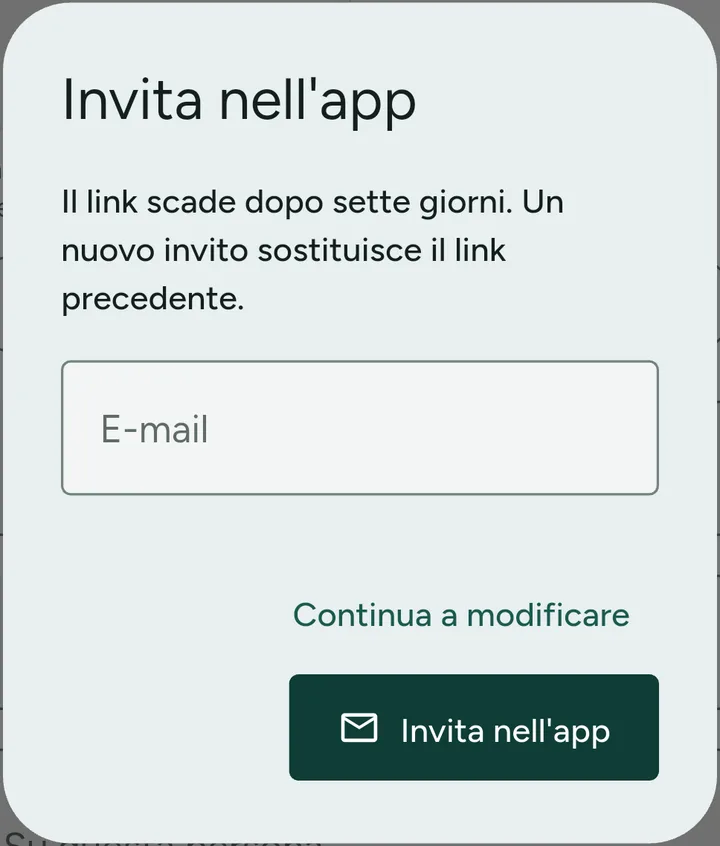
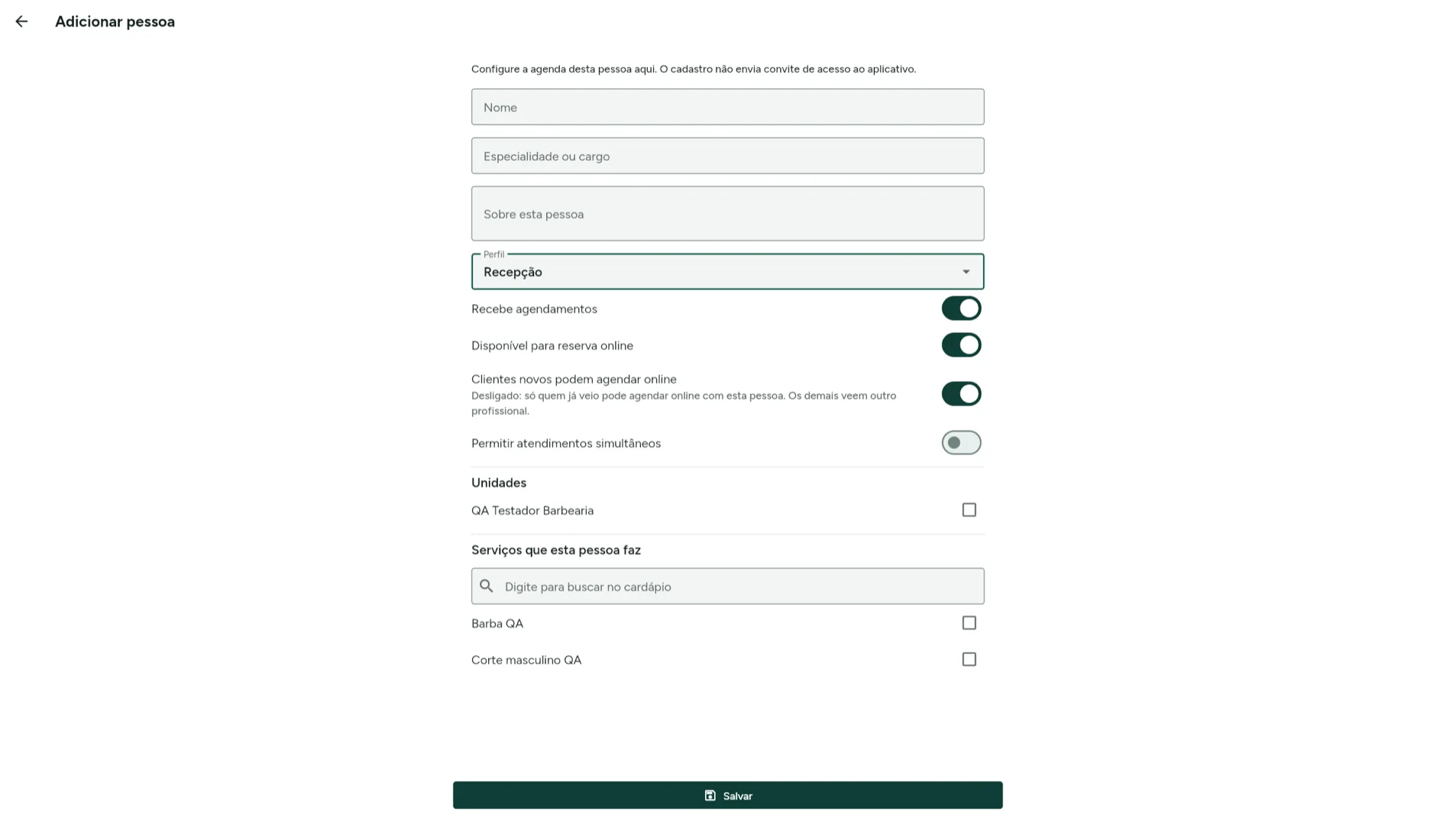
In Team tocca Aggiungi persona, inserisci il nome, scegli il ruolo e tocca Salva. Aggiungere una persona crea il suo calendario ma non invia nessun invito all'app. Per invitarla, apri la persona nell'elenco Team, tocca l'icona della busta in alto, scrivi la sua e-mail e tocca Invita nell'app. Il link scade dopo sette giorni e un nuovo invito sostituisce il link precedente. Solo il titolare e i manager possono invitare. Ognuno crea la propria password dall'invito.
Come do accesso Reception alla segretaria?
In Team tocca Aggiungi persona, inserisci il nome, scegli il ruolo Reception e tocca Salva. Poi apri la persona nell'elenco, tocca l'icona della busta in alto, digita l'e-mail e tocca Invita nell'app: il link vale sette giorni e solo il titolare e i manager possono invitare. Con Reception vede l'agenda di tutto il team, prenota e riprogramma gli appuntamenti, crea e modifica i clienti e chiude il conto in reception (Cassa / Incassa). Non modifica Servizi, Team, Politiche di prenotazione, la pagina di prenotazione, SMS, abbonamento, rimborsi né il terminale. Se riceve anche clienti, usa Professionista; se deve cambiare servizi, politiche o invitare, usa Manager. La reception che non riceve prenotazioni non conta nel costo mensile del team.
Come imposto gli orari di lavoro di ogni persona?
In Team, tocca l'orologio accanto al nome della persona (Orari di lavoro). Scegli il giorno della settimana, scrivi inizio e fine nel formato 24 ore (per esempio 09:00 e 17:00) e tocca Salva. Se apri dal lunedì al sabato, imposta un giorno e tocca Ripeti negli altri giorni per copiarlo. Usa Aggiungi fascia di lavoro per un turno spezzato, come la pausa pranzo. Finché una persona non ha orari in una sede, la pagina di prenotazione non offre appuntamenti con lei. Per una chiusura una tantum usa l'icona del calendario con una X (Indisponibilità e ore extra).
Come blocco del tempo per il pranzo, una commissione o una formazione?
Nell'agenda, tocca il pulsante più e scegli Blocca orario. Scrivi un'etichetta come Pranzo, scegli durata e ora, e decidi se si ripete ogni giorno o ogni settimana. La prenotazione online salta subito quel tempo e il cliente non vede mai l'etichetta. Se un giorno della ripetizione ha già un appuntamento, quel giorno viene saltato e ti avvisiamo. Per rimuoverlo, tocca il blocco; Rimuovi questo e i successivi cancella tutta la serie. Per i giorni liberi, usa Team > Indisponibilità e ore extra.
Come lascio un tempo di pulizia tra un appuntamento e l'altro?
Apri Servizi e modifica il servizio. Tra i tempi, Riordino dopo la visita tiene occupata la poltrona o la cabina per quei minuti dopo che il cliente se ne va. La pagina di prenotazione lo conta quando propone gli orari, quindi nessuno può prenotare lì dentro, ma il cliente non lo paga e non lo vede. Usa Tempo di posa per l'attesa a metà servizio (il colore che agisce) e Tempo di rifinitura per ciò che segue.
Come prenoto un cliente allo stesso orario ogni poche settimane?
Nell'agenda, tocca il pulsante più e scegli Nuovo appuntamento. Scegli cliente, servizio, prima data e orario, poi attiva Ripeti. Scegli Ogni da 1 a 8 settimane e quante volte (da 2 a 12), poi tocca Prenota. Ogni data viene prenotata separatamente; se una è già occupata o bloccata, viene saltata e vedi l'elenco Queste date non sono state prenotate, così puoi scegliere un altro orario solo per quelle. In seguito ogni appuntamento si può spostare o annullare da solo.
Posso sincronizzare Belcome con il mio calendario Google o Outlook?
Sì. Apri Il mio account, trova I tuoi calendari, tocca Collega accanto a Google o Outlook e accedi. I tuoi appuntamenti Belcome compaiono in quel calendario e gli eventi personali lì bloccano quegli orari per la prenotazione online; ciò che cambi in Google o Outlook arriva in Belcome entro 15 minuti. Per vedere solo i tuoi appuntamenti in Apple, Google o Outlook, crea un Link del calendario privato in Il mio account e iscriviti. Se il calendario dice Accesso scaduto, tocca Ricollega.
Come attivo la verifica in due passaggi per me e per il team?
Apri Il mio account, trova Verifica in due passaggi e tocca Attiva. Aggiungi la chiave a un'app di autenticazione (Google Authenticator, 1Password o Authy), digita il codice a 6 cifre che mostra e conserva i codici di recupero in un posto sicuro; ognuno ti fa accedere una volta se perdi il telefono. Poi, in Impostazioni, attiva Richiedi la verifica in due passaggi al team, così tutti la configurano prima di aprire l'agenda o una scheda cliente. Attivala prima nel tuo account.
Posso vendere visite virtuali con un link di Zoom o Meet?
Sì. Apri Servizi, tocca il servizio e compila Link della visita virtuale (Zoom, Meet) con il link https:// della tua sala, poi salva. I clienti ricevono il link nella conferma, nei promemoria (24 ore e 2 ore prima) e nella pagina del loro appuntamento, e compare nell'evento del calendario. Se tutti i servizi di una prenotazione hanno un link, l'indirizzo della sede non compare, così nessuno va dove non serve. Una prenotazione che mescola servizi in sede e virtuali mantiene indirizzo e link. Il link non viene inviato per visite annullate o passate.
Perché gli appuntamenti nel calendario hanno colori chiari? Posso renderli più vivaci?
In Impostazioni apri Regole di prenotazione, attiva Colori vivaci nel calendario e tocca Salva. Ogni appuntamento prende allora il colore pieno del suo servizio (si imposta in Servizi, Colore nel calendario) e il testo diventa nero o bianco per restare leggibile; un servizio senza colore usa quello del professionista. Giorno, Settimana e Sale seguono l’opzione. Disattivata, restano i toni morbidi. Le richieste in attesa della tua risposta restano tratteggiate e il tempo bloccato resta grigio.
Quali lingue parla Belcome?
Inglese, spagnolo, portoghese, francese, tedesco e italiano, nell'app, nella pagina di prenotazione e nei messaggi. Ogni cliente riceve i messaggi nella lingua in cui ha prenotato.
C'è un'app per il mio team?
Sì. Belcome Pro è su Google Play per telefoni e tablet Android. Su iPhone, iPad o computer, apri pro.belcome.app nel browser con lo stesso account oppure scarica l'app per iPhone e iPad dall'App Store. Su iPhone, aggiungi il widget Today (Oggi) per vedere il prossimo cliente e quanti appuntamenti restano oggi: tieni premuto uno spazio vuoto della schermata Home, tocca Modifica, poi Aggiungi widget, e cerca Belcome Pro.
Come pagano i clienti acconti e pagamenti con carta?
Apri Pagamenti nell'app e tocca Collega Stripe. I clienti pagano poi acconti e visite online con carta, Apple Pay o Google Pay, e tu incassi in reception con un lettore di carte. Alla cassa puoi anche scegliere Invia un link di pagamento: il cliente riceve un'e-mail con il pulsante Paga e salda dal telefono. Stripe versa il denaro sul tuo conto secondo il suo normale calendario di accrediti. I nuovi collegamenti per le carte sono aperti alle attività negli Stati Uniti.
Quanto acconto chiedo alla prenotazione online?
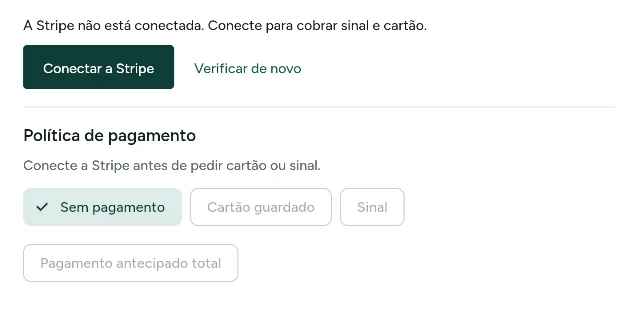
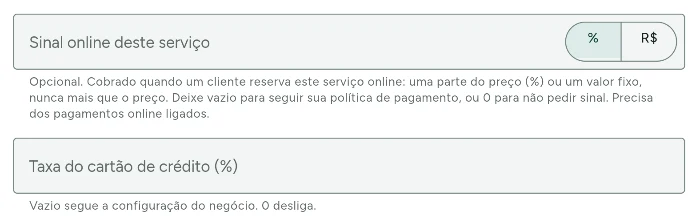
L'acconto funziona una volta collegata Stripe, in Pagamenti e acconti. In Politica di pagamento, scegli Acconto, scegli Percentuale della visita o Importo fisso, compila Valore e tocca Salva: è l'acconto predefinito di tutti i servizi. Per chiedere un acconto diverso su un solo servizio (40% sul trucco, per esempio), apri Servizi, tocca il servizio, scorri fino a Acconto online per questo servizio, scegli l'opzione % (parte del prezzo) o $ (importo fisso), scrivi il valore e tocca Salva. Lascia il campo vuoto perché il servizio segua la politica di pagamento dell'attività, o scrivi 0 per non chiedere acconto lì; l'acconto non supera mai il prezzo del servizio. Nella pagina di prenotazione il cliente paga l'acconto quando prenota e l'importo viene detratto dalla visita. Senza Stripe collegato, l'app avvisa Collega Stripe prima di chiedere una carta o un acconto. Le schermate qui sotto mostrano l’app in portoghese: la politica prima del collegamento a Stripe e il campo dell’acconto per servizio. Il pulsante dell’importo fisso mostra la valuta dell’attività.
Come addebito una penale per no-show o per cancellazione tardiva?
Collega prima Stripe in Pagamenti e apri Politica di pagamento. Scegli Carta registrata, Acconto o Pagamento anticipato completo e imposta la Penale per no-show e la Penale per cancellazione tardiva come percentuale della visita o importo fisso. La pagina di prenotazione mostra al cliente esattamente cosa accetta. Per risparmiare i clienti abituali, attiva Pagano solo i nuovi clienti e chi ha fatto no-show di recente: chi ha una visita completata e nessuna assenza negli ultimi 12 mesi prenota senza pagare né registrare la carta. Quando qualcuno non si presenta, segna la visita come no-show e Belcome chiede se addebitare la penale della tua politica, quindi nulla viene addebitato senza il tuo tocco. Se il cliente ha versato un acconto, viene scalato dalla penale: Belcome addebita solo il resto, e nulla di più se l'acconto la copre già. Per una cancellazione tardiva scegli Trattieni l'acconto, Addebita la penale per cancellazione tardiva o Rimborsa tutto.
Come vendo buoni regalo, pacchetti e abbonamenti?
Prima collega Stripe in Pagamenti. La tua pagina di prenotazione collega allora un negozio dove i clienti comprano buoni regalo online, e ogni pacchetto o abbonamento che aggiungi in Impostazioni, alla voce Pacchetti e abbonamenti, si vende lì. Un abbonamento può iniziare con fino a 90 giorni gratuiti prima del primo addebito. L'e-mail del buono regalo permette di aggiungerlo ad Apple Wallet, e puoi venderne uno anche in reception dalla scheda del cliente.
Come porto più clienti alla mia pagina di prenotazione?
In Impostazioni, apri Condividi la tua pagina di prenotazione. Copia il link per la bio di Instagram, il Profilo dell'attività su Google e il pulsante Prenota di Facebook, mostra il codice QR in reception o tocca Stampa un cartello per un poster Inquadra per prenotare.
Come ottengo più recensioni su Google?
In Impostazioni, apri Recensioni e tocca Attiva le recensioni. Dopo ogni visita completata il cliente riceve un ringraziamento con un link per valutarla, e la valutazione compare sulla tua pagina di prenotazione, dove puoi rispondere. In Recensioni su Google, tocca Incolla link e incolla il link per le recensioni del tuo Profilo dell'attività su Google (Chiedi recensioni, poi Condividi); vanno bene anche i link di Yelp e Facebook. Da lì in poi, subito dopo aver valutato la visita, ogni cliente è invitato a recensirti anche su Google, qualunque sia il voto, come chiedono le regole di Google.
Come creo un programma fedeltà e un premio per chi presenta un amico?
In Impostazioni, sotto Clienti e marketing, apri Punti fedeltà e attiva I clienti accumulano punti. Scegli quanti punti guadagna il cliente per ogni dollaro pagato, quanti punti fanno un premio e quanto vale il premio. Quando il cliente raggiunge quel saldo, una carta premio parte da sola per e-mail e si usa come una carta regalo in cassa o online. La mancia non conta e un rimborso toglie i punti. Nella stessa schermata imposta il Premio per chi presenta un amico: ogni cliente ha un proprio link di prenotazione, e quando un nuovo cliente prenota da quel link e completa la prima visita, chi l'ha condiviso riceve una carta premio. Metti 0 per disattivarlo.
Come faccio uno sconto per le ore vuote, l'ultimo minuto o dei saldi?
In Impostazioni, sotto Clienti e marketing, apri Promozioni e tocca Nuova promozione. Scegli il tipo: Bassa affluenza dà uno sconto nei giorni e nelle ore che definisci, Last minute scontano le prenotazioni che iniziano nelle prossime 1-72 ore, Prima visita è per i nuovi clienti, Saldi scontano ogni prenotazione online tra un primo e un ultimo giorno (un Black Friday, per esempio) e Codice è un codice che il cliente digita. Scegli percentuale o importo, i servizi e le date. La pagina di prenotazione mostra il prezzo scontato su ogni orario prima che il cliente prenoti. Ora di punta fa il contrario e aggiunge un extra agli orari pieni. Lo sconto vale per le prenotazioni online; in cassa fai pagare il prezzo normale.
Posso andare a casa dei clienti e far pagare un costo di trasferta?
Sì. In Impostazioni, sotto Pagina di prenotazione, apri Visite a domicilio e attiva Vai dai clienti. Imposta un raggio di servizio in miglia o elenca i codici ZIP che copri, poi il costo di trasferta: una cifra fissa, un prezzo per miglio, le miglia incluse, un minimo e l'importo da cui la trasferta è gratuita. Puoi anche fissare il tragitto più lungo che accetti. Il cliente scrive l'indirizzo quando prenota, vede il costo prima di confermare, e il tempo di viaggio resta libero in agenda prima e dopo la visita.
I clienti possono mandarmi una foto del look che vogliono?
Sì. Nella pagina di conferma e nella pagina dell'appuntamento che il cliente apre dall'e-mail o dal messaggio, una scheda chiamata Mostraci il look che vuoi ha il pulsante Aggiungi foto. Ogni cliente può aggiungere fino a 3 foto per appuntamento. Le vede solo il tuo team: finiscono nella scheda del cliente, a quell'appuntamento, e l'appuntamento porta una nota così le vedi senza aprire le sue foto. Per le visite a domicilio e i lavori in casa, la scheda chiede invece le foto del lavoro, fino a 6.
Posso approvare le richieste di prenotazione dal telefono?
Sì. In Impostazioni apri Regole di prenotazione e attiva Approva ogni prenotazione online. Le prenotazioni online arrivano come richieste da confermare. Ogni richiesta manda una notifica al telefono con il pulsante Approva: toccalo e l'appuntamento è prenotato e il cliente avvisato, senza aprire l'app. Se il telefono è offline o disconnesso, la notifica lo dice e la richiesta ti aspetta nell'app, dove puoi approvarla o rifiutarla. Se una richiesta è ancora in attesa a un giorno dall'appuntamento, ricevi un promemoria.
Come ricevo gli avvisi di nuove prenotazioni e pagamenti, e come li disattivo?
Apri Il mio account e cerca Avvisi di prenotazione. Riguardano le prenotazioni nuove, cambiate e annullate, e non nominano mai il cliente né il servizio. Scegli come essere avvisato: Avvisami via e-mail o Avvisami via SMS (salva un cellulare USA nel profilo e accetta i messaggi una volta; rispondi STOP quando vuoi per disattivarli). I telefoni con Belcome Pro connesso e le notifiche consentite ricevono anche una notifica, e Avvisi di pagamento ne aggiunge una a ogni pagamento ricevuto. Ogni notifica resta nella campanella Notifiche, in alto nell'app, quindi una che ti è sfuggita è ancora lì. Su iPhone, un appuntamento che inizia entro 3 ore compare anche sulla schermata di blocco con il conto alla rovescia finché il calendario di oggi è aperto.
Come invio a un cliente un link per confermare la prenotazione e pagare l'acconto?
Collega prima Stripe in Pagamenti. Poi crea l'appuntamento come sempre in Nuovo appuntamento e attiva Invia un link per confermare e pagare. L'orario resta riservato al cliente e ottieni un link da copiare e mandare per messaggio o chat, oppure tocca Invia via e-mail e SMS (l'SMS arriva solo ai clienti che hanno accettato di riceverli). Il cliente lo apre, accetta la tua policy e paga l'acconto o salva una carta. Senza pagamento dopo 24 ore, l'orario si libera da solo. Per rivedere il link, tocca l'appuntamento in agenda e scegli Link per confermare.
Come metto l'agenda di oggi nella schermata iniziale del telefono?
Aggiorna Belcome Pro e aggiungi il widget Today. Su iPhone, tieni premuta la schermata iniziale, tocca il pulsante +, cerca Belcome e scegli Today (piccolo o medio). Su Android, tieni premuta la schermata iniziale, apri Widget, cerca Belcome e trascina Today sullo schermo. Mostra il prossimo cliente con orario e servizio, e quanti altri ci sono oggi, solo con il nome. Su iPhone il servizio è nascosto a telefono bloccato. Toccalo per aprire l'agenda. Se dice Open Belcome to see your day, accedi una volta all'app.
Cosa succede se un cliente lascia a metà la mia pagina di prenotazione? Perde la scelta?
No. Sullo stesso telefono o computer, i servizi scelti dal cliente restano salvati per 3 ore, così tornando alla tua pagina di prenotazione riparte da dove si era fermato. Si salvano solo i servizi, mai orario, nome o contatti, e per attività. Prenotare li cancella, e anche deselezionarli tutti. Su un altro dispositivo, o dopo 3 ore, ricomincia da capo.
Ogni professionista può avere il suo link di prenotazione?
Sì. In Impostazioni, apri Condividi la tua pagina di prenotazione e scorri fino a Un link per ogni professionista. Ogni link apre la tua pagina di prenotazione con quella persona già scelta, perfetto per la sua bio di Instagram o i messaggi. Tocca un nome per copiare il link. La sezione compare quando nel team c'è più di una persona che riceve appuntamenti.
Posso dare un colore ai servizi in agenda?
Sì. Apri un servizio in Servizi e scegli il Colore in agenda: una delle tinte oppure Colore del professionista, che è l'impostazione predefinita. Di default l'agenda mostra ogni professionista con la sua tinta e il colore del servizio è solo un suggerimento. Per vedere i colori dei servizi a piena intensità, apri Impostazioni, Regole di prenotazione, attiva Colori vivaci nel calendario e tocca Salva: ogni appuntamento viene dipinto con il colore esatto del suo servizio e il testo diventa nero o bianco per restare leggibile.
Come invio una campagna e-mail ai miei clienti?
In Impostazioni apri Campagne e-mail e tocca Nuova campagna. Oppure apri Clienti, tocca un gruppo sotto la ricerca (come Non tornati da) e tocca Nuova campagna subito sotto: il gruppo è già scelto. Sotto Chi la riceve scegli Tutti, Non tornati da (indica i giorni), Hanno fatto un servizio, Nuovi clienti o Più fedeli. Una riga sotto la scelta mostra quanti clienti raggiunge, e contano solo quelli che hanno accettato le e-mail di marketing. Scrivi oggetto e messaggio in testo semplice; l'e-mail termina da sola con un pulsante per prenotare, il tuo indirizzo e un link per annullare l'iscrizione. Tocca Invia e conferma: una campagna inviata non si può richiamare. L'elenco mostra ogni campagna con quante e-mail sono state consegnate, e un contatore indica le e-mail usate questo mese rispetto al tuo limite. Gli SMS sono separati: chi ha accettato solo gli SMS non riceve l'e-mail.
Posso impedire a un cliente di prenotare online?
Sì. Apra il cliente in Clienti, tocchi Modifica cliente, disattivi Può prenotare online e tocchi Salva cliente. Quel cliente non può più prenotare sulla sua pagina né accettare un'offerta della lista d'attesa: la pagina dice solo che la prenotazione online non è disponibile per lui, senza motivo. Può comunque prenotarlo lei dall'agenda, e la scheda del cliente mostra una riga che avvisa che la prenotazione online è disattivata. Riattivi l'interruttore per annullare. Vale solo per quel cliente.
Come cancello o sposto l'appuntamento di un cliente, e il cliente viene avvisato?
Tocca l'appuntamento nell'agenda e scegli Cancella appuntamento o Riprogramma. Per cancellare, scrivi un motivo se vuoi e lascia attivo Avvisa il cliente (lo è di default), poi tocca Cancella. Per riprogrammare, scegli la nuova data e ora: il cliente riceve il nuovo orario e un link per confermarlo o sceglierne un altro. Se il cliente non ha un'e-mail funzionante e non ha accettato gli SMS, Belcome non può raggiungerlo e lo dice sullo schermo: tocca Invia tu (o Avvisa tu) e il tuo telefono apre un messaggio già scritto, con i dettagli e un link per prenotare di nuovo.
Posso incassare l'affitto della poltrona o della cabina?
Sì. In Impostazioni, apri Affitto poltrona e imposta l'importo, settimanale o mensile, per ogni persona che affitta. A ogni periodo riceve un'e-mail con l'importo dovuto; quando accetti le carte, contiene il pulsante Paga online e il periodo risulta pagato da solo. L'affitto pagato in contanti o in altro modo lo segni a mano.
Cosa succede quando finisce la prova gratuita?
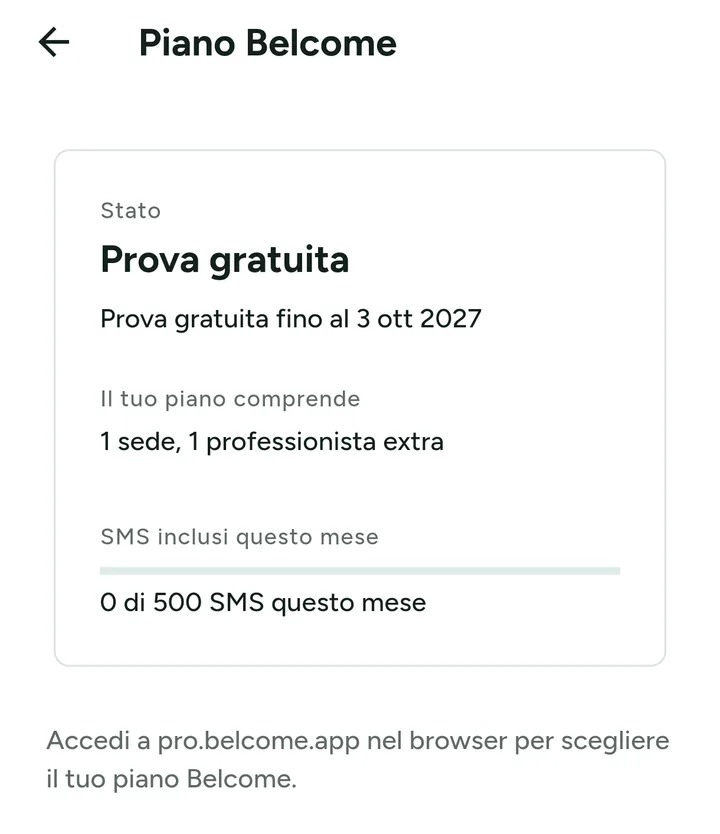
La prova gratuita dura 14 giorni e non richiede carta. Scegli un piano quando vuoi: accedi a pro.belcome.app nel browser (dal computer o dal telefono), apri Impostazioni, alla voce Piano Belcome, e tocca Abbonati. Nell'app sul telefono questa schermata mostra solo lo stato del piano e la fine della prova. Se la prova finisce senza un piano, la tua pagina continua a ricevere prenotazioni per altri 7 giorni; dopo, prenotazioni online e modifiche si fermano finché non ti abboni, e clienti, agenda e storico restano come sono.
Come disdico il mio piano?
La disdetta si fa nel browser, non nell'app sul telefono: accedi a pro.belcome.app con lo stesso account, apri Impostazioni, alla voce Piano Belcome, tocca Gestisci fatturazione e disdici. Nell'app sul telefono questa schermata mostra solo lo stato del piano (prova gratuita o data di rinnovo, e quanti SMS hai usato) e un avviso per continuare nel browser, per questo lì non c'è il pulsante Gestisci fatturazione. Il piano resta attivo fino alla fine del periodo pagato, e Mantieni il mio piano annulla la disdetta fino ad allora. Dopo la scadenza non viene addebitato nulla.
Il pagamento del mio piano è fallito, oppure voglio cambiare carta o passare all'annuale. Cosa faccio?
Accedi a pro.belcome.app nel browser, apri Impostazioni, alla voce Piano Belcome, e tocca Gestisci fatturazione, oppure Aggiorna carta se l'ultimo pagamento è fallito. Si apre la pagina di fatturazione, dove cambi la carta o vedi le fatture. Quando un pagamento viene rifiutato, la carta viene riprovata nei giorni successivi e ricevi un'e-mail e un avviso nell'app; se non va mai a buon fine, la prenotazione online si ferma finché non paghi. Per cambiare la frequenza, tocca Passa all'annuale (12 mesi al prezzo di 10) o Passa al mensile nella stessa schermata: il nuovo piano viene addebitato oggi e il tempo non usato di quello attuale diventa credito. L'app sul telefono mostra solo lo stato del piano.
Come contatto l'assistenza?
Scrivi a info@designmastersolutions.com o mandaci un messaggio su WhatsApp al +1 (617) 275-3254. Risponde una persona, in inglese, spagnolo o portoghese. Per favore non includere informazioni sanitarie sui tuoi clienti.
Come limito quanti clienti il salone accetta contemporaneamente?
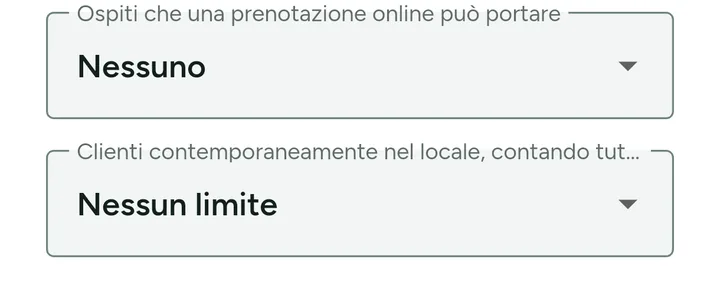
In Impostazioni, sotto Regole di prenotazione, scorri fino a Clienti contemporaneamente nel locale, contando tutto il team, tocca il campo, scegli un numero dall'elenco (1, 2, 3, 4, 5, 6, 8 o 10) e tocca Salva, in fondo alla schermata. Nessun limite, il valore predefinito, accetta tante prenotazioni quante ne consente l'agenda del team. Con 3, una volta che 3 clienti sono già prenotati per quell'orario, lo slot si chiude per tutti, anche se un professionista è libero. Utile per saloni con poche poltrone o cabine che vogliono evitare il sovraffollamento.
Come limito quante prenotazioni future può avere ogni cliente?
In Impostazioni apri Regole di prenotazione e scorri fino a Prenotazioni future per cliente. Tocca il campo, scegli 1, 2, 3, 5, 10 o 20 e tocca Salva in fondo allo schermo. Il valore predefinito è 5. Conta ciò che il cliente ha già prenotato sulla pagina di prenotazione e ciò che il team prenota a suo nome in Agenda: al limite, la pagina mostra Hai raggiunto il limite di prenotazioni future. Contatta l'attività per assistenza. e l'Agenda avvisa È stato raggiunto il limite di appuntamenti futuri. In questo campo non c'è Nessun limite: il valore massimo è 20. È diverso da Clienti contemporaneamente nel locale, contando tutto il team, che limita quante persone stanno nella stessa ora, non quante prenotazioni ogni cliente può tenere.
Come chiudo prima solo per un giorno?
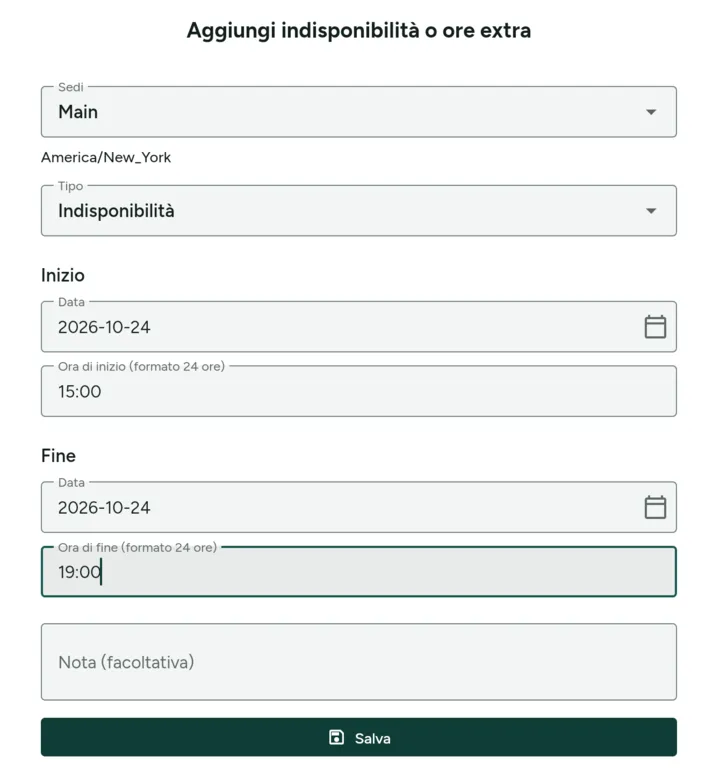
In Team, tocca l'icona del calendario con la X accanto al tuo nome (Indisponibilità e ore extra) e poi Aggiungi indisponibilità o ore extra. In Tipo, lascia Indisponibilità. In Inizio, scegli il giorno e l'ora in cui smetti di ricevere (per esempio sabato, 15:00). In Fine, lo stesso giorno e l'ora in cui chiudi di solito. Tocca Salva. Da quel momento la tua pagina di prenotazione non offre più orari in quell'intervallo, e gli altri giorni restano uguali. Gli appuntamenti già prenotati dopo quell'ora restano in agenda: spostali o annullali uno per uno. Se chiude prima tutta l'attività, attiva Tutto il team prima di salvare: una sola indisponibilità vale per tutti in quella sede. Per annullare, riapri la stessa schermata e tocca il cestino di quell'indisponibilità.
Come registro chi arriva senza appuntamento?
Tocca Nuovo appuntamento e poi Cliente di passaggio, accanto a Nuovo cliente. Viene scelta un'unica scheda condivisa Cliente di passaggio per la tua attività, così scegli subito servizio e professionista, senza scrivere nome, telefono o e-mail. Quella scheda non ha contatti, quindi nessun promemoria, campagna o richiesta di recensione le arriva. Se la persona vuole tornare, tocca Nuovo cliente e annota telefono o e-mail, così il prossimo promemoria le arriva. Cliente di passaggio compare al titolare e ai manager; un professionista che vede solo i propri clienti non ha il pulsante.
Come vendo un prodotto a chi non ha un appuntamento?
Apri Impostazioni, poi Prodotti, e tocca Vendi (l'icona del registratore di cassa) accanto al prodotto. Scegli la Quantità, la sede se ne hai più di una e come ha pagato: Contanti, bonifico o un altro metodo. Il Totale include già l'imposta del prodotto. Tocca Vendi: il magazzino scala dallo scaffale di quella sede e la vendita conta nel report prodotti, come un prodotto venduto al pagamento. Se la persona è in appuntamento, aggiungi il prodotto al pagamento di quella visita, così finisce sulla stessa ricevuta.
Perché un prodotto mostra Basse e come rifornisco le scorte?
In Impostazioni > Prodotti, Basse indica che la quantità in almeno una sede con scorte registrate ha raggiunto la soglia di avviso o è scesa al di sotto. Il totale nell’elenco somma tutte le sedi; apri il prodotto per vedere quale rifornire. Usa Scorte basse per filtrare l’elenco. Apri il prodotto, modifica Avviso scorte basse a e tocca Salva. Per esempio, una soglia di 3 segnala 3 unità o meno; 0 segnala comunque le scorte esaurite. Quando arriva una consegna, scegli Ricevi nella sede corretta, inserisci le unità ricevute in Quantità e tocca Salva. Questa quantità viene aggiunta alle scorte esistenti.
L’app mi chiede di accettare un accordo sul trattamento dei dati. Che cos’è, e cosa succede se aspetto?
Se la tua attività si trova nello Spazio economico europeo, nel Regno Unito, in Svizzera o in Brasile, la legge sulla privacy richiede un accordo scritto su come Belcome tratta per te i dati dei tuoi clienti. Solo il titolare può accettarlo. L’app mostra un avviso con il pulsante Leggi e accetta ora, e lo stesso avviso compare nel primo passo della configurazione se ti sei fermato lì. Toccalo, leggi l’accordo sul trattamento dei dati (l’elenco dei sub-responsabili è a un tocco, e in Brasile anche le clausole dell’ANPD), spunta la casella che inizia con Accetto l’accordo sul trattamento dei dati per conto di, seguita dal nome della tua attività, e tocca Accetta. Finché non lo fai, il tuo team può continuare a lavorare, ma le modifiche restano in pausa e l’app avvisa Accetta l’accordo sul trattamento dei dati per continuare a fare modifiche. Le attività negli USA e nella maggior parte degli altri paesi non ricevono questa richiesta.
Come registro le spese e vedo il saldo del mese?
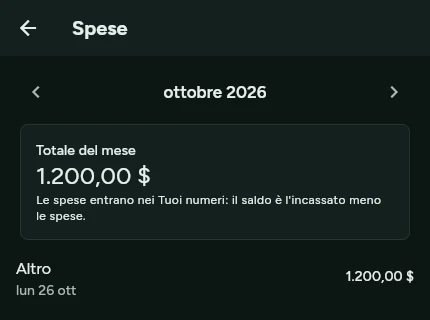
In Impostazioni, tocca Spese e poi Registra spesa. Inserisci l'Importo, scegli la Categoria (Affitto, Prodotti e materiali, Acqua, luce e internet, Team, Pubblicità, Commissioni e POS, Tasse o Altro), controlla la data (parte da oggi; toccala per scegliere un altro giorno) e, se vuoi, scrivi una Nota. Tocca Salva. L'elenco mostra le spese del mese, con il Totale del mese in alto; le frecce accanto al mese portano agli altri mesi, e toccando una spesa si apre per modificarla o eliminarla. Il bilancio è in Impostazioni > I tuoi numeri: Incassi, Spese e Saldo (l'incassato meno le spese), per Questa settimana, Questo mese o Mese scorso.
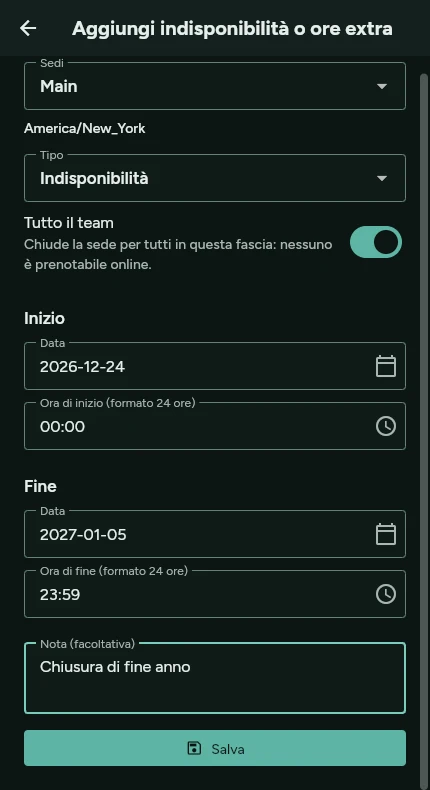
Come chiudo l'agenda per più giorni, per la chiusura di fine anno?
In Team, tocca l'icona del calendario con la X accanto al tuo nome (Indisponibilità e ore extra) e poi Aggiungi indisponibilità o ore extra. In Tipo, lascia Indisponibilità e attiva Tutto il team per chiudere l'intera sede. In Inizio, scegli il primo giorno e l'ora 00:00 (per esempio 2026-12-24); in Fine, l'ultimo giorno e l'ora 23:59 (per esempio 2027-01-05). Se vuoi, scrivi una Nota, come Chiusura di fine anno. Tocca Salva. La tua pagina di prenotazione non offre più orari in tutto l'intervallo. Gli appuntamenti già presi in quei giorni restano in agenda: sposta o annulla ciascuno. Per riaprire prima, apri la stessa schermata e tocca il cestino dell'indisponibilità.
Come preparo le paghe e registro quanto ho pagato al team?
In Impostazioni, apri Paghe e scegli il periodo. Controlla commissioni e mance, poi tocca Prepara le paghe. Tocca una persona per aggiungere un bonus o una detrazione; usa Aggiungi qualcuno per includere chi non ha commissioni. Prima paga il team con il metodo che usi abitualmente. Poi tocca Registra il pagamento e scegli come hai pagato. Belcome non trasferisce denaro e non trattiene né dichiara imposte. Controlla gli importi prima di registrare: una busta paga pagata non può essere modificata. Torna in Paghe e seleziona lo stesso periodo per vedere metodo e data del pagamento. Ogni membro vede soltanto i propri pagamenti registrati.
Come funzionano le mance?
In Impostazioni, apri Pagamenti e acconti e compila Mance suggerite alla cassa con fino a cinque percentuali, come 10, 15, 20. Alla cassa l'app le propone sul totale dopo lo sconto, e puoi scrivere un altro importo in Mancia. Quando invii un link di pagamento, il cliente vede Vuoi lasciare una mancia? con le stesse percentuali e Nessuna mancia prima di inserire la carta. La mancia è suggerita solo per i servizi la cui categoria ha Suggerisci una mancia alla cassa attivo: apri Servizi e modifica la categoria. All'inizio è spento per i servizi medici, dove la reception può comunque inserire la mancia che il cliente chiede di lasciare. Di base ogni mancia va nella busta paga del professionista che ha fatto l'appuntamento; disattiva Le mance vanno al professionista nella sua commissione per lasciarla all'attività.
Conferme e promemoria possono partire dal mio numero WhatsApp?
Sì, per le attività in Brasile. In Impostazioni, apri WhatsApp e messaggi, trova WhatsApp dal tuo numero e tocca Collega WhatsApp. Sul telefono dell'attività, apri WhatsApp > Dispositivi collegati > Collega un dispositivo e inquadra il codice. Usi WhatsApp su questo stesso telefono? Tocca Collega con il tuo numero e scrivi il codice che compare. Conferme, promemoria, spostamenti e cancellazioni partono allora con il nome e la foto della tua attività, e i clienti senza e-mail ricevono anche il ringraziamento con il link per prenotare di nuovo. Chi prenota online deve spuntare la casella di WhatsApp, e chiunque può rispondere PARAR per non ricevere più messaggi. Se il telefono si scollega, i messaggi partono per e-mail e ricevi una notifica push e un'e-mail per ricollegarlo.
Il mio WhatsApp si è scollegato da solo. Perché, e come lo risolvo?
WhatsApp scollega un dispositivo quando qualcuno lo tocca ed esce in WhatsApp > Dispositivi collegati, quando WhatsApp viene reinstallato o spostato su un altro telefono, o quando il telefono dell'attività resta 14 giorni senza aprire WhatsApp. In Impostazioni > WhatsApp e messaggi la scheda mostra allora Disconnesso da, con l'ora. Nel frattempo non si perde nulla: conferme e promemoria partono per e-mail, e ricevi una notifica push e un'e-mail. Per ricollegarlo, tocca Collega WhatsApp e inquadra il codice con il telefono dell'attività; se è scaduto, tocca Mostra un altro codice. I promemoria non ancora partiti per le prossime visite escono dal tuo numero appena si ricollega. Per evitarlo, apri WhatsApp sul telefono dell'attività almeno una volta a settimana e lascia il dispositivo Belcome in Dispositivi collegati.
Come compilano e firmano i moduli i clienti prima della visita?
In Impostazioni, apri Moduli e tocca Aggiungi da un modello. Parrucchieri e barbieri hanno Consulenza colore; spa e studi di massaggio hanno Scheda per il massaggio; med spa, skincare e benessere hanno Anamnesi e i consensi ai trattamenti; e ogni attività ha Politica di cancellazione e Autorizzazione alle foto. Gli studi fitness hanno Liberatoria e controllo della salute per allenarsi, e i servizi per la casa hanno Accordo di servizio e accesso all'immobile. Gli studi di unghie, ciglia e sopracciglia hanno Consenso extension ciglia, e gli studi di tatuaggi e piercing hanno Consenso tatuaggio e piercing. Modifica le domande, scegli i Servizi che lo richiedono e imposta Richiedi di nuovo: A ogni visita o Una volta all'anno. La conferma della prenotazione chiede al cliente di compilare i moduli prima della visita, dal telefono, con firma. Chi non l'ha fatto firma sul tuo tablet con Firma i moduli alla reception. La visita mostra Moduli da firmare finché non è fatto, e la scheda del cliente conserva tutto in Moduli firmati, con Apri PDF per una copia.
I clienti possono confermare un appuntamento rispondendo su WhatsApp?
Sì, quando il tuo numero WhatsApp è collegato a Belcome. Il promemoria chiede di rispondere YES per confermare o CHANGE per scegliere un altro orario. Anche una risposta breve come "Yes, thank you" conferma, così come un pollice in su, come messaggio o reazione, fino a 12 ore dopo il promemoria. Tutto il resto, come una domanda, resta una normale chat sul tuo telefono e non cambia nulla. CHANGE o un no invia al cliente il link per spostare o annullare secondo la tua politica.
Belcome mi manda un riepilogo della settimana?
Sì. Ogni lunedì mattina ogni titolare riceve via e-mail e notifica le nuove prenotazioni della settimana scorsa, quante sono arrivate online, le visite, i nuovi clienti, le assenze e ciò che è prenotato per i prossimi 7 giorni. Dopo una settimana senza attività non viene inviato nulla. Per interromperlo, apri Il mio account e disattiva Riepilogo del lunedì.
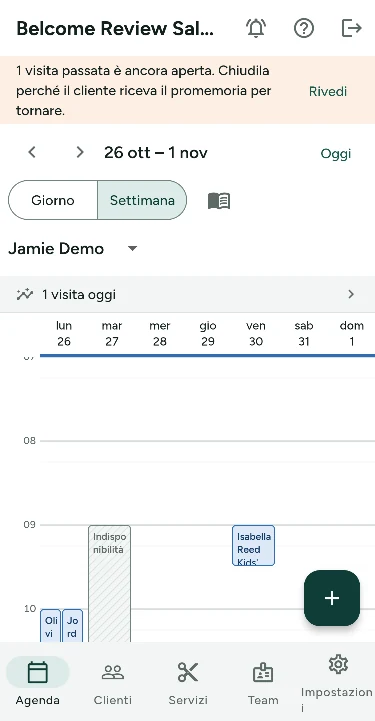
Come vedo tutta la settimana, con i sette giorni affiancati?
In Agenda, tocca Settimana, in alto nello schermo. Sul telefono la settimana diventa una griglia con i sette giorni affiancati, uno per colonna, e ogni appuntamento mostra il nome del cliente seguito dal servizio; le frecce accanto alle date passano alla settimana precedente o successiva, e Oggi riporta alla settimana in corso (Giorno torna all'elenco del giorno). Settimana mostra un professionista alla volta: tocca il nome accanto all'icona del libro per scegliere un'altra persona del team. Per dare a ogni servizio il suo colore, apri Servizi, tocca il servizio, scegli un colore in Colore in agenda e tocca Salva; Colore del professionista mantiene il colore di chi fa l'appuntamento. L'icona del libro, Mostra come agenda di carta, mostra la stessa agenda con l'aspetto di un'agenda di carta; toccala di nuovo per Torna alla griglia.
Come mostro le foto del mio lavoro sulla pagina di prenotazione?
In Impostazioni apri Design della pagina di prenotazione, tocca Aggiungi sezione e scegli Galleria foto. Tocca Aggiungi foto per caricare fino a 12 foto dal telefono o dal computer, poi tocca Collega un servizio sotto ciascuna. La foto collegata mostra il nome del servizio, compare accanto a quel servizio nel tuo listino e con un tocco apre la prenotazione con il servizio già scelto. Tocca Pubblica alla fine.
Come metto foto e descrizione di un servizio nella pagina di prenotazione?
La descrizione sta nel servizio: apri Servizi, tocca il servizio, compila Descrizione e tocca Salva. Quel testo compare nel listino della pagina di prenotazione. La foto del servizio non è un campo dentro il servizio: in Impostazioni apri Design della pagina di prenotazione, tocca Aggiungi sezione, scegli Galleria foto, tocca Aggiungi foto e Collega un servizio sotto la foto. La foto collegata mostra il nome del servizio, compare accanto a lui nel listino e, con un tocco, apre la prenotazione con il servizio già scelto. Tocca Pubblica per finire. Puoi avere descrizione senza foto e foto senza descrizione; insieme sono ciò che il cliente vede completo in prenotazione.
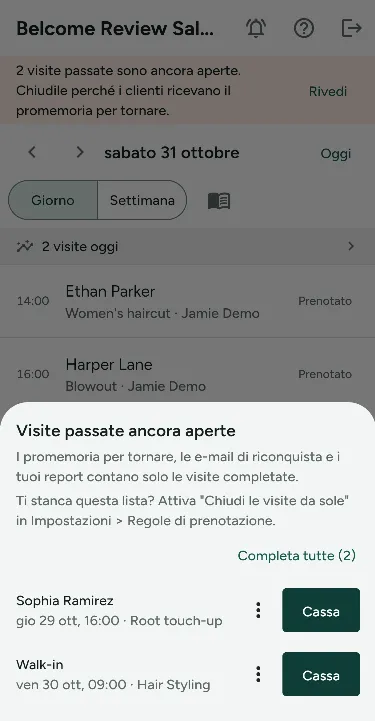
Perché le mie visite passate restano aperte e come le chiudo tutte insieme?
Una visita conta come completata solo quando la chiudi, e i promemoria per tornare, le e-mail di riconquista e i tuoi report contano solo le visite completate. Finché resta una visita passata aperta, l'Agenda mostra una striscia in alto: tocca Rivedi. In Visite passate ancora aperte, tocca Cassa per registrare quanto ha pagato il cliente. Se non c'è un pagamento da registrare, tocca i tre puntini della riga e scegli Completato, senza pagamento, oppure No-show per chi non è venuto (No-show compare solo prima del check-in, e una visita completata non può tornare a no-show). Per chiudere tutto insieme, segna prima i no-show e tocca Completa tutte: non viene registrato alcun pagamento. Per non doverlo più fare, apri Impostazioni, Regole di prenotazione, attiva Chiudi le visite da sole la mattina dopo e tocca Salva: la visita rimasta aperta si chiude da sola circa 12 ore dopo la fine, tra le 9 e le 20, e le visite più vecchie di due giorni restano nella lista da rivedere.
Come tengo una cassa separata per ogni professionista, studio o per la vendita di prodotti?
In Pagamenti tocca l'icona della cassa in alto e aggiungi una cassa per ogni punto di incasso, ad esempio una per studio e una per la vendita di prodotti. Spunta quali persone del team lavorano in ogni cassa e scegli la cassa che riceve la vendita di prodotti. Ogni pagamento finisce da solo nella cassa di chi ha servito il cliente, una vendita rapida di prodotto alla reception va nella cassa dei prodotti, e i chip sopra l'elenco dei pagamenti e la chiusura di cassa mostrano una cassa o tutte.
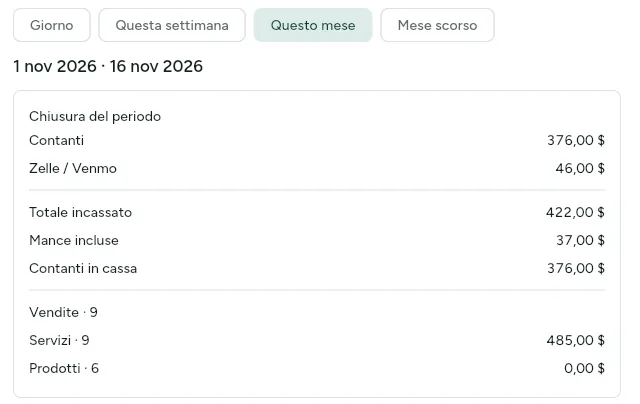
Come vedo chi ha pagato e chi no questo mese e faccio la chiusura?
In Impostazioni, sotto Denaro, apri Pagamenti. In alto scegli Giorno, Questa settimana, Questo mese o Mese scorso (l'icona del calendario cambia il giorno). Vedi la Chiusura del periodo, con il totale incassato per metodo di pagamento, e l'elenco di ogni pagamento con il nome del cliente. Subito sotto ci sono le visite concluse senza pagamento: tocca una per aprire Cassa e registrare quanto ha pagato il cliente, e passa all'elenco dei pagati. Con casse separate scegli una cassa o Tutte le casse nei chip sotto. Chi lavora da solo vede solo le proprie visite.
Come trovo i clienti che non sono tornati?
In Clienti, tocca un filtro sopra l'elenco: Non tornati da 60 giorni mostra chi ha una visita conclusa ma niente dopo e niente prenotato, Nuovi clienti la prima visita negli ultimi 30 giorni, Più fedeli tre o più visite quest'anno, e Hanno fatto un servizio ti fa scegliere un servizio per trovare tutti quelli che l'hanno fatto. Tocca un cliente per chiamare o scrivere. Contano solo le visite concluse, quindi chiudi le visite passate per tenere giuste le liste.
Dove salvo la formula colore di un cliente?
Apri il cliente in Clienti e cerca Formule colore. Tocca Aggiungi formula, scrivi colore, ossidante, proporzione e tempo di posa (per esempio 6N + 7G 1:1, 20 vol, 35 min) e tocca Salva formula. Una formula nuova parte dall'ultima miscela, la più recente per prima. Quando quel cliente ha un appuntamento, la visita in agenda mostra l'Ultima formula colore, così chi fa il servizio parte da lì.
Come unisco un cliente che compare due volte nell'elenco?
Apri una delle due schede in Clienti e tocca l'icona di unione in alto (Unisci un duplicato). Cerca l'altra scheda e conferma. Visite, pagamenti, pacchetti, punti, moduli e foto passano alla scheda che hai aperto, i campi vuoti si riempiono con quelli del duplicato e il duplicato viene archiviato. Non si può annullare, quindi controlla prima i nomi. Titolare, responsabili e reception vedono l'icona.
Un cliente può avvisarmi che è in ritardo?
Sì. In Impostazioni, apri Regole di prenotazione, attiva l'opzione per il ritardo e salva. Da due ore prima dell'appuntamento fino a 15 minuti dopo l'inizio, il link dell'appuntamento del cliente mostra Sei in ritardo? e sceglie da 5 a 30 minuti. Il professionista e i titolari ricevono una notifica push con il ritardo previsto. Orario e visita restano uguali, quindi decidi tu se aspettare, accorciare il servizio o spostarlo.
Un'IA può rispondere al mio WhatsApp quando sono chiuso?
In Impostazioni, apri Reception con IA, lascia attivo Rispondi alle domande sulla tua pagina di prenotazione e attiva Rispondere su WhatsApp quando sei chiuso. Funziona con il tuo numero WhatsApp, collegato in WhatsApp e messaggi. Quando un cliente scrive fuori orario, la reception con IA risponde una volta, con il tuo link di prenotazione e un avviso che la risposta è automatica. Risponde a ogni persona al massimo una volta ogni 12 ore, mai nei gruppi e mai se non hai impostato gli orari. Il resto ti aspetta quando apri.
Posso gestire l'agenda da ChatGPT o Claude?
Sì. In Impostazioni, apri Integrazioni, poi Assistenti IA, e copia l'Indirizzo da incollare. In Claude o ChatGPT aggiungilo come connettore e accedi con Google, Apple o con l'e-mail e la password di Belcome; la schermata mostra ogni passaggio. Poi chiedi cosa c'è in agenda, o fai prenotare, spostare, annullare o bloccare orari. Vede ciò che vede il tuo ruolo e non legge mai note dei clienti, moduli o cartelle sanitarie.
Come funziona la lista d'attesa?
In Impostazioni, apri Lista d'attesa, attiva Lista d'attesa automatica e scegli la durata in Riserva un'offerta per. Quando un orario è pieno, i clienti si iscrivono dalla tua pagina di prenotazione, e puoi anche toccare Aggiungi alla lista d'attesa. Quando un orario si libera, Belcome lo riserva al primo della lista e gli invia un link per confermare. Una riga sopra il calendario dice quanti clienti aspettano il giorno sullo schermo: toccala per vederli, e Prenota apre una nuova visita con cliente, servizio e professionista già scelti. Il cliente che prenoti a mano o che prenota online esce dalla lista da solo.
Un cliente ha annullato all'ultimo minuto. Come riempio l'orario?
In Impostazioni apri Regole di prenotazione e attiva "Invia via e-mail un orario cancellato nelle prossime 48 ore ai clienti dello stesso professionista che devono tornare". Quando una visita viene annullata con meno di 48 ore di anticipo, Belcome lascia prima che la Lista d'attesa automatica prenda l'orario. Se dopo un quarto d'ora è ancora libero, lo manda per e-mail a non più di cinque clienti dello stesso professionista che dovrebbero tornare, i migliori clienti per primi, e solo se il loro servizio abituale ci sta a quell'ora. Un cliente riceve al massimo una di queste e-mail a settimana, e solo se ha accettato le e-mail promozionali. Per un orario vuoto più avanti, crea una promozione Last minute o Bassa affluenza in Promozioni.
Come segno i punti trattati e le dosi sulla foto di un cliente?
Apri il cliente, vai su Foto, tocca una foto e poi Segna i punti del trattamento. Tocca la foto dove hai trattato per aggiungere un punto con dose e zona; tocca un punto per cambiarlo o rimuoverlo. I totali compaiono sotto la foto. I punti sono conservati cifrati, come la nota della scheda.
A un cliente italiano è arrivata la conferma WhatsApp in inglese. Come cambio la lingua?
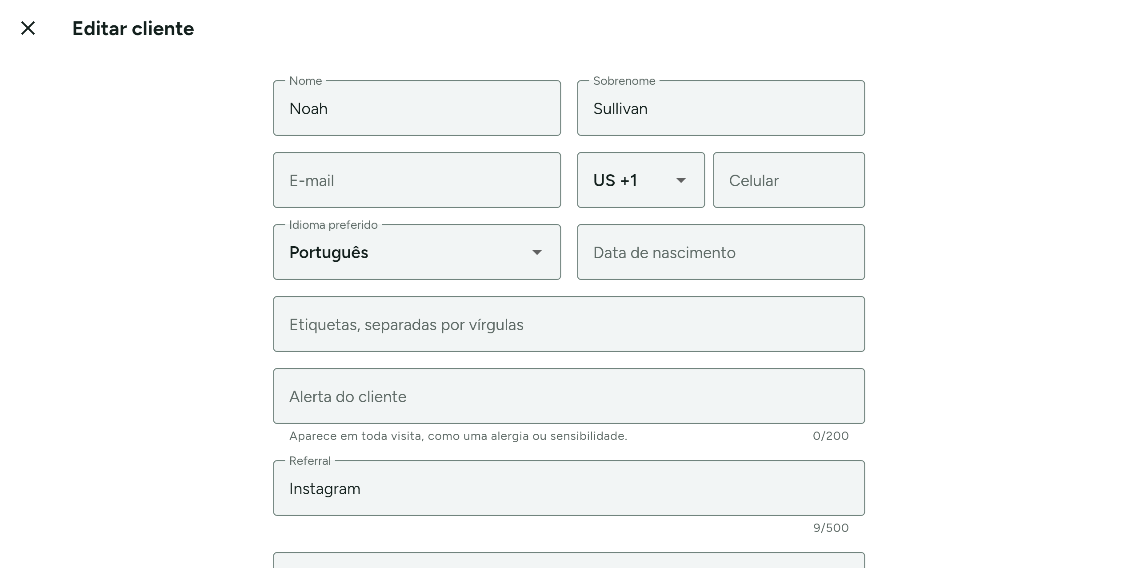
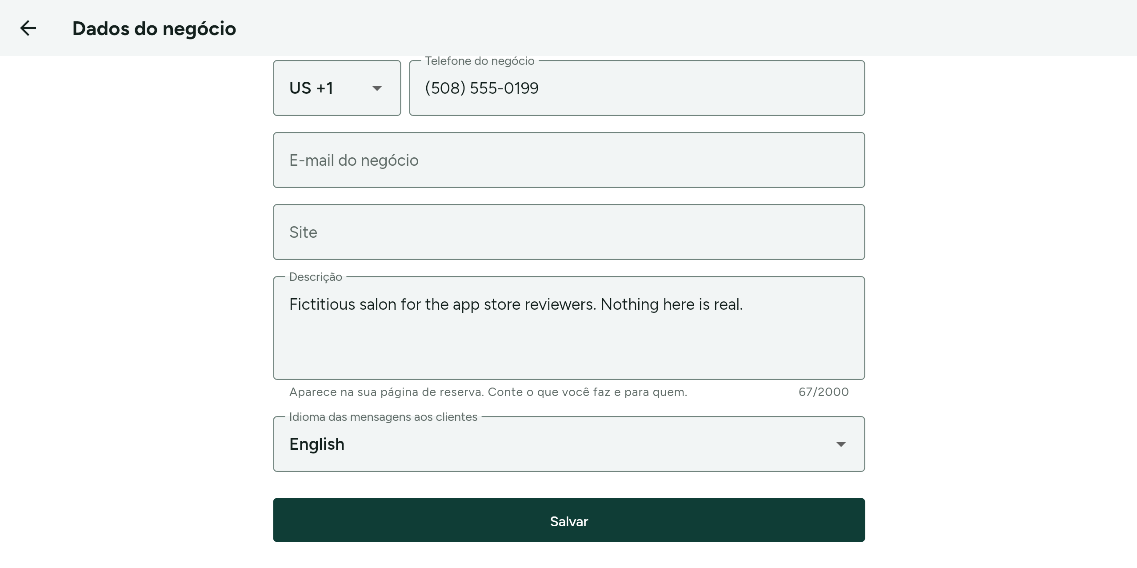
I messaggi partono nella lingua salvata nella scheda del cliente. Chi prenota dalla tua pagina riceve la lingua in cui ha prenotato. Il cliente che inserisci nell'app riceve la lingua dell'attività, di solito l'inglese se nessuno l'ha cambiata. Per un cliente: apri Clienti, tocca il cliente, in Modifica cliente cambia Lingua preferita (English, Español, Português, Français, Deutsch o Italiano), scorri fino in fondo e tocca Salva cliente. Riapri Modifica cliente per verificare la lingua salvata. Per tutti i nuovi clienti: in Impostazioni, sotto Attività e account, apri Dati dell'attività, cambia Lingua dei messaggi ai clienti e tocca Salva. La modifica vale per gli appuntamenti che crei da quel momento; un appuntamento già fissato mantiene la lingua in cui è stato creato. La lingua dell’app in Il mio account cambia la tua schermata, non i messaggi ai clienti. Le immagini mostrano i due campi in portoghese in un account dimostrativo.
Posso mandare al cliente indicazioni prima dell'appuntamento e cure dopo?
Sì, per ogni servizio. In Servizi, apri il servizio e compila "Prima dell'appuntamento" (per esempio "Vieni con i capelli puliti e asciutti.") e "Cura dopo" (per esempio "Aspetta 48 ore prima di lavare."). La nota "Prima dell'appuntamento" parte dentro la conferma della prenotazione e i promemoria di 24 ore e 2 ore, e la nota "Cura dopo" parte nell'e-mail di ringraziamento dopo l'appuntamento. Sono solo e-mail: un cliente senza e-mail registrata non le riceve. Se l'appuntamento ha più servizi, il cliente vede la nota di ciascuno.
Un lavoro non ha un prezzo fisso. Come invio un preventivo?
In Servizi, dai al servizio un prezzo di partenza o nascondi il prezzo online. Quando un appuntamento ha quel servizio, aprilo nel calendario e tocca "Invia un preventivo". Inserisci l'Importo, aggiungi una nota per il cliente se vuoi e tocca "Invia preventivo". Il cliente riceve un link con il preventivo e due pulsanti, "Approva" e "Chiedi una modifica". L'appuntamento mostra se il preventivo è in attesa, approvato o da modificare, e "Invia un nuovo preventivo" lo sostituisce. Alla cassa, Belcome addebita l'importo approvato.
Posso ricevere gli appuntamenti di domani via e-mail?
Sì. Apri Il mio account e attiva "Inviami via e-mail l'agenda di domani". Ogni sera alle 18, nel fuso orario della tua attività, ricevi l'elenco delle tue visite del giorno dopo, con orario e servizio. Nei giorni senza visite non viene inviato nulla. Puoi disattivare l'interruttore nello stesso punto quando vuoi.
I miei clienti ricevono una ricevuta quando pagano?
Sì, in automatico. Ogni pagamento andato a buon fine (acconto, pagamento anticipato o saldo) invia al cliente un'e-mail a nome della tua attività con ogni servizio e il suo prezzo, lo sconto, l'acconto già pagato, la mancia, il circuito e le ultime quattro cifre della carta e il totale. Un rimborso invia una seconda e-mail con l'importo restituito. Le risposte arrivano all'e-mail del profilo della tua attività. Un cliente senza e-mail registrata non riceve la ricevuta: aggiungila nella sua scheda al banco. Per un pagamento normale tu non ricevi e-mail, solo una notifica sul telefono.
Guide e download
- Passare da Vagaro a Belcome
- Passare da Square Appointments a Belcome
- Passare da Fresha a Belcome
- Passare da Booksy a Belcome
- Prenota con ChatGPT, Claude e altri assistenti IA
- La receptionist IA che risponde sulla tua pagina di prenotazione
- Riferimento API per sviluppatori (in inglese)
- Belcome per i clienti su iPhone
- Elimina il tuo account dell'app Belcome
Belcome Pro negli store
La stessa app che il tuo team usa nel browser è disponibile anche su Android e sull'App Store per iPhone e iPad.
Prova Belcome gratis per 14 giorni.
Crea il tuo account, porta i tuoi clienti e servizi e pubblica oggi la tua pagina di prenotazione.
Inizia la prova gratuitaOfferta del Ringraziamento: iscriviti entro il 30 novembre 2026 e la tua prova gratuita dura 30 giorni invece di 14. Senza carta.
Black Friday: abbonati al piano mensile entro il 1º dicembre 2026 e il primo mese costa il 30% in meno.