Ayuda y primeros pasos
Las preguntas que hacen los dueños al configurar Belcome, respondidas en un solo lugar.
Preguntas
Prueba recordatorios, depósitos o días libres
No encontramos respuestas. Prueba otra palabra o usa Ayuda para contactarnos.
¿Cómo ofrezco una clase con varias plazas?
Abra Servicios y edite el servicio. Configure Plazas por sesión de 2 a 100; 1 mantiene la cita privada. En Horario de clases, use Agregar horario para cada día y hora semanal y pulse Guardar. Sin horarios, las reservas en línea pueden empezar a cualquier hora disponible. Los clientes reservan con el mismo profesional a la misma hora hasta completar las plazas. Abra una reserva en la agenda para ver el grupo cuando tenga más de un participante. Use Marcar a todos como llegados solo después de comprobar quién está presente.
¿Cómo empiezo?
Cree su cuenta y elija uno de tres caminos: importar clientes y servicios de Vagaro, Square o Fresha, partir del menú de servicios de su tipo de negocio, o empezar de cero. La lista de pasos en Ajustes muestra qué falta antes de publicar.
¿Cuánto tarda en estar en línea?
Nuestra meta es menos de 15 minutos desde el registro hasta la página de reservas publicada, para un negocio con su menú listo. Importar una lista larga de clientes toma un poco más, y usted ve una vista previa antes de guardar nada.
¿Cuál es la dirección de mi página de reservas?
belcome.app seguido del nombre de su negocio, por ejemplo belcome.app/cape-aesthetics. Usted la elige al publicar y puede poner un botón Reservar en su propio sitio web.
¿Cómo pongo un botón de reservar en mi sitio web o uso mi propia dirección?
En Ajustes, abre Integraciones. La tarjeta Tu sitio web tiene un código: toca Copiar código y pégalo en tu sitio (Wix: Embed HTML, Squarespace: bloque de código, WordPress: el plugin Belcome Booking o un bloque HTML personalizado). Más abajo, Tu propio dominio lleva a los clientes a tu página de reservas desde una dirección como book.tusalon.com, incluido en tu plan. Escribe el dominio, guarda y añade en tu proveedor los registros que muestra la pantalla (A, o CNAME para un subdominio, y el TXT). Belcome los revisa cada pocos minutos y activa el certificado seguro; la pantalla dice Live cuando funciona.
¿Belcome envía mis ventas a QuickBooks o Xero?
Sí. En Ajustes, abre Integraciones y conecta QuickBooks Online o Xero. Luego tócalo y elige la cuenta de cada línea: Ventas de servicios, Propinas, Tarifas de ausencia y cancelación tardía, Descuentos, Reembolsos, Comisiones de tarjeta y el saldo de Stripe. Cada noche Belcome envía los totales de ayer de cada local como un solo asiento, sin nombres de clientes. Enviar ayer de nuevo repite un día, y un día sin ventas no envía nada.
¿Mis clientes necesitan una app?
No. Reservan en su página desde cualquier teléfono o computadora y gestionan la cita con el enlace de la confirmación. También existe una app Belcome para clientes en iPhone, opcional, con un directorio de negocios participantes y sin comisión por clientes nuevos. Sigue compartiendo tu propia página de reservas: aparecer en el directorio no garantiza reservas nuevas.
¿Los clientes que vuelven escriben sus datos otra vez?
No. En el mismo teléfono o computadora, la página de reservas recuerda el nombre, el correo y el teléfono de la última reserva y muestra una sola línea, Reservas como, con el nombre del cliente. Lo revisa y confirma, o toca Editar datos para cambiarlo. En un dispositivo nuevo toca Enviarme un código, y el código que llega al correo o al teléfono que tienes registrado completa los datos.
¿Cómo funcionan los recordatorios?
Cada reserva recibe una confirmación por correo y un recordatorio el día anterior. Los clientes que lo aceptan al reservar también reciben mensajes de texto. Los textos nunca nombran el servicio.
¿El consentimiento de texto de mis clientes viene con la importación?
No. El consentimiento para mensajes no se transfiere entre sistemas, así que los clientes importados empiezan sin textos y lo aceptan la próxima vez que reservan. Los recordatorios por correo funcionan desde el primer día.
¿Cómo paso mis clientes y servicios desde Fresha, Vagaro o Square?
Hay dos formas, las dos gratis, y las dos empiezan en Importar desde otra app (en la pantalla Clientes o en Ajustes). Para servicios, equipo y horarios, usa la tarjeta Migración gratuita de arriba: pega el enlace de la página de reservas que usas hoy y toca Pedir migración gratuita. Lo configuramos y te avisamos por e-mail cuando tu cuenta esté lista. Para los clientes, exporta la lista de tu app anterior, elige Clientes o Servicios más abajo y toca Elegir archivo CSV o Excel. Verás una Vista previa con lo nuevo, lo actualizado y lo omitido, y no se guarda nada hasta que toques Importar. ¿Usas otra app, como Booksy, GlossGenius o Mangomint? Exporta la lista en CSV y las columnas habituales (nombre, e-mail, teléfono, cumpleaños, notas) ya vienen emparejadas; revísalas en la Vista previa. El consentimiento para SMS no viaja con el archivo: tus clientes lo dan la próxima vez que reserven.
¿Cómo marca su entrada y salida mi equipo y cómo reviso sus horas?
Cada persona del equipo abre Ajustes, luego Equipo, luego Mis ganancias, y toca Marcar entrada al empezar. La tarjeta Control de horario muestra a qué hora marcó y cuánto lleva trabajado frente a las horas programadas. Al terminar el día toca Marcar salida. Como dueño o gerente, abre Ajustes, luego Equipo, luego Horas trabajadas: elige el período, toca a una persona para ver cada registro y toca el icono de tabla para copiar las horas como CSV. ¿Alguien olvidó marcar la salida? Su registro dice sin salida: toca Corregir salida y escribe la hora real.
¿Cuándo llega a mi banco el dinero de los pagos con tarjeta?
Los pagos con tarjeta esperan en En camino y luego Stripe los envía a tu cuenta bancaria. Abre Ajustes y después Depósitos para seguirlo: arriba ves lo Disponible y lo En camino, y la lista muestra cada depósito como Pagado, En camino o Falló. El primer depósito tarda más, por lo general de 7 a 14 días después del primer pago con tarjeta; después Stripe paga según su calendario habitual. ¿Aún no hay nada? Es normal hasta que un cliente pague con tarjeta. Un depósito que dice Falló significa que el banco no pudo aceptarlo: revisa los datos bancarios de tu cuenta de Stripe.
¿Puedo poner mis propias preguntas en cada ficha de cliente, como el tipo de cabello o quién lo recomendó?
Sí. Abre Ajustes, luego Campos del cliente, toca Agregar campo, ponle un nombre (por ejemplo Tipo de cabello) y elige la Respuesta: Texto, Elegir una opción (escribe las opciones separadas por comas), Sí o no, o Fecha. Puedes tener hasta 10, y Guardar los conserva. Las preguntas aparecen al agregar o editar un cliente, y las respuestas quedan en su ficha. Cambiar el nombre de un campo conserva las respuestas ya dadas; Quitar campo lo saca de todas las fichas.
¿Puedo cobrar con tarjeta en el mostrador con un lector?
Sí, con el lector S700 o WisePOS E de Stripe, cuando Stripe está conectado en Pagos. Enciende el lector, abre Ajustes, luego Lectores de tarjetas, toca Agregar lector, escribe el Código de emparejamiento que muestra el lector, ponle un Nombre y guarda. Al cobrar elige Lector de tarjetas, selecciona el Lector y pide al cliente que acerque o inserte la tarjeta. Si el lector no responde, toca Cancelar y elige otro método. Solo los administradores pueden agregar lectores.
¿Cómo mido las reservas que vienen de mis anuncios de Google o Facebook?
Abre Ajustes y luego Integraciones. En Google Analytics 4 toca Conectar, escribe tu ID de medición (empieza con G-) y toca Guardar. En Meta Pixel haz lo mismo con tu ID del píxel (solo números). Desde ese momento tu página de reservas carga esas etiquetas, así Google y Meta ven las visitas y reservas que llegan de tus anuncios. Donde la ley lo exige (la UE, el Reino Unido, Suiza y Brasil) se pide al cliente aceptar las cookies antes de que algo se ejecute. Para dejar de medir, abre la misma pantalla y toca Desconectar. Las categorías que manejan datos de salud no pueden usar estas dos, porque enviarían datos de clientes a las empresas de anuncios.
¿Puedo conectar Zapier, Make o mi propio software a Belcome?
Sí. Abre Ajustes y luego Integraciones. Para Zapier, Make o tu propio código, el dueño abre Claves de API, escribe un Nombre (por ejemplo, Zapier), marca solo los permisos que la herramienta necesita y toca Crear clave. Copia la clave enseguida: se muestra una sola vez, y puedes quitarla cuando quieras con Revocar. Para recibir un aviso en tu propio sistema cuando cambie una reserva, un cliente o un pago, abre Webhooks, escribe la Dirección que recibe (https), toca Agregar webhook y copia el Secreto de firma, también mostrado una sola vez, para comprobar el encabezado Belcome-Signature. Un webhook que sigue fallando se apaga tras 3 días: toca Activar para reiniciarlo. La referencia de la API para desarrolladores tiene enlace en la pantalla de Claves de API.
¿Cómo escribo una nota de tratamiento y encuentro a quién se le aplicó un lote?
Abre Clientes, toca al cliente y busca Notas de tratamiento, y toca Nueva nota. Escribe lo que te contó el cliente, lo que hiciste, tu evaluación y el plan. Toca Agregar producto para anotar el producto, la cantidad y el Lote, y toca el Mapa facial donde inyectaste para agregar un punto. Guardar y firmar registra tu nombre y la hora y bloquea la nota para siempre; para corregir una nota firmada, toca Agregar adenda. Solo los profesionales, los gerentes y el dueño ven estas notas. Si el fabricante retira un lote, el dueño o el gerente abre Productos, toca Buscar lote, escribe el número y ve a todos los clientes cuya nota firmada lo usó.
¿Por qué mis clientes reciben correo pero todavía no mensajes de texto?
Los mensajes de texto a clientes en EE. UU. salen de un número gratuito (toll-free) registrado a nombre de tu negocio, y las operadoras deben aprobarlo primero. Tarda hasta 15 días. En Ajustes, abre Mensajes de texto (SMS), completa una sola vez los datos legales de tu negocio (razón social, tipo, EIN, dirección, sitio web, mensajes al mes, un mensaje de ejemplo y un contacto) y toca Enviar para aprobación. La misma pantalla muestra el estado: enviado, en revisión o aprobado con tu número. Hasta la aprobación, los clientes reciben solo correo, así que no se pierde nada. Si las operadoras piden cambios, la pantalla los lista: corrígelos y envía de nuevo.
¿Por qué mi cliente no recibió el recordatorio por mensaje?
Los recordatorios por mensaje solo llegan a quien aceptó recibirlos. Quien reserva en tu página marca la casilla al reservar. Para los clientes que agendas en la app, marca El cliente acepta recibir mensajes de texto sobre sus citas; en los países donde los recordatorios van por WhatsApp, la casilla dice El cliente acepta recibir mensajes sobre sus citas por WhatsApp. Aparece en Cliente nuevo al agendar, debajo del cliente elegido cuando todavía no aceptó y en Editar cliente. En la agenda, la ficha de una cita cuyo cliente no aceptó dice Sin recordatorios automáticos: pregúntale al cliente y toca El cliente aceptó. Márcala solo después de preguntarle al cliente. Sin ella, el cliente recibe solo el correo, si tiene uno registrado, así que escríbelo en el campo Correo electrónico de Cliente nuevo.
¿Puedo tener más de una sucursal?
Sí. Abra Ajustes, luego Sucursales, y toque Agregar sucursal. Escriba el Nombre de la sucursal, el teléfono y la dirección; la pantalla muestra el precio mensual de la sucursal adicional antes de crearla. La nueva sucursal empieza ofreciendo todos sus servicios con el mismo horario de apertura que la primera. Su equipo no pasa solo: en Equipo, edite a cada persona que trabaja allí y marque la sucursal, y luego defina su horario de trabajo para ella; si no, la página de reservas no ofrece horas ahí. En Servicios, cada servicio tiene una lista de Ubicaciones por si solo algunas sucursales lo ofrecen. Toque una sucursal de la lista cuando quiera para cambiar su nombre, teléfono, dirección u horario.
¿Pueden reservar mis clientes desde mi propia dirección web?
Sí, y está incluido en su plan. Abra Ajustes, luego Integraciones, luego Tu propio dominio, escriba una dirección como book.tusalon.com y toque Guardar dominio. La pantalla enumera los registros que debe agregar donde compró el dominio: un registro Tipo A que apunte al Valor mostrado (o un Tipo CNAME para un subdominio) y un registro Tipo TXT con el nombre _belcome y el Valor mostrado. Belcome revisa cada pocos minutos y, cuando los registros aparecen, activa el certificado seguro; la pantalla pasa a decir Activo. Los cambios en el proveedor del dominio pueden tardar unas horas. Su página de reservas debe estar publicada. Quien abre su dirección es enviado a su página de reservas de Belcome. Para dejar de usarlo, toque Quitar dominio.
Tengo un med spa. ¿Qué necesito?
Acepte el Acuerdo de Asociado Comercial en Ajustes antes de importar clientes o publicar. Toma un minuto y registra quién firmó y cuándo.
¿Puedo probar antes de publicar?
Sí. Haga una reserva de prueba desde la vista previa de su página. Las reservas de prueba quedan marcadas y no envían recordatorios.
¿Cómo agrego a mi equipo?
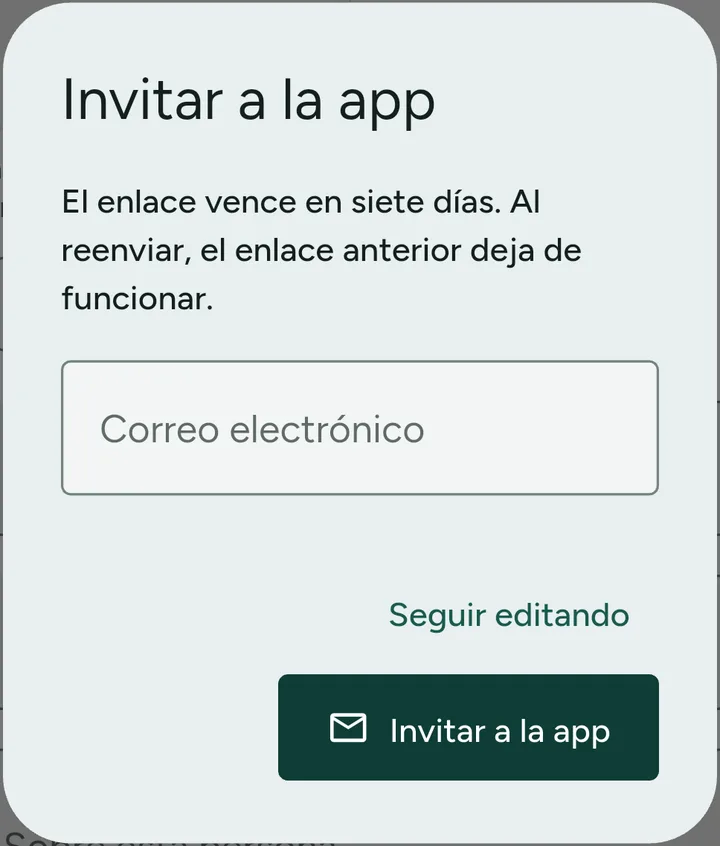
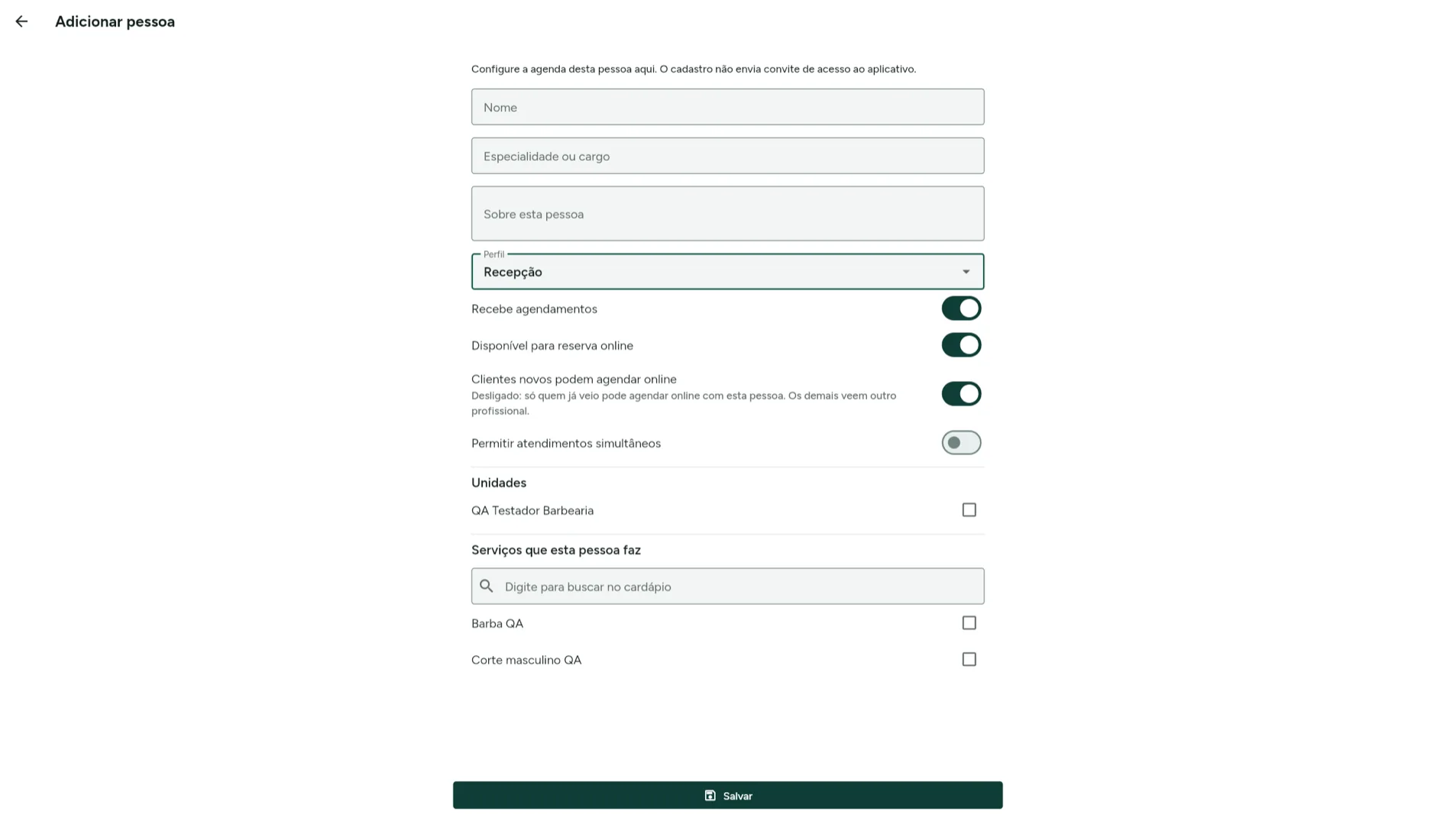
En Equipo, toca Añadir persona, escribe el nombre, elige el perfil y toca Guardar. Al añadirla se crea su agenda, pero no se envía ninguna invitación a la app. Para invitarla, abre a la persona en la lista de Equipo, toca el ícono del sobre arriba, escribe su correo y toca Invitar a la app. El enlace vence en siete días y una nueva invitación reemplaza el enlace anterior. Solo el dueño y los gerentes pueden invitar. Cada uno crea su contraseña desde la invitación.
¿Cómo doy acceso de recepción a la secretaria?
En Equipo, toca Añadir persona, escribe el nombre, elige el perfil Recepción y toca Guardar. Luego abre a la persona en la lista, toca el ícono del sobre arriba, escribe su correo y toca Invitar a la app: el enlace vale siete días y solo el dueño y los gerentes pueden invitar. Con Recepción ve la agenda de todo el equipo, marca y remarca citas, da de alta y edita clientes y cobra en recepción (Cobrar). No cambia Servicios, Equipo, Políticas de reserva, la página de reservas, SMS, suscripción, reembolsos ni la terminal. Si también atiende clientes, usa Profesional; si necesita cambiar servicios, políticas o invitar gente, usa Gerente. La recepción que no recibe citas no cuenta en el cobro mensual del equipo.
¿Cómo defino el horario de trabajo de cada persona?
En Equipo, toca el icono del reloj junto al nombre de la persona (Horario de trabajo). Elige el día de la semana, escribe la hora de inicio y de fin en formato de 24 horas (por ejemplo 09:00 y 17:00) y toca Guardar. Si abres de lunes a sábado, define un día y toca Repetir en los demás días para copiarlo. Usa Añadir turno para un horario partido, como una pausa para comer. Mientras una persona no tenga horario en una ubicación, la página de reservas no ofrece horas con ella. Para un cierre puntual usa el icono del calendario con una X (Ausencias y horas extra).
¿Cómo bloqueo tiempo para el almuerzo, un trámite o una capacitación?
En la agenda, toca el botón más y elige Bloquear horario. Escribe una etiqueta como Almuerzo, elige la duración y la hora, y decide si se repite cada día o cada semana. La reserva en línea omite ese tiempo al instante y el cliente nunca ve la etiqueta. Si un día de la repetición ya tiene una cita, ese día se omite y te avisamos. Para quitarlo, toca el bloque; Quitar este y los siguientes borra toda la serie. Para días libres, usa Equipo > Ausencias y horas extra.
¿Cómo dejo tiempo de limpieza entre citas?
Abre Servicios y edita el servicio. Entre los tiempos, Limpieza después de la cita reserva la silla o la sala esos minutos después de que el cliente se va. La página de reservas lo cuenta al ofrecer horarios, así nadie puede reservar en ese tiempo, pero al cliente no se le cobra ni lo ve. Usa Tiempo de espera para la espera en medio del servicio (el tinte actuando) y Finalización para lo que viene después.
¿Cómo reservo a un cliente a la misma hora cada pocas semanas?
En la agenda, toca el botón más y elige Nueva cita. Elige el cliente, el servicio y la primera fecha y hora, y activa Repetir. Elige Cada 1 a 8 semanas y cuántas veces (de 2 a 12) y toca Reservar. Cada fecha se reserva por separado; si alguna ya está ocupada o bloqueada, se omite y verás la lista Estas fechas no se pudieron reservar, para elegir otra hora solo para esas. Después puedes mover o cancelar cada cita por separado.
¿Puedo sincronizar Belcome con mi Google Calendar o Outlook?
Sí. Abre Mi cuenta, busca Tus calendarios, toca Conectar junto a Google u Outlook e inicia sesión. Tus citas de Belcome aparecen en ese calendario y los eventos personales de allí bloquean esos horarios en la reserva en línea; lo que cambies en Google u Outlook llega a Belcome en hasta 15 minutos. Para solo ver tus citas en Apple, Google u Outlook, crea un Enlace de calendario privado en Mi cuenta y suscríbete. Si el calendario dice El acceso venció, toca Volver a conectar.
¿Cómo activo la verificación en dos pasos para mí y mi equipo?
Abre Mi cuenta, busca Verificación en dos pasos y toca Activar. Agrega la clave a una app de autenticación (Google Authenticator, 1Password o Authy), escribe el código de 6 dígitos que muestra y guarda los códigos de recuperación en un lugar seguro; cada uno te deja entrar una vez si pierdes el teléfono. Luego, en Configuración, activa Exigir verificación en dos pasos al equipo, y todos la configuran antes de abrir la agenda o una ficha de cliente. Actívala primero en tu propia cuenta.
¿Puedo vender visitas virtuales con un enlace de Zoom o Meet?
Sí. Abre Servicios, toca el servicio y completa Enlace de visita virtual (Zoom, Meet) con el enlace https:// de tu sala; luego guarda. Los clientes reciben el enlace en la confirmación, en los recordatorios (24 horas y 2 horas antes) y en la página de su cita, y va en el evento de su calendario. Si todos los servicios de una reserva tienen enlace, la dirección del local se omite, para que nadie vaya a un lugar al que no tiene que ir. Una reserva que mezcla servicios presenciales y virtuales conserva la dirección y el enlace. El enlace no se envía en visitas canceladas ni pasadas.
¿Por qué las citas de la agenda se ven en colores claros? ¿Puedo hacerlos más intensos?
En Configuración, abre Políticas de reserva, activa Colores intensos en la agenda y toca Guardar. Cada cita se llena con el color completo de su servicio (se define en Servicios, Color en la agenda) y el texto pasa a negro o blanco para que se lea bien; un servicio sin color usa el color del profesional. Día, Semana y Salas lo siguen. Si lo apagas, quedan los tonos suaves. Las solicitudes que esperan tu respuesta siguen con línea discontinua y el horario bloqueado sigue en gris.
¿Qué idiomas habla Belcome?
Inglés, español, portugués, francés, alemán e italiano, en la app, la página de reservas y los mensajes. Cada cliente recibe los mensajes en el idioma en que reservó.
¿Hay una app para mi equipo?
Sí. Belcome Pro está en Google Play para teléfonos y tabletas Android. En iPhone, iPad o la computadora, abre pro.belcome.app en el navegador con la misma cuenta, o descarga la app para iPhone y iPad desde App Store. En el iPhone, agrega el widget Today (Hoy) para ver el próximo cliente y cuántas visitas quedan hoy: mantén presionado un espacio vacío de la pantalla de inicio, toca Editar, luego Agregar widget, y busca Belcome Pro.
¿Cómo pagan mis clientes los depósitos y con tarjeta?
Abra Pagos en la app y toque Conectar Stripe. Así sus clientes pagan depósitos y visitas en línea con tarjeta, Apple Pay o Google Pay, y usted cobra en la recepción con un lector de tarjetas. Al cobrar también puede elegir Enviar un enlace de pago: el cliente recibe un correo con un botón Pagar y paga el saldo desde su teléfono. Stripe deposita el dinero en su cuenta bancaria según su calendario habitual de pagos. Las nuevas conexiones de tarjeta están abiertas a negocios de Estados Unidos.
¿Cuánto depósito cobro al reservar en línea?
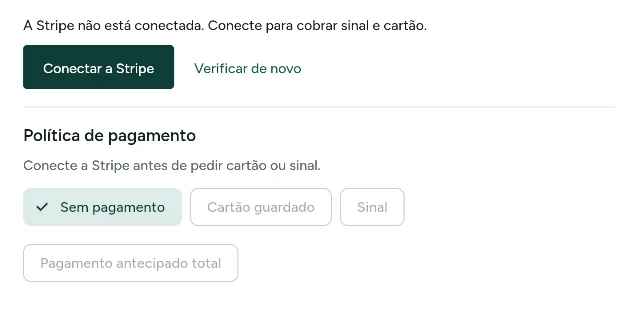
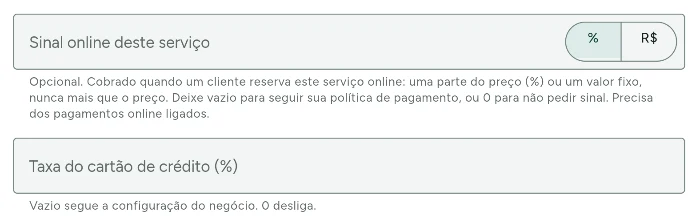
El depósito entra después de conectar Stripe, en Pagos y depósitos. En Política de pago, elige Depósito, elige Porcentaje de la visita o Monto fijo, rellena Valor y toca Guardar: es el depósito predeterminado de todos los servicios. Para cobrar diferente en un solo servicio (40% en maquillaje, por ejemplo), abre Servicios, toca el servicio, baja hasta Depósito en línea de este servicio, elige la opción % (parte del precio) o $ (monto fijo), escribe el valor y toca Guardar. Deja el campo vacío para que el servicio siga la política de pagos del negocio, o escribe 0 para no pedir depósito en él; el depósito nunca supera el precio del servicio. En la página de reservas el cliente paga el depósito al reservar y el monto se descuenta de la visita. Sin Stripe conectado, la app avisa Conecta Stripe antes de pedir tarjeta o depósito. Las capturas siguientes muestran la app en portugués: la política antes de conectar Stripe y el campo de anticipo por servicio. El botón de importe fijo muestra la moneda del negocio.
¿Cómo cobro un cargo por inasistencia o por cancelación tardía?
Conecte Stripe primero en Pagos y abra Política de pago. Elija Tarjeta guardada, Depósito o Pago total por adelantado, y fije el Cargo por inasistencia y el Cargo por cancelación tardía como porcentaje de la visita o monto fijo. La página de reservas muestra al cliente exactamente lo que acepta. Para cuidar a sus clientes de siempre, active Solo pagan los clientes nuevos y quien faltó: quien tiene una visita completada y ninguna falta en los últimos 12 meses reserva sin pagar ni guardar tarjeta. Cuando alguien falta, marque la visita como inasistencia y Belcome pregunta si cobra el cargo de su política, así que nada se cobra sin su toque. Si el cliente pagó un depósito, cuenta para el cargo: Belcome cobra solo lo que falta y nada más si el depósito ya lo cubre. En una cancelación tardía usted elige Conservar el depósito, Cobrar el cargo por cancelación tardía o Reembolsar todo.
¿Cómo vendo tarjetas de regalo, paquetes y membresías?
Primero conecte Stripe en Pagos. Su página de reservas enlaza entonces una tienda donde los clientes compran tarjetas de regalo en línea, y cada paquete o membresía que agregue en Ajustes, en Paquetes y membresías, también se vende allí. Una membresía puede empezar con hasta 90 días gratis antes del primer cobro. El correo de la tarjeta de regalo permite agregarla a Apple Wallet, y también puede venderla en la recepción desde la ficha del cliente.
¿Cómo llevo más clientes a mi página de reservas?
En Ajustes, abra Comparte tu página de reservas. Copie el enlace para la biografía de Instagram, su Perfil de Empresa en Google y el botón Reservar de Facebook, muestre el código QR en la recepción o toque Imprimir un cartel para tener un póster de Escanea para reservar.
¿Cómo consigo más reseñas en Google?
En Ajustes, abra Reseñas y toque Activar reseñas. Después de cada visita completada, el cliente recibe un agradecimiento con un enlace para calificarla, y la calificación aparece en su página de reservas, donde usted puede responder. En Reseñas en Google, toque Pegar enlace y pegue el enlace de reseñas de su Perfil de Empresa en Google (Pedir reseñas y luego Compartir); también sirven enlaces de Yelp y Facebook. Desde entonces, justo después de calificar la visita, cada cliente recibe la invitación para reseñarle también en Google, sea cual sea la nota, como piden las reglas de Google.
¿Cómo creo un programa de fidelidad y premios por referidos?
En Ajustes, en Clientes y marketing, abre Puntos de fidelidad y activa Los clientes suman puntos. Elige cuántos puntos gana el cliente por cada dólar pagado, cuántos puntos hacen un premio y cuánto vale el premio. Cuando el cliente llega a ese saldo, se envía por correo una tarjeta de premio y se usa como una tarjeta de regalo en el mostrador o en línea. La propina no cuenta y un reembolso devuelve los puntos. En la misma pantalla, define el Premio por referido: cada cliente tiene su propio enlace de reserva, y cuando un cliente nuevo reserva por ese enlace y completa su primera visita, quien lo compartió recibe una tarjeta de premio. Pon 0 para desactivar los referidos.
¿Cómo hago un descuento para horas de baja demanda, última hora o una oferta por días?
En Ajustes, en Clientes y marketing, abre Promociones y toca Nueva promoción. Elige el tipo: Baja demanda da descuento en los días y horas que definas, Última hora descuenta las reservas que empiezan en las próximas 1 a 72 horas, Primera visita es para clientes nuevos, Oferta por días descuenta toda reserva en línea entre un primer y un último día (un Black Friday, por ejemplo) y Código es un código que escribe el cliente. Elige porcentaje o monto, los servicios y las fechas. La página de reservas muestra el precio con descuento en cada horario antes de que el cliente reserve. Hora pico hace lo contrario y suma un extra en las horas más llenas. El descuento vale para reservas en línea; en el mostrador cobras el precio normal.
¿Puedo atender en el domicilio del cliente y cobrar un cargo por traslado?
Sí. En Ajustes, en Página de reservas, abre Visitas a domicilio y activa Atender en el domicilio del cliente. Define el radio de atención en millas o lista los códigos ZIP que atiendes, y luego el cargo por traslado: cargo fijo, precio por milla, millas incluidas, mínimo y el monto desde el cual el traslado es gratis. También puedes fijar el trayecto más largo que aceptas. El cliente escribe su dirección al reservar, ve el cargo antes de confirmar, y el tiempo de viaje queda libre en tu agenda antes y después de la visita.
¿Pueden los clientes enviarme una foto del look que quieren?
Sí. En la página de confirmación y en la página de la cita que el cliente abre desde el correo o el mensaje, una tarjeta llamada Muéstranos el look que quieres tiene el botón Agregar foto. Cada cliente puede agregar hasta 3 fotos por cita. Solo las ve tu equipo: quedan en la ficha del cliente, en esa cita, y la cita lleva una nota para que las veas sin abrir sus fotos. En trabajos a domicilio y servicios del hogar, la tarjeta pide fotos del trabajo, hasta 6.
¿Puedo aprobar solicitudes de reserva desde el teléfono?
Sí. En Ajustes, abre Políticas de reserva y activa Aprobar cada reserva en línea. Las reservas en línea llegan como solicitudes para que las confirmes. Cada solicitud envía una notificación al teléfono con el botón Aprobar: tócalo y la cita queda reservada y el cliente recibe el aviso, sin abrir la app. Si el teléfono está sin conexión o con la sesión cerrada, la notificación lo dice y la solicitud te espera en la app, donde puedes aprobarla o rechazarla. Si una solicitud sigue esperando a un día de la cita, recibes un recordatorio.
¿Cómo recibo avisos de citas nuevas y pagos, y cómo los apago?
Abre Mi cuenta y busca Avisos de citas. Cubren las citas nuevas, cambiadas y canceladas, y nunca nombran al cliente ni el servicio. Elige cómo enterarte: Enviarme un correo o Enviarme un SMS (guarda un celular de EE. UU. en tu perfil y acepta los mensajes una vez; responde STOP cuando quieras para apagarlos). Los teléfonos con sesión en Belcome Pro y notificaciones permitidas también reciben una notificación, y Avisos de pagos suma una cada vez que entra un pago. Cada notificación queda guardada en la campana de Notificaciones, en la parte de arriba de la app, así que una que se te pasó sigue ahí. En iPhone, una cita que empieza en menos de 3 horas también aparece en la pantalla de bloqueo con cuenta regresiva mientras el calendario de hoy está abierto.
¿Cómo le mando a un cliente un enlace para confirmar la cita y pagar el depósito?
Primero conecta Stripe en Pagos. Luego crea la cita como siempre en Nueva cita y activa Enviar un enlace para confirmar y pagar. El horario queda reservado para el cliente y te da un enlace para copiar y mandar por mensaje o chat, o toca Enviar por correo y SMS (el SMS solo llega a clientes que aceptaron recibirlos). El cliente lo abre, acepta tu política y paga el depósito o guarda una tarjeta. Si pasan 24 horas sin pago, el horario se libera solo. Para ver el enlace otra vez, toca la cita en la agenda y elige Enlace para confirmar.
¿Cómo pongo la agenda de hoy en la pantalla de inicio del teléfono?
Actualiza Belcome Pro y añade el widget Hoy (Today). En iPhone, mantén pulsada la pantalla de inicio, toca el botón +, busca Belcome y elige Today (pequeño o mediano). En Android, mantén pulsada la pantalla de inicio, abre Widgets, busca Belcome y arrastra Today a la pantalla. Muestra a tu próximo cliente con la hora y el servicio, y cuántos más hay hoy, solo con el nombre de pila. En iPhone el servicio se oculta con el teléfono bloqueado. Tócalo para abrir la agenda. Si dice Open Belcome to see your day, inicia sesión en la app una vez.
¿Qué pasa si un cliente deja a medias tu página de reservas? ¿Pierde lo que eligió?
No. En el mismo teléfono u ordenador, los servicios que el cliente eligió quedan guardados 3 horas, así que al volver a tu página de reservas sigue donde lo dejó. Solo se guardan los servicios, nunca la hora, el nombre ni el contacto, y por negocio. Reservar lo borra, y quitar todos los servicios también. En otro dispositivo, o pasadas 3 horas, empieza de cero.
¿Cada profesional puede tener su propio enlace de reservas?
Sí. En Ajustes, abra Comparte tu página de reservas y baje hasta Un enlace para cada profesional. Cada enlace abre su página de reservas con esa persona ya elegida, ideal para la biografía de Instagram o los mensajes de cada uno. Toque un nombre para copiar el enlace. La sección aparece cuando su equipo tiene más de una persona que atiende.
¿Puedo poner color a los servicios en la agenda?
Sí. Abre un servicio en Servicios y elige un Color en la agenda: uno de los tonos, o Color del profesional, que es el predeterminado. Por defecto la agenda muestra a cada profesional con su propio tono y el color del servicio es solo una pista. Para ver los colores de tus servicios con toda su intensidad, abre Ajustes, Políticas de reserva, activa Colores intensos en la agenda y toca Guardar: cada cita se pinta con el color exacto de su servicio y el texto pasa a negro o blanco para que se lea bien.
¿Cómo envío una campaña de correo a mis clientes?
En Ajustes, abre Campañas de correo y toca Nueva campaña. O abre Clientes, toca un grupo bajo la búsqueda (como Sin volver hace) y toca Nueva campaña justo debajo: el grupo ya viene elegido. En Quién lo recibe elige Todos, Sin volver hace (indica los días), Hizo un servicio, Clientes nuevos o Más fieles. Una línea bajo la opción muestra a cuántos clientes llega, y solo cuentan los que aceptaron correo de marketing. Escribe el asunto y el mensaje en texto simple; el correo termina solo con un botón Reservar ahora, tu dirección y un enlace para darse de baja. Toca Enviar y confirma: una campaña enviada no se puede retirar. La lista muestra cada campaña con cuántos correos se entregaron, y un contador indica los correos usados este mes frente a tu límite. Los SMS son aparte: quien solo aceptó SMS no recibe el correo.
¿Puedo impedir que un cliente reserve en línea?
Sí. Abra el cliente en Clientes, toque Modificar cliente, desactive Puede reservar en línea y toque Guardar cliente. Ese cliente ya no puede reservar en su página ni aceptar una oferta de la lista de espera: la página solo dice que la reserva en línea no está disponible para él, sin dar el motivo. Usted sigue pudiendo reservarle desde la agenda, y la ficha del cliente muestra una línea que avisa que la reserva en línea está desactivada. Vuelva a activar el interruptor para deshacerlo. Vale solo para ese cliente.
¿Cómo cancelo o cambio la cita de un cliente, y se entera el cliente?
Toca la cita en la agenda y elige Cancelar cita o Reprogramar. Para cancelar, escribe un motivo si quieres y deja activado Avisar al cliente (viene activado), y toca Cancelarla. Para reprogramar, elige la nueva fecha y hora: el cliente recibe el nuevo horario y un enlace para confirmarlo o elegir otro. Si el cliente no tiene un correo que funcione ni aceptó mensajes de texto, Belcome no puede avisarle y lo dice en pantalla: toca Enviar tú (o Avisar tú) y tu teléfono abre un mensaje ya escrito, con los datos y un enlace para reservar de nuevo.
¿Puedo cobrar el alquiler de silla o cabina?
Sí. En Ajustes, abra Alquiler de silla y defina el monto, semanal o mensual, de cada persona que alquila. En cada período la persona recibe un correo con lo que debe; cuando usted acepta tarjetas, trae el botón Pagar en línea y el período queda pagado solo. El alquiler pagado en efectivo u otra forma lo marca usted.
¿Qué pasa cuando termina mi prueba gratis?
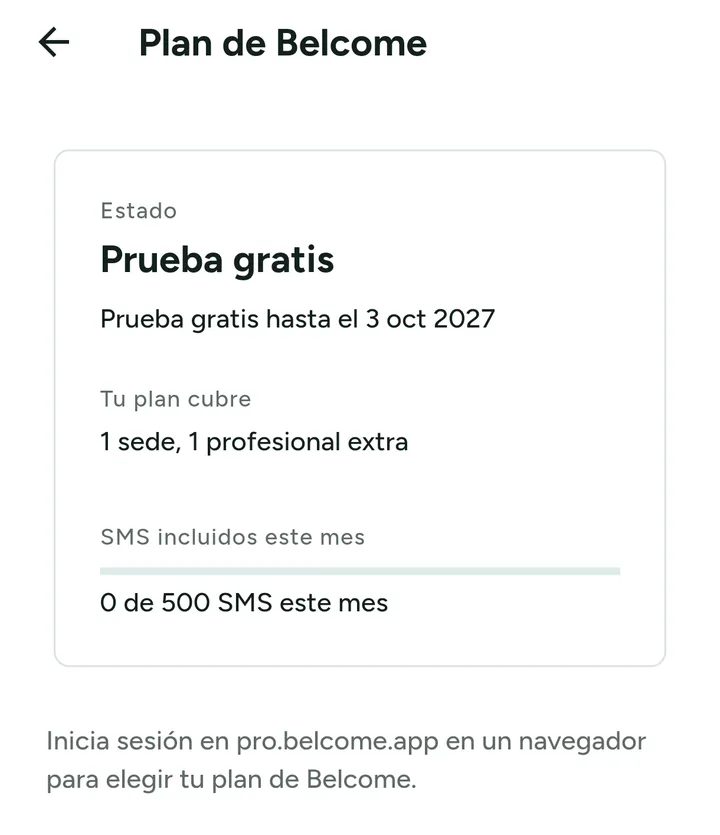
La prueba gratis dura 14 días y no pide tarjeta. Elija un plan cuando quiera: inicie sesión en pro.belcome.app en un navegador (en la computadora o en el celular), vaya a Ajustes, en Plan de Belcome, y toque Suscribirse. En la app del celular esa pantalla solo muestra su situación y cuándo termina la prueba. Si la prueba termina sin plan, su página sigue recibiendo reservas 7 días más; después, las reservas en línea y los cambios se pausan hasta que se suscriba, y sus clientes, su agenda y su historial quedan como están.
¿Cómo cancelo mi plan?
Se cancela en el navegador, no en la app del celular: inicie sesión en pro.belcome.app con la misma cuenta, vaya a Ajustes, en Plan de Belcome, toque Gestionar el pago y cancele. En la app del celular esa pantalla solo muestra su situación (prueba gratis o fecha de renovación, y cuántos SMS usó) y un aviso para seguir en el navegador, por eso allí no existe el botón Gestionar el pago. El plan sigue hasta el final del período pagado, y Mantener mi plan deshace la cancelación hasta entonces. No se cobra nada después de que termina.
Falló el pago de mi plan, o quiero cambiar la tarjeta o pasar al anual. ¿Qué hago?
Inicie sesión en pro.belcome.app en un navegador, vaya a Ajustes, en Plan de Belcome, y toque Gestionar el pago, o Actualizar tarjeta si el último pago falló. Se abre su página de facturación, donde cambia la tarjeta o ve sus facturas. Cuando un pago es rechazado, la tarjeta se vuelve a intentar los días siguientes y recibe un correo y un aviso en la app; si nunca pasa, las reservas en línea se detienen hasta que pague. Para cambiar la frecuencia, toque Cambiar a anual (12 meses al precio de 10) o Cambiar a mensual en la misma pantalla: el nuevo plan se cobra hoy y el tiempo sin usar del actual queda como crédito. La app del celular solo muestra la situación del plan.
¿Cómo contacto al soporte?
Escriba a info@designmastersolutions.com o por WhatsApp al +1 (617) 275-3254. Responde una persona, en inglés, español o portugués. No incluya información de salud de sus clientes.
¿Cómo limito cuántos clientes atienden al mismo tiempo en el salón?
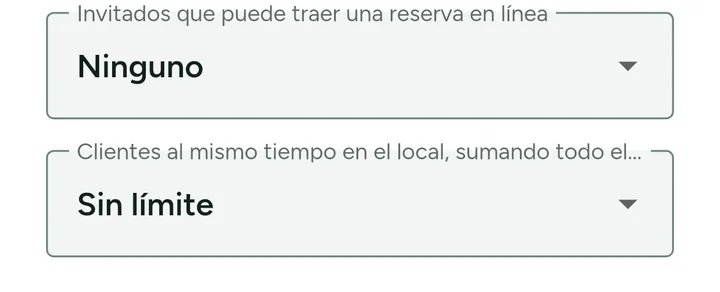
En Ajustes, en Políticas de reserva, baja hasta Clientes al mismo tiempo en el local, sumando todo el equipo, toca el campo, elige un número de la lista (1, 2, 3, 4, 5, 6, 8 o 10) y toca Guardar, al final de la pantalla. Sin límite, que es lo predeterminado, acepta tantas reservas como permita la agenda del equipo. Con 3, cuando ya haya 3 clientes reservados para esa hora, el horario se cierra para todos, aunque haya un profesional libre. Sirve para salones con pocas sillas o salas que quieren evitar la sobrecarga.
¿Cómo limito cuántas citas futuras puede tener cada cliente?
En Ajustes, abre Políticas de reserva y baja hasta Reservas futuras por cliente. Toca el campo, elige 1, 2, 3, 5, 10 o 20 y toca Guardar al final de la pantalla. El valor por defecto es 5. Cuenta lo que el cliente ya reservó en la página de reservas y lo que el equipo marca a su nombre en Agenda: al llegar al número, la página muestra Alcanzaste el límite de citas futuras. Contacta al negocio. y la Agenda avisa Se ha alcanzado el límite de próximas citas. No hay opción Sin límite en este campo: el valor máximo es 20. Es distinto de Clientes al mismo tiempo en el local, sumando todo el equipo, que limita cuántas personas caben a la misma hora, no cuántas reservas puede acumular cada cliente.
¿Cómo cierro la agenda más temprano un solo día?
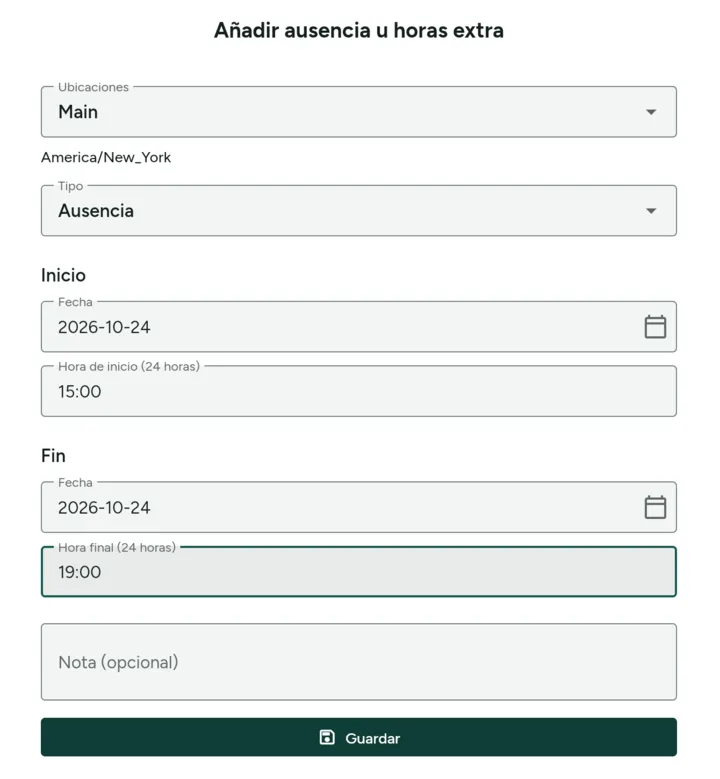
En Equipo, toca el ícono del calendario con una X junto a tu nombre (Ausencias y horas extra) y luego Añadir ausencia u horas extra. En Tipo, deja Ausencia. En Inicio, elige el día y la hora en que dejas de atender (por ejemplo, sábado, 15:00). En Fin, el mismo día y la hora a la que sueles cerrar. Toca Guardar. Desde ese momento tu página de reservas deja de ofrecer horarios en ese intervalo, y los demás días siguen igual. Las citas que ya estaban reservadas después de esa hora siguen en la agenda: reprograma o cancela cada una. Si todo el negocio cierra antes, activa Todo el equipo antes de guardar: una sola ausencia cubre a todos en ese local. Para deshacerlo, abre la misma pantalla y toca la papelera de esa ausencia.
¿Cómo agendo a alguien que llegó sin cita?
Toca Nueva cita y luego Cliente sin cita, al lado de Cliente nuevo. Se elige una sola ficha compartida de Cliente sin cita para tu negocio, así eliges el servicio y el profesional en el momento, sin escribir nombre, teléfono ni correo. Esa ficha no tiene contacto, así que no le llega recordatorio, campaña ni pedido de reseña. Si la persona quiere volver, toca Cliente nuevo y anota su teléfono o correo, para que el próximo recordatorio le llegue. Cliente sin cita aparece para el dueño y los gerentes; un profesional que solo ve sus propios clientes no lo tiene.
¿Cómo vendo un producto a alguien sin cita?
Abre Ajustes, luego Productos, y toca Vender (el icono de caja registradora) junto al producto. Elige la Cantidad, el local si tienes más de uno y cómo pagó: Efectivo, transferencia u otro método. El Total ya incluye el impuesto del producto. Toca Vender: el stock sale del estante de ese local y la venta cuenta en el informe de productos, igual que un producto vendido en el cobro. Si la persona está en una cita, agrega el producto en el cobro de esa visita, así queda en el mismo recibo.
¿Por qué un producto muestra Bajo y cómo repongo el stock?
En Ajustes > Productos, Bajo indica que la cantidad en al menos una ubicación con existencias registradas está en el límite de aviso o por debajo. El total de la lista suma todas las ubicaciones; abre el producto para ver cuál necesita reposición. Usa Stock bajo para filtrar la lista. Abre el producto, cambia Aviso de stock bajo en y pulsa Guardar. Por ejemplo, un límite de 3 avisa con 3 unidades o menos; 0 sigue avisando cuando se vacía una ubicación. Cuando llegue un pedido, pulsa Recibir en la ubicación correcta, introduce las unidades recibidas en Cantidad y pulsa Guardar. Esa cantidad se suma al stock existente.
La app me pide aceptar un Acuerdo de Tratamiento de Datos. ¿Qué es y qué pasa si lo dejo para después?
Si tu negocio está en el Espacio Económico Europeo, el Reino Unido, Suiza o Brasil, la ley de privacidad pide un acuerdo escrito sobre cómo Belcome trata la información de tus clientes por ti. Solo el dueño puede aceptarlo. La app muestra un aviso con el botón Leer y aceptar ahora, y el mismo aviso aparece en el primer paso de la configuración si te quedaste ahí. Tócalo, lee el Acuerdo de Tratamiento de Datos (la lista de subencargados está a un toque, y en Brasil también las cláusulas de la ANPD), marca la casilla que empieza con Acepto el Acuerdo de Tratamiento de Datos en nombre de, seguida del nombre de tu negocio, y toca Aceptar. Mientras no lo hagas, tu equipo puede seguir trabajando, pero los cambios quedan en pausa y la app avisa Acepta el Acuerdo de Tratamiento de Datos para seguir haciendo cambios. A los negocios de EE. UU. y de la mayoría de los demás países no se les pide.
¿Cómo anoto los gastos y veo el saldo del mes?
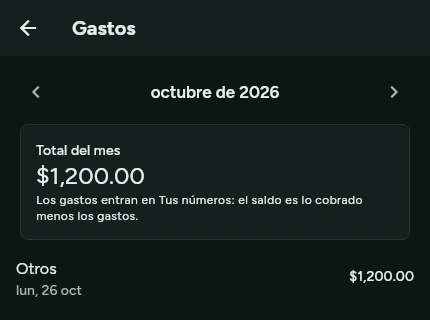
En Ajustes, toca Gastos y luego Anotar gasto. Indica el Monto, elige la Categoría (Alquiler, Productos e insumos, Agua, luz e internet, Equipo, Publicidad, Comisiones y terminal, Impuestos u Otros), revisa la fecha (empieza en hoy; tócala para elegir otro día) y, si quieres, escribe una Nota. Toca Guardar. La lista muestra los gastos del mes, con el Total del mes arriba; las flechas junto al mes llevan a otros meses, y al tocar un gasto se abre para editarlo o eliminarlo. El balance está en Ajustes > Tus números: Ingresos, Gastos y Saldo (lo cobrado menos los gastos), para Esta semana, Este mes o Mes pasado.
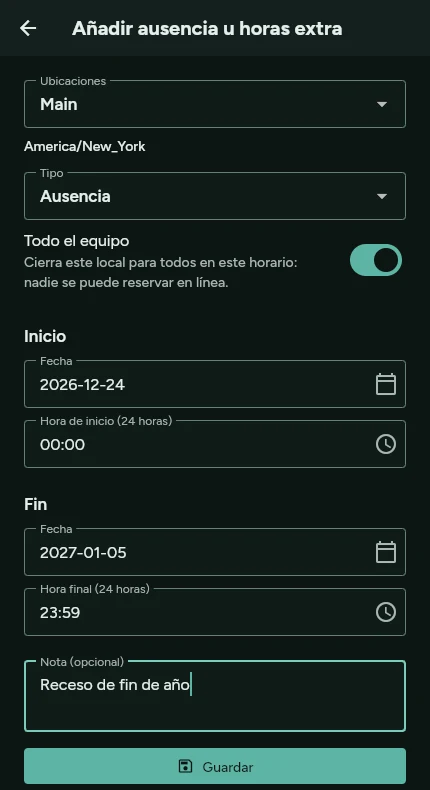
¿Cómo cierro la agenda varios días, por un receso de fin de año?
En Equipo, toca el ícono del calendario con una X junto a tu nombre (Ausencias y horas extra) y luego Añadir ausencia u horas extra. En Tipo, deja Ausencia y activa Todo el equipo para cerrar toda la sede. En Inicio, elige el primer día y la hora 00:00 (por ejemplo, 2026-12-24); en Fin, el último día y la hora 23:59 (por ejemplo, 2027-01-05). Si quieres, escribe una Nota, como Receso de fin de año. Toca Guardar. Tu página de reservas deja de ofrecer horarios en todo el período. Las citas que ya estaban agendadas en esos días siguen en la agenda: reprograma o cancela cada una. Para reabrir antes, abre la misma pantalla y toca el bote de basura de la ausencia.
¿Cómo preparo la nómina y registro lo que pagué al equipo?
En Ajustes, abre Nómina y elige el período. Revisa las comisiones y propinas y toca Preparar la nómina. Toca a una persona para añadir una bonificación o deducción; usa Agregar a alguien para incluir a quien no tuvo comisión. Primero paga al equipo por tu medio habitual. Después toca Registrar el pago y elige cómo pagaste. Belcome no transfiere dinero ni retiene o declara impuestos. Revisa los importes antes de registrar: una nómina pagada no se puede editar. Vuelve a Nómina y selecciona el mismo período para consultar el medio y la fecha de pago. Cada profesional ve solo sus propios pagos registrados.
¿Cómo funcionan las propinas?
En Ajustes, abre Pagos y depósitos y completa Propinas sugeridas en el cobro con hasta cinco porcentajes, como 18, 20, 25. Al cobrar, la app los ofrece sobre el total después del descuento, y puedes escribir otro monto en Propina. Cuando envías un enlace de pago, el cliente ve ¿Quieres dejar propina? con los mismos porcentajes y Sin propina antes de poner la tarjeta. Solo se sugiere propina en servicios cuya categoría tiene activado Sugerir propina al cobrar: abre Servicios y edita la categoría. Viene apagado en servicios médicos, donde el mostrador aún puede anotar la propina que el cliente pida dejar. Por defecto, cada propina va a la nómina del profesional que hizo la visita; apaga Las propinas son del profesional en su comisión para que quede en el negocio.
¿Las confirmaciones y los recordatorios pueden salir de mi propio número de WhatsApp?
Sí, para negocios en Brasil. En Ajustes, abre WhatsApp y mensajes, busca WhatsApp de tu número y toca Conectar WhatsApp. En el teléfono del negocio, abre WhatsApp > Dispositivos vinculados > Vincular un dispositivo y apunta la cámara al código. ¿Usas WhatsApp en ese mismo teléfono? Toca Vincula con tu número y escribe el código que aparece. Confirmaciones, recordatorios, cambios de hora y cancelaciones salen entonces con el nombre y la foto de tu negocio, y los clientes sin correo también reciben el agradecimiento con un enlace para reservar de nuevo. Quien reserva en línea tiene que marcar la casilla de WhatsApp, y cualquiera puede responder PARAR para dejar de recibir. Si el teléfono se desconecta, los mensajes salen por correo y recibes un aviso push y un correo para volver a conectar.
Mi WhatsApp se desconectó solo. ¿Por qué y cómo lo arreglo?
WhatsApp desvincula un dispositivo cuando alguien lo toca y cierra la sesión en WhatsApp > Dispositivos vinculados, cuando se reinstala WhatsApp o se cambia de teléfono, o cuando el teléfono del negocio pasa 14 días sin abrir WhatsApp. En Ajustes > WhatsApp y mensajes la tarjeta dice entonces Desconectado desde, con la hora. No se pierde nada mientras tanto: las confirmaciones y los recordatorios salen por correo, y recibes un push y un correo. Para volver, toca Conectar WhatsApp y lee el código con el teléfono del negocio; si venció, toca Mostrar otro código. Los recordatorios que aún no habían salido para visitas próximas salen de tu número en cuanto se reconecta. Para evitarlo, abre WhatsApp en el teléfono del negocio al menos una vez por semana y deja el dispositivo de Belcome en Dispositivos vinculados.
¿Cómo llenan y firman los clientes los formularios antes de la visita?
En Ajustes, abra Formularios y toque Agregar desde un modelo. Peluquerías y barberías tienen Consulta de coloración; spas y estudios de masaje tienen Admisión para masaje; med spas, cuidado de la piel y bienestar tienen Historial de salud y consentimientos de tratamiento; y todo negocio tiene Política de cancelación y Autorización de fotos. Los estudios de fitness tienen Exención y chequeo de salud para entrenar, y los servicios para el hogar tienen Acuerdo de servicio y acceso a la propiedad. Los estudios de uñas, pestañas y cejas tienen Consentimiento de extensiones de pestañas, y los estudios de tatuaje y piercing tienen Consentimiento de tatuaje y piercing. Edite las preguntas, elija los Servicios que lo piden y defina Pedir de nuevo: En cada visita o Una vez al año. La confirmación de la reserva pide al cliente que complete los formularios antes de la visita, desde el teléfono, con firma. Quien no lo hizo firma en su tablet con Firmar formularios en la recepción. La visita muestra Formularios pendientes hasta terminar, y la ficha del cliente guarda todo en Formularios firmados, con Abrir PDF para una copia.
¿Los clientes pueden confirmar una cita respondiendo por WhatsApp?
Sí, cuando tu propio número de WhatsApp está conectado en Belcome. El recordatorio pide responder SÍ para confirmar o CAMBIAR para elegir otro horario. Una respuesta corta como "Sí, gracias" también confirma, y lo mismo un pulgar arriba, como mensaje o reacción, hasta 12 horas después del recordatorio. Cualquier otra cosa, como una pregunta, queda como un chat normal en tu teléfono y no cambia nada. CAMBIAR o un no envía al cliente el enlace para cambiar o cancelar según tu política.
¿Belcome me envía un resumen de la semana?
Sí. Cada lunes por la mañana, cada dueño recibe por correo y notificación las reservas nuevas de la semana pasada, cuántas llegaron por internet, las visitas, los clientes nuevos, las ausencias y lo reservado para los próximos 7 días. Una semana sin actividad no envía nada. Para detenerlo, abre Mi cuenta y desactiva Resumen del lunes.
¿Cómo veo la semana entera, con los siete días uno al lado del otro?
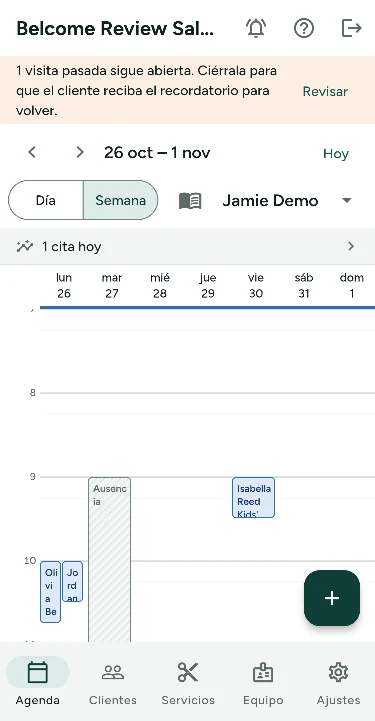
En Agenda, toca Semana, arriba en la pantalla. En el celular la semana se convierte en una cuadrícula con los siete días uno al lado del otro, uno por columna, y cada cita muestra el nombre del cliente seguido del servicio; las flechas junto a las fechas pasan a la semana anterior o a la siguiente, y Hoy vuelve a la semana actual (Día vuelve a la lista del día). Semana muestra un profesional a la vez: toca el nombre junto al ícono del libro para elegir a otra persona del equipo. Para que cada servicio tenga su propio color, abre Servicios, toca el servicio, elige un color en Color en la agenda y toca Guardar; Color del profesional deja el color de quien atiende. El ícono del libro, Ver como agenda de papel, muestra la misma agenda con aspecto de agenda de papel; tócalo de nuevo para Volver a la cuadrícula.
¿Cómo muestro fotos de mi trabajo en mi página de reservas?
En Configuración, abre Diseño de la página de reservas, toca Agregar sección y elige Galería de fotos. Toca Agregar foto para subir hasta 12 fotos del teléfono o la computadora y luego toca Etiquetar servicio debajo de cada una. La foto etiquetada muestra el nombre del servicio, aparece junto a ese servicio en tu menú y con un toque abre la reserva con el servicio ya elegido. Toca Publicar al terminar.
¿Cómo pongo foto y descripción de un servicio en la página de reserva?
La descripción está en el servicio: abre Servicios, toca el servicio, completa Descripción y toca Guardar. Ese texto aparece en la carta de la página de reservas. La foto del servicio no es un campo dentro del servicio: en Ajustes, abre Diseño de la página de reservas, toca Agregar sección, elige Galería de fotos, toca Agregar foto y Etiquetar servicio debajo de la foto. La foto etiquetada muestra el nombre del servicio, aparece a su lado en la carta y, con un toque, abre la reserva con el servicio ya elegido. Toca Publicar al terminar. Puede haber descripción sin foto y foto sin descripción; las dos juntas son lo que el cliente ve completo al reservar.
¿Por qué mis visitas pasadas siguen abiertas y cómo las cierro todas a la vez?
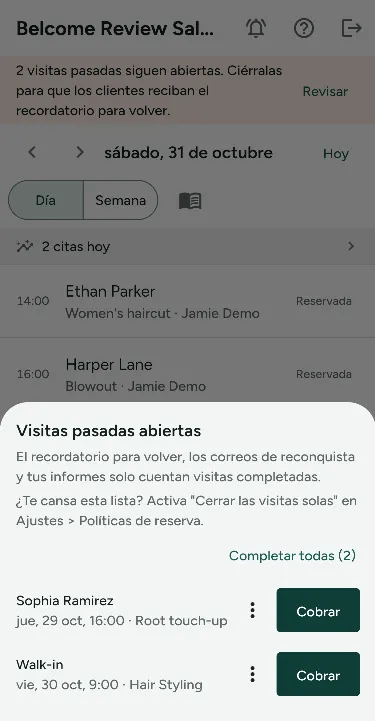
Una visita solo cuenta como completada cuando la cierras, y el recordatorio para volver, los correos de reconquista y tus informes solo cuentan visitas completadas. Mientras quede una visita pasada abierta, la Agenda muestra una franja arriba: toca Revisar. En Visitas pasadas abiertas, toca Cobrar para registrar lo que pagó el cliente. Sin pago que registrar, toca los tres puntos de la fila y elige Completada, sin pago, o No se presentó para quien no vino (No se presentó solo aparece antes del check-in, y una visita completada no vuelve a ausencia). Para cerrar todo a la vez, marca antes las ausencias y toca Completar todas: no se registra ningún pago. Para no tener que hacerlo, abre Ajustes, Políticas de reserva, activa Cerrar las visitas solas a la mañana siguiente y toca Guardar: la visita que quedó abierta se cierra sola unas 12 horas después de terminar, entre las 9 y las 20 h, y las visitas de más de dos días siguen en la lista para que las revises.
¿Cómo llevo una caja separada para cada profesional, estudio o la venta de productos?
En Pagos, toca el icono de caja arriba y añade una caja por cada punto de cobro, por ejemplo una por estudio y una para la venta de productos. Marca qué miembros del equipo trabajan en cada caja y elige la caja que recibe la venta de productos. Cada pago cae solo en la caja de quien atendió, una venta rápida de producto en el mostrador va a la caja de productos, y los chips sobre la lista de pagos y el cierre del día muestran una caja o todas.
¿Cómo veo quién pagó y quién no este mes y hago el cierre?
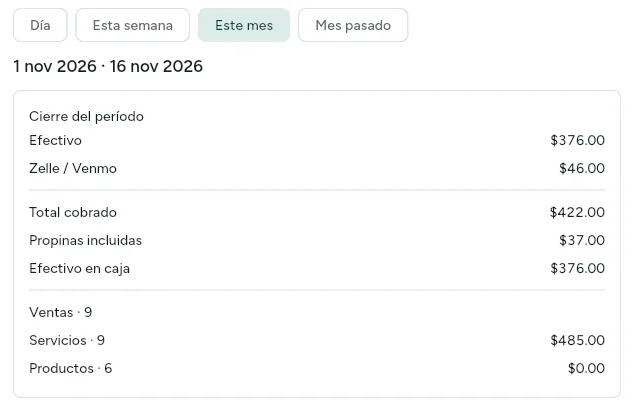
En Ajustes, en Dinero, abre Pagos. Arriba, elige Día, Esta semana, Este mes o Mes pasado (el icono de calendario cambia el día). Verás el Cierre del período, con el total cobrado por forma de pago, y la lista de cada pago con el nombre del cliente. Justo debajo están las atenciones sin pago: toca una para abrir Cobrar y registrar lo que pagó el cliente, y pasa a la lista de pagadas. Si usas cajas separadas, elige una caja o Todas las cajas en los chips de abajo. Quien atiende solo ve únicamente sus propias atenciones.
¿Cómo encuentro a los clientes que no han vuelto?
En Clientes, toca un filtro sobre la lista: Sin volver en 60 días muestra quién tiene una visita finalizada pero nada después y nada reservado, Clientes nuevos su primera visita en los últimos 30 días, Más fieles tres o más visitas este año, y Hizo un servicio te deja elegir un servicio para encontrar a todos los que lo hicieron. Toca un cliente para llamar o escribir. Solo cuentan las visitas finalizadas, así que cierra las visitas pasadas para que las listas sean correctas.
¿Dónde guardo la fórmula de color de un cliente?
Abra el cliente en Clientes y busque Fórmulas de color. Toque Agregar fórmula, escriba el color, el oxidante, la proporción y el tiempo (por ejemplo 6N + 7G 1:1, 20 vol, 35 min) y toque Guardar fórmula. Una fórmula nueva parte de la última mezcla, la más reciente primero. Cuando ese cliente tiene cita, la visita en la agenda muestra la Última fórmula de color, para que quien atienda parta de ella.
¿Cómo combino un cliente que aparece dos veces en mi lista?
Abra una de las dos fichas en Clientes y toque el icono de combinar arriba (Combinar duplicado). Busque la otra ficha y confirme. Las visitas, los pagos, los paquetes, los puntos, los formularios y las fotos pasan a la ficha que abrió, los campos vacíos se completan con los del duplicado y el duplicado se archiva. No se puede deshacer, así que revise los nombres antes. Lo ven el dueño, los gerentes y la recepción.
¿El cliente puede avisarme que llega tarde?
Sí. En Ajustes, abre Políticas de reserva, activa la opción de aviso de retraso y guarda. Desde dos horas antes de la cita hasta 15 minutos después del inicio, el enlace de la cita del cliente muestra ¿Vas tarde? y elige de 5 a 30 minutos. El profesional y los dueños reciben un push con cuánto va a tardar. La hora y la cita no cambian, así que tú decides si esperar, acortar el servicio o moverlo.
¿Puede una IA responder mi WhatsApp cuando estoy cerrado?
En Ajustes, abre Recepción con IA, deja activado Responder preguntas en tu página de reservas y activa Responder WhatsApp cuando estés cerrado. Funciona con tu propio número de WhatsApp, conectado en WhatsApp y mensajes. Cuando un cliente escribe fuera de tu horario, la recepcionista con IA responde una vez, con tu enlace de reservas y un aviso de que la respuesta es automática. Responde a cada persona como máximo una vez cada 12 horas, nunca en grupos y nunca si no hay horario configurado. Lo demás te espera cuando abras.
¿Puedo manejar mi agenda desde ChatGPT o Claude?
Sí. En Ajustes, abre Integraciones, luego Asistentes de IA, y copia la Dirección para pegar. En Claude o ChatGPT, agrégala como conector e inicia sesión con Google, Apple o el correo y la contraseña de Belcome; la pantalla muestra cada paso. Después pregunta qué hay en tu agenda o pide que reserve, reprograme, cancele o bloquee horarios. Ve lo mismo que tu rol y nunca lee notas de clientes, formularios ni historiales de salud.
¿Cómo funciona la lista de espera?
En Ajustes, abre Lista de espera, activa Lista de espera automática y elige el tiempo en Reservar la oferta por. Cuando un horario está lleno, los clientes se unen desde tu página de reservas, y también puedes tocar Agregar a la lista. Cuando se libera un horario, Belcome lo reserva para el primero de la lista y le envía un enlace para confirmar. Una línea sobre la agenda dice cuántos clientes esperan el día en pantalla: tócala para verlos, y Reservar abre una cita nueva con el cliente, el servicio y el profesional ya elegidos. El cliente que agendas a mano o que reserva en línea sale de la lista solo.
Un cliente canceló a última hora. ¿Cómo lleno ese horario?
En Ajustes, abra Políticas de reserva y active "Enviar por correo un horario cancelado en las próximas 48 horas a los clientes del mismo profesional que ya deberían volver". Cuando se cancela una visita con menos de 48 horas de antelación, Belcome primero deja que la Lista de espera automática tome el horario. Si sigue libre pasado un cuarto de hora, lo envía por correo a hasta cinco clientes del mismo profesional que ya deberían volver, empezando por los que más gastan, y solo si su servicio habitual cabe en esa hora. Cada cliente recibe como máximo uno de estos correos por semana, y solo si aceptó recibir correos de promoción. Para un horario vacío más adelante, cree una promoción de Última hora o de Baja demanda en Promociones.
¿Cómo marco los puntos tratados y las dosis en la foto de un cliente?
Abre el cliente, entra en Fotos, toca una foto y luego Marcar puntos del tratamiento. Toca la foto donde trataste para agregar un punto con su dosis y zona; toca un punto para cambiarlo o quitarlo. Los totales aparecen debajo de la foto. Los puntos se guardan cifrados, igual que la nota de la ficha.
A un cliente que habla español le llegó la confirmación de WhatsApp en inglés. ¿Cómo cambio el idioma?
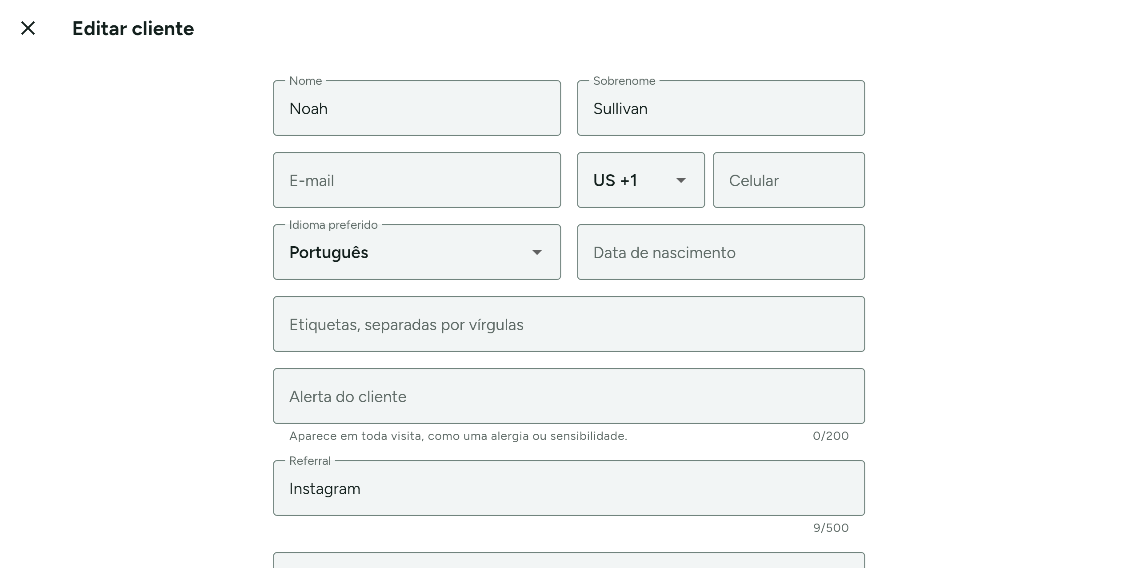
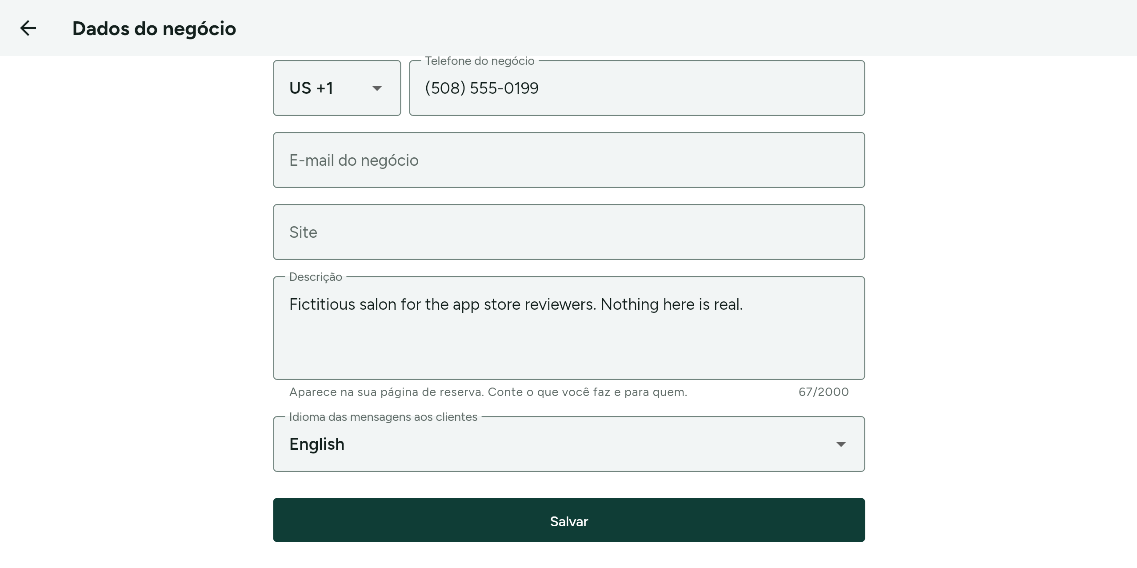
Los mensajes salen en el idioma guardado en la ficha del cliente. Quien reserva en tu página recibe el idioma en el que reservó. En cambio, el cliente que registras en la app recibe el idioma del negocio, que suele ser el inglés si nadie lo cambió. Para un cliente: abre Clientes, toca al cliente, en Editar cliente cambia Idioma de preferencia (English, Español, Português, Français, Deutsch o Italiano), baja hasta el final y toca Guardar cliente. Vuelve a abrir Editar cliente para comprobar el idioma guardado. Para todos los clientes nuevos: en Ajustes, en Negocio y cuenta, abre Datos del negocio, cambia Idioma de los mensajes a clientes y toca Guardar. El cambio vale para las citas que crees a partir de ahora; una cita ya agendada conserva el idioma en que se creó. El idioma de la app en Mi cuenta cambia tu pantalla, no los mensajes a clientes. Las capturas muestran los dos campos en portugués en una cuenta de demostración.
¿Puedo mandar al cliente instrucciones antes de la cita y cuidados después?
Sí, en cada servicio. En Servicios, abre el servicio y completa "Antes de la cita" (por ejemplo "Ven con el cabello limpio y seco.") y "Cuidados después" (por ejemplo "Espera 48 horas antes de lavarlo."). La nota "Antes de la cita" sale dentro de la confirmación de la reserva y de los recordatorios de 24 horas y 2 horas, y la nota "Cuidados después" sale en el e-mail de agradecimiento después de la cita. Son solo e-mails, y un cliente sin e-mail registrado no recibe ninguna. Si la cita tiene varios servicios, el cliente ve la nota de cada uno.
Un trabajo no tiene precio fijo. ¿Cómo envío un presupuesto?
En Servicios, pon al servicio un precio inicial u oculta su precio en línea. Cuando una cita tiene ese servicio, ábrela en el calendario y toca "Enviar un presupuesto". Escribe el Monto, añade una nota para el cliente si quieres y toca "Enviar presupuesto". El cliente recibe un enlace con el presupuesto y dos botones, "Aprobar" y "Pedir un cambio". La cita muestra si el presupuesto espera respuesta, fue aprobado o necesita un cambio, y "Enviar un nuevo presupuesto" lo reemplaza. Al cobrar, Belcome cobra el monto aprobado.
¿Puedo recibir las citas de mañana por correo?
Sí. Abre Mi cuenta y activa "Enviarme por correo la agenda de mañana". Cada tarde a las 6 PM, en la zona horaria de tu negocio, recibes la lista de tus citas del día siguiente, con hora y servicio. Si no hay citas, no se envía nada. Desactiva el interruptor en el mismo lugar cuando quieras.
¿Mis clientes reciben un recibo cuando pagan?
Sí, automáticamente. Cada pago que se completa (depósito, prepago o cobro final) envía al cliente un correo con el nombre de tu negocio, cada servicio con su precio, el descuento, el depósito ya pagado, la propina, la marca y los últimos cuatro dígitos de la tarjeta y el total. Un reembolso envía un segundo correo con el importe devuelto. Las respuestas llegan al correo del perfil de tu negocio. Un cliente sin correo registrado no recibe recibo; añádelo en su ficha en el mostrador. Tú no recibes correo por un pago normal, solo una notificación en el teléfono.
Guías y descargas
- Cómo pasar de Vagaro a Belcome
- Cómo pasar de Square Appointments a Belcome
- Cómo pasar de Fresha a Belcome
- Cómo pasar de Booksy a Belcome
- Reservar por ChatGPT, Claude y otros asistentes de IA
- La recepcionista de IA que responde en tu página de reservas
- Referencia de la API para desarrolladores (en inglés)
- Belcome para clientes en iPhone
- Eliminar tu cuenta de la app Belcome
Belcome Pro en las tiendas de apps
La misma app que tu equipo usa en el navegador también está disponible en Android y en App Store para iPhone y iPad.
Pruebe Belcome gratis por 14 días.
Cree su cuenta, traiga sus clientes y servicios, y publique hoy su página de reservas.
Pruebe gratisOferta de Acción de Gracias: regístrate hasta el 30 de noviembre de 2026 y tu prueba gratis dura 30 días en vez de 14. Sin tarjeta.
Black Friday: suscríbete al plan mensual hasta el 1 de diciembre de 2026 y el primer mes tiene 30% de descuento.