Ajuda e primeiros passos
As perguntas que os donos fazem ao configurar o Belcome, respondidas num lugar só.
Dúvidas
Tente lembretes, sinal ou folgas
Nenhuma resposta encontrada. Tente outra palavra ou use Ajuda para falar conosco.
Como ofereço uma turma com várias vagas?
Abra Serviços e edite o serviço. Defina Vagas por sessão de 2 a 100; 1 mantém o atendimento individual. Em Grade da turma, use Adicionar horário para cada dia e hora da semana e toque em Salvar. Sem grade, a reserva online pode começar em qualquer horário disponível. Os clientes reservam com o mesmo profissional no mesmo horário até lotar. Abra uma reserva na agenda para ver a turma quando houver mais de um participante. Use Marcar todos como chegaram só depois de conferir quem está presente.
Como eu começo?
Crie sua conta e escolha um de três caminhos: importar clientes e serviços do Vagaro, Square ou Fresha, partir do cardápio de serviços do seu tipo de negócio, ou começar do zero. O checklist em Ajustes mostra o que falta antes de publicar.
Quanto tempo leva para entrar no ar?
Nossa meta é menos de 15 minutos do cadastro até a página de reservas publicada, para um negócio com o cardápio pronto. Importar uma lista grande de clientes leva um pouco mais, e você vê uma prévia antes de qualquer coisa ser gravada.
Qual é o endereço da minha página de reservas?
belcome.app seguido do nome do seu negócio, por exemplo belcome.app/cape-aesthetics. Você escolhe ao publicar e pode colocar um botão Agendar no seu próprio site.
Como coloco um botão Reservar no meu site ou uso meu próprio endereço?
Em Ajustes, abra Integrações. O cartão Seu site tem um código: toque em Copiar código e cole no seu site (Wix: Embed HTML, Squarespace: bloco de código, WordPress: o plugin Belcome Booking ou um bloco HTML personalizado). Mais abaixo, Seu próprio domínio leva os clientes à sua página de reservas por um endereço como book.seusalao.com, incluído no seu plano. Digite o domínio, salve e adicione no provedor do domínio os registros que a tela mostra (A, ou CNAME para subdomínio, e o TXT). O Belcome confere a cada poucos minutos e ativa o certificado seguro; a tela mostra Live quando funciona.
O Belcome envia minhas vendas para o QuickBooks ou o Xero?
Sim. Em Ajustes, abra Integrações e conecte o QuickBooks Online ou o Xero. Depois toque nele e escolha a conta de cada linha: Vendas de serviços, Gorjetas, Taxas de falta e cancelamento tardio, Descontos, Reembolsos, Taxas de cartão e o saldo do Stripe. Toda noite o Belcome envia os totais de ontem de cada unidade num único lançamento, sem nomes de clientes. Enviar ontem de novo repete um dia, e dia sem vendas não envia nada.
Meus clientes precisam de um app?
Não. Eles reservam na sua página de qualquer celular ou computador e gerenciam o atendimento pelo link da confirmação. Existe também um app Belcome para clientes no iPhone, opcional, com um diretório de negócios participantes e sem comissão sobre clientes novos. Continue divulgando a sua própria página de reservas: aparecer no diretório não garante reservas novas.
Clientes que voltam digitam os dados de novo?
Não. No mesmo celular ou computador, a página de reservas lembra o nome, o e-mail e o telefone da última reserva e mostra uma linha só, Reservando como, com o nome do cliente. Ele confere e confirma, ou toca em Editar dados para mudar. Num aparelho novo, toca em Me mande um código, e o código que chega no e-mail ou telefone do cadastro preenche os dados.
Como funcionam os lembretes?
Toda reserva recebe uma confirmação por e-mail e um lembrete na véspera. Clientes que aceitam na reserva também recebem SMS ou, no Brasil, WhatsApp. O SMS nunca cita o serviço.
O consentimento de SMS dos meus clientes vem na importação?
Não. Consentimento de SMS não passa de um sistema para outro, então clientes importados começam sem SMS e aceitam na próxima reserva. Os lembretes por e-mail funcionam desde o primeiro dia.
Como trago meus clientes e serviços da Fresha, do Vagaro ou da Square?
São dois caminhos, os dois grátis, e os dois começam em Importar de outro app (na tela Clientes ou em Ajustes). Para serviços, equipe e horários, use o cartão Migração gratuita no topo: cole o link da página de reservas que você usa hoje e toque em Pedir migração gratuita. Nós configuramos e avisamos por e-mail quando sua conta estiver pronta. Para os clientes, exporte a lista do app antigo, escolha Clientes ou Serviços logo abaixo e toque em Escolher arquivo CSV ou Excel. Você vê uma Prévia com o que é novo, atualizado ou ignorado, e nada é salvo até você tocar em Importar. Usa outro app, como Booksy, GlossGenius ou Mangomint? Exporte a lista em CSV e as colunas comuns (nome, e-mail, celular, aniversário, observações) já vêm ligadas; confira na Prévia. O consentimento para SMS não vai junto com o arquivo: seus clientes aceitam na próxima vez que reservarem.
Como minha equipe registra entrada e saída, e como confiro as horas?
Cada pessoa da equipe abre Ajustes, depois Equipe, depois Meus ganhos, e toca em Registrar entrada ao começar. O cartão Ponto mostra a hora da entrada e quanto já trabalhou em relação às horas programadas. No fim do dia, toca em Registrar saída. Como dono ou gerente, abra Ajustes, depois Equipe, depois Horas trabalhadas: escolha o período, toque em uma pessoa para ver cada registro e toque no ícone de tabela para copiar as horas como CSV. Alguém esqueceu de registrar a saída? O registro mostra sem saída: toque em Corrigir saída e digite a hora real.
Quando o dinheiro dos pagamentos com cartão chega ao meu banco?
Os pagamentos com cartão ficam em A caminho e depois a Stripe manda para a sua conta bancária. Abra Ajustes e depois Repasses para acompanhar: no topo você vê o que está Disponível e o que está A caminho, e a lista mostra cada repasse como Pago, A caminho ou Falhou. O primeiro repasse demora mais, em geral de 7 a 14 dias depois do primeiro pagamento com cartão; depois a Stripe paga no calendário habitual dela. Ainda não tem nada? É normal até um cliente pagar com cartão. Um repasse marcado como Falhou significa que o banco não conseguiu aceitá-lo: confira os dados bancários da sua conta Stripe.
Posso colocar minhas próprias perguntas em toda ficha de cliente, como tipo de cabelo ou quem indicou?
Pode. Abra Ajustes, depois Campos do cliente, toque em Adicionar campo, dê um nome (por exemplo Tipo de cabelo) e escolha a Resposta: Texto, Escolher uma opção (digite as opções separadas por vírgula), Sim ou não, ou Data. São até 10, e Salvar guarda tudo. As perguntas aparecem ao cadastrar ou editar um cliente, e as respostas ficam na ficha dele. Renomear um campo mantém as respostas já dadas; Remover campo tira de todas as fichas.
Posso cobrar no cartão no balcão com uma maquininha?
Sim, com a maquininha S700 ou WisePOS E da Stripe, depois de conectar a Stripe em Pagamentos. Ligue a maquininha, abra Ajustes, depois Maquininhas, toque em Adicionar maquininha, digite o Código de pareamento que ela mostra, dê um Nome e salve. No fechamento escolha Maquininha, selecione a Maquininha e peça ao cliente para aproximar ou inserir o cartão. Se ela não responder, toque em Cancelar e escolha outra forma. Só gerentes adicionam maquininhas.
Como acompanho as reservas que vêm dos meus anúncios do Google ou do Facebook?
Abra Ajustes e depois Integrações. Em Google Analytics 4 toque em Conectar, digite o seu ID de medição (começa com G-) e toque em Salvar. Em Meta Pixel faça o mesmo com o ID do pixel (só números). A partir daí a sua página de reservas carrega essas etiquetas, e o Google e a Meta enxergam as visitas e reservas que chegam dos seus anúncios. Onde a lei exige (a UE, o Reino Unido, a Suíça e o Brasil) o cliente é convidado a aceitar os cookies antes de qualquer coisa rodar. Para parar, abra a mesma tela e toque em Desconectar. Categorias que lidam com dados de saúde não podem usar essas duas, porque enviariam dados de clientes às empresas de anúncios.
Posso conectar o Zapier, o Make ou meu próprio sistema ao Belcome?
Pode. Abra Ajustes e depois Integrações. Para Zapier, Make ou seu próprio código, o dono abre Chaves de API, digita um Nome (por exemplo, Zapier), marca só as permissões de que a ferramenta precisa e toca em Criar chave. Copie a chave na hora: ela aparece uma única vez, e você pode cancelá-la quando quiser com Revogar. Para receber um aviso no seu sistema quando uma reserva, um cliente ou um pagamento mudar, abra Webhooks, digite o Endereço que recebe (https), toque em Adicionar webhook e copie o Segredo de assinatura, também mostrado uma só vez, para conferir o cabeçalho Belcome-Signature. Um webhook que continua falhando é desligado após 3 dias: toque em Ligar para reiniciá-lo. A referência da API para desenvolvedores tem link na tela de Chaves de API.
Como escrevo uma nota de atendimento e descubro quem recebeu um lote de produto?
Abra Clientes, toque no cliente e procure Notas de atendimento, e toque em Nova nota. Escreva o que o cliente contou, o que você fez, sua avaliação e o plano. Toque em Adicionar produto para anotar o produto, a quantidade e o Lote, e toque no Mapa facial onde você aplicou para adicionar um ponto. Salvar e assinar registra seu nome e a hora e trava a nota para sempre; para corrigir uma nota assinada, toque em Adicionar adendo. Só profissionais, gerentes e o dono veem essas notas. Se o fabricante recolher um lote, o dono ou o gerente abre Produtos, toca em Buscar lote, digita o número e vê todos os clientes cuja nota assinada o usou.
Por que meus clientes recebem e-mail mas ainda não recebem mensagem de texto?
As mensagens de texto para clientes nos EUA saem de um número toll-free registrado no nome do seu negócio, e as operadoras precisam aprová-lo antes. Leva até 15 dias. Em Ajustes, abra Mensagens de texto (SMS), preencha uma vez os dados legais do negócio (razão social, tipo, EIN, endereço, site, mensagens por mês, uma mensagem de exemplo e um contato) e toque em Enviar para aprovação. A mesma tela mostra em que pé está: enviado, em análise ou aprovado com o seu número. Até a aprovação, os clientes recebem só e-mail, então nada se perde. Se as operadoras pedirem ajustes, a tela lista o que mudar: corrija e envie de novo.
Por que meu cliente não recebeu o lembrete pelo WhatsApp?
O WhatsApp só vai para quem aceitou receber. Quem reserva pela sua página marca a caixa na própria reserva. Quem você agenda pelo app precisa da caixa O cliente aceita receber mensagens sobre seus agendamentos pelo WhatsApp: ela aparece em Cliente novo na hora de marcar, embaixo do cliente escolhido quando ele ainda não aceitou, e em Editar cliente. Na agenda, a ficha da visita de quem ainda não aceitou diz Sem lembretes automáticos: pergunte ao cliente e toque em Cliente aceitou. Marque só depois de perguntar ao cliente. Sem a caixa, ele recebe só o e-mail, se tiver um cadastrado, então preencha o campo E-mail em Cliente novo. Com o WhatsApp do seu número conectado em Ajustes, em WhatsApp e mensagens, o lembrete pede para o cliente responder SIM para confirmar ou REMARCAR para trocar o horário: o SIM confirma a visita na sua agenda e o REMARCAR devolve o link para ele escolher outro horário. As respostas também aparecem no WhatsApp do seu celular. Se o app avisar que mensagens de WhatsApp não saíram nesta semana, toque em Conectar o WhatsApp.
Posso ter mais de uma unidade?
Sim. Abra Ajustes, depois Unidades, e toque em Adicionar unidade. Digite o Nome da unidade, o telefone e o endereço; a tela mostra o preço mensal da unidade extra antes de você criar. A nova unidade já passa a oferecer todos os seus serviços com o mesmo horário de funcionamento da primeira. A equipe não vai sozinha: em Equipe, edite cada pessoa que trabalha lá e marque a unidade, depois defina o horário de trabalho dela nela, ou a página de reservas não oferece horários ali. Em Serviços, cada serviço tem uma lista de Unidades para quando só algumas oferecem. Toque numa unidade da lista quando quiser para mudar nome, telefone, endereço ou horário de funcionamento.
Meus clientes podem reservar pelo meu próprio endereço?
Sim, e já está incluído no seu plano. Abra Ajustes, depois Integrações, depois Seu próprio domínio, digite um endereço como agenda.seusalao.com e toque em Salvar domínio. A tela lista os registros a criar onde você comprou o domínio: um registro Tipo A apontando para o Valor mostrado (ou um Tipo CNAME para subdomínio) e um registro Tipo TXT com o nome _belcome e o Valor mostrado. O Belcome confere a cada poucos minutos e, quando os registros aparecem, liga o certificado seguro; a tela passa a dizer No ar. Mudanças no provedor do domínio podem levar algumas horas. A sua página de reservas precisa estar publicada. Quem abre o seu endereço é levado à sua página de reservas do Belcome. Para parar de usar, toque em Remover domínio.
Tenho um med spa. Do que eu preciso?
Aceite o Acordo de Associado Comercial em Ajustes antes de importar clientes ou publicar. Leva um minuto e registra quem assinou e quando.
Posso testar antes de publicar?
Sim. Faça uma reserva de teste pela prévia da sua página. Reservas de teste ficam marcadas e não enviam lembretes.
Como adiciono minha equipe?
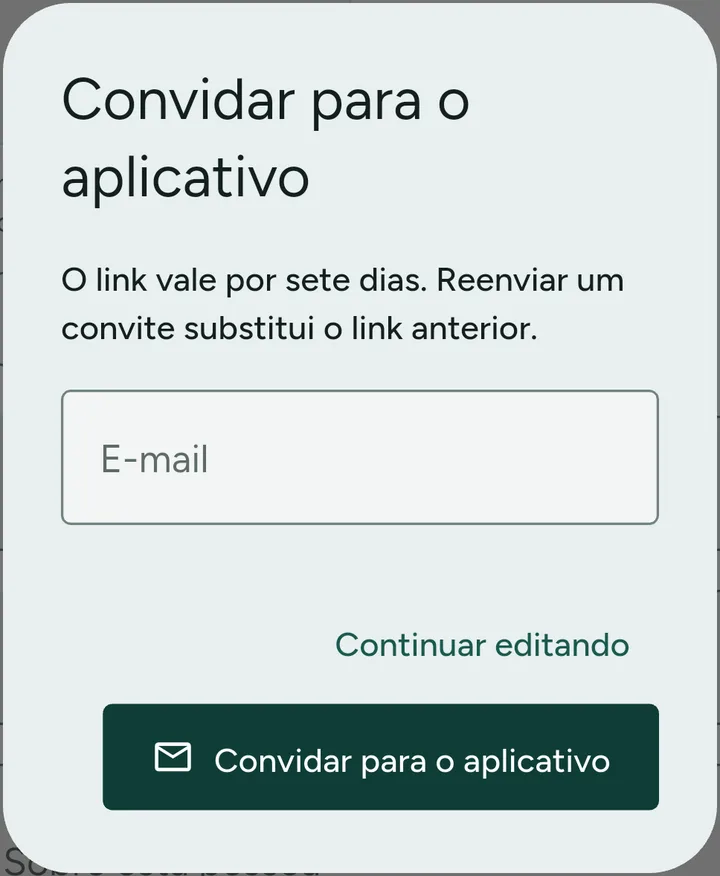
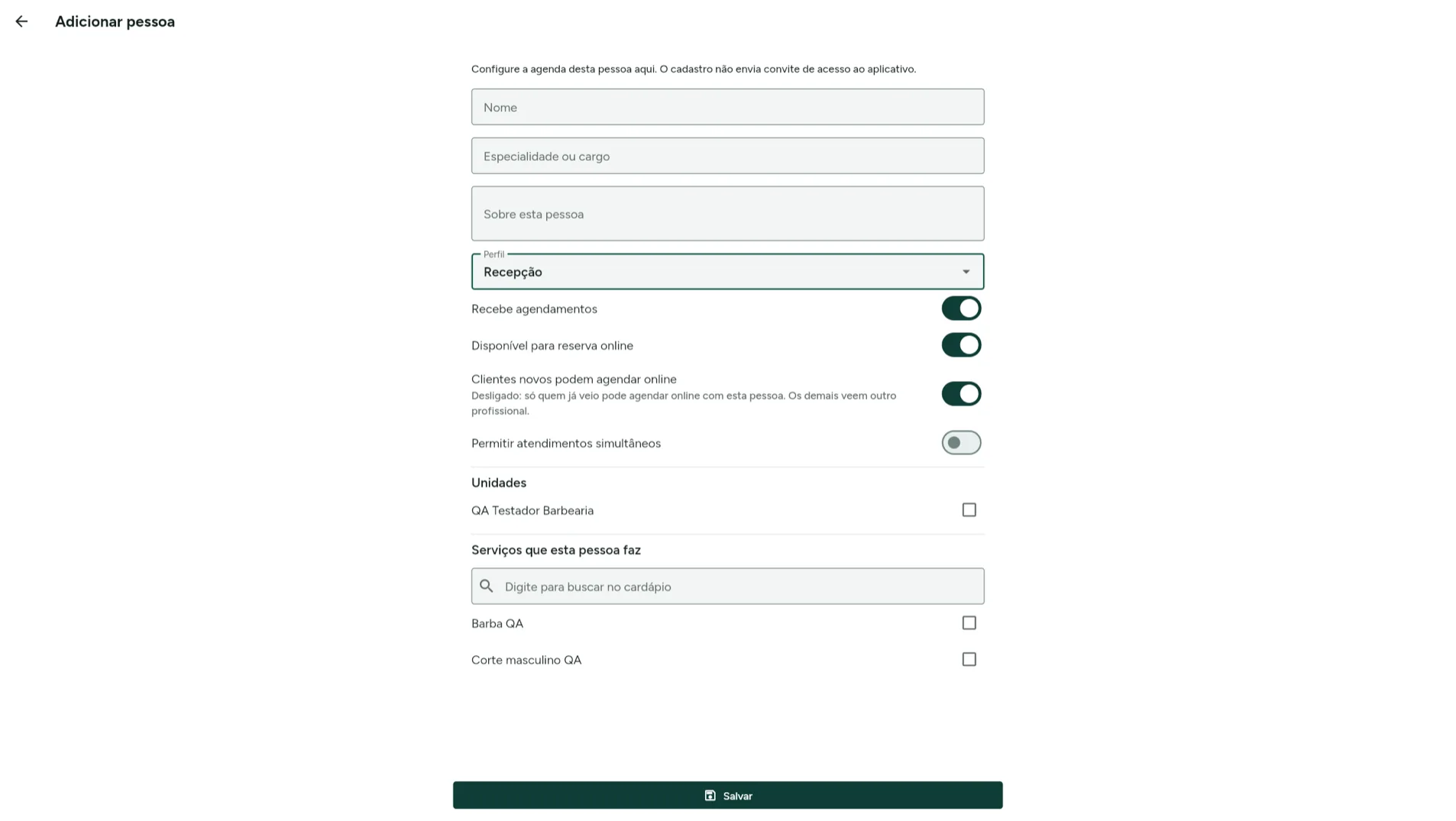
Em Equipe, toque em Adicionar pessoa, preencha o nome, escolha o perfil e toque em Salvar. Adicionar a pessoa cria a agenda dela, mas não envia convite para o aplicativo. Para convidar, abra a pessoa na lista da Equipe, toque no ícone de envelope no topo, digite o e-mail e toque em Convidar para o aplicativo. O link vale por sete dias e um novo convite substitui o link anterior. Só o dono e os gerentes podem convidar. Cada um cria a própria senha pelo convite.
Como dou acesso de recepção para a secretária?
Em Equipe, toque em Adicionar pessoa, preencha o nome, escolha o perfil Recepção e toque em Salvar. Depois abra a pessoa na lista, toque no ícone de envelope no topo, digite o e-mail e toque em Convidar para o aplicativo: o link vale por sete dias e só o dono e os gerentes podem convidar. Com Recepção ela vê a agenda de toda a equipe, marca e remarca atendimentos, cadastra e edita clientes e fecha a conta na recepção (Fechar conta / Cobrar). Ela não altera Serviços, Equipe, Políticas de reserva, a página de reservas, SMS, assinatura, estornos nem a maquininha. Se a pessoa também atende clientes, use o perfil Profissional; se precisa mudar serviços, políticas ou convidar gente, use Gerente. A recepção que não recebe agendamentos não conta na cobrança mensal da equipe.
Como defino a grade de trabalho de cada profissional?
Em Equipe, toque no ícone de relógio ao lado do nome da pessoa (Grade de trabalho). Escolha o dia da semana, digite o início e o fim no relógio de 24 horas (por exemplo 09:00 e 17:00) e toque em Salvar. Quem abre de segunda a sábado define um dia e toca em Repetir nos outros dias para copiar. Use Adicionar período para turno dividido, como a pausa do almoço. Enquanto a pessoa não tiver grade em uma unidade, a página de reservas não oferece horários com ela. Para uma folga pontual use o ícone de calendário com um X (Folgas e horários extras).
Como bloqueio um horário para almoço, um compromisso ou um treinamento?
Na agenda, toque no botão de mais e escolha Bloquear horário. Digite um nome como Almoço, escolha a duração e a hora, e decida se repete todo dia ou toda semana. A reserva online pula esse horário na hora e o cliente nunca vê o nome. Se algum dia da repetição já tiver um atendimento, esse dia é pulado e você é avisado. Para remover, toque no bloqueio; Remover este e os seguintes apaga a série toda. Para folgas, use Equipe > Folgas e horários extras.
Como deixo um tempo de limpeza entre atendimentos?
Abra Serviços e edite o serviço. Entre os tempos, Limpeza após a visita segura a cadeira ou a sala por esses minutos depois que o cliente sai. A página de reservas conta esse tempo ao oferecer horários, então ninguém reserva dentro dele, mas o cliente não paga por ele nem o vê. Use Tempo de pausa para a espera no meio do serviço (a cor agindo) e Finalização para o que vem depois.
Como marco um cliente no mesmo horário a cada algumas semanas?
Na agenda, toque no botão de mais e escolha Novo atendimento. Escolha o cliente, o serviço e a primeira data e hora, e ligue Repetir. Escolha A cada 1 a 8 semanas e quantas vezes (de 2 a 12) e toque em Marcar. Cada data é marcada separadamente; se alguma já estiver ocupada ou bloqueada, ela é pulada e aparece a lista Estas datas não deram para marcar, para você escolher outro horário só para elas. Depois, cada atendimento pode ser remarcado ou cancelado separadamente.
Posso sincronizar o Belcome com meu Google ou Outlook Agenda?
Sim. Abra Minha conta, ache Seus calendários, toque em Conectar ao lado do Google ou do Outlook e entre na conta. Os atendimentos do Belcome passam a aparecer nesse calendário, e os compromissos pessoais de lá bloqueiam esses horários na reserva online; o que você muda no Google ou no Outlook chega ao Belcome em até 15 minutos. Para só ver seus atendimentos no Apple, no Google ou no Outlook, crie um Link do calendário privado em Minha conta e assine por ele. Se o calendário disser O acesso venceu, toque em Reconectar.
Como ligo a verificação em duas etapas para mim e para a equipe?
Abra Minha conta, ache Verificação em duas etapas e toque em Ligar. Adicione a chave a um app autenticador (Google Authenticator, 1Password ou Authy), digite o código de 6 dígitos que ele mostra e guarde os códigos de recuperação num lugar seguro; cada um entra uma vez se você perder o celular. Depois, em Configurações, ligue Exigir verificação em duas etapas da equipe, e todos configuram antes de abrir a agenda ou uma ficha de cliente. Ligue primeiro na sua própria conta.
Posso vender visitas virtuais com link do Zoom ou do Meet?
Pode. Abra Serviços, toque no serviço e preencha Link da visita virtual (Zoom, Meet) com o link https:// da sua sala; depois salve. O cliente recebe o link na confirmação, nos lembretes (24 horas e 2 horas antes) e na página do atendimento, e ele vai no evento do calendário. Se todos os serviços da reserva têm link, o endereço do local não aparece, para ninguém ir a um lugar aonde não precisa ir. Reserva que mistura serviço presencial e virtual mantém o endereço e o link. O link não é enviado em visita cancelada nem passada.
Por que os atendimentos na agenda estão com cores claras? Dá para deixar mais fortes?
Em Configurações, abra Políticas de reserva, ligue Cores fortes na agenda e toque em Salvar. Cada atendimento passa a ter o fundo na cor cheia do serviço (definida em Serviços, Cor na agenda) e o texto vira preto ou branco para continuar legível; serviço sem cor usa a cor do profissional. Dia, Semana e Salas seguem a opção. Desligada, ficam os tons suaves. Pedidos esperando sua resposta continuam tracejados, e horário bloqueado continua cinza.
Que idiomas o Belcome fala?
Inglês, espanhol, português, francês, alemão e italiano, no app, na página de reservas e nas mensagens. Cada cliente recebe as mensagens no idioma em que reservou.
Existe um app para a minha equipe?
Sim. O Belcome Pro está no Google Play para celulares e tablets Android. No iPhone, iPad ou computador, abra pro.belcome.app no navegador com a mesma conta ou baixe o app para iPhone e iPad na App Store. No iPhone, adicione o widget Today (Hoje) para ver o próximo cliente e quantos atendimentos faltam hoje: toque e segure um espaço vazio da tela de início, toque em Editar, depois Adicionar widget, e busque Belcome Pro.
Como meus clientes pagam sinal e cartão?
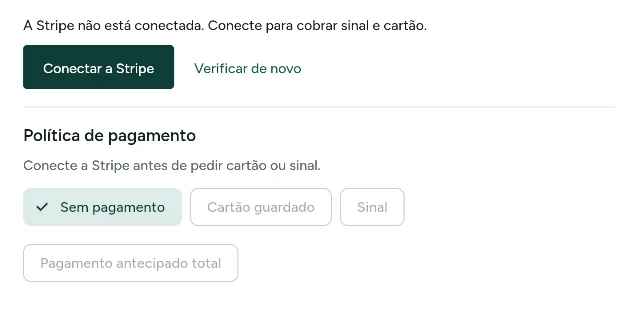
Abra Pagamentos no app e toque em Conectar a Stripe. Aí seus clientes pagam sinal e atendimento online com cartão, Apple Pay ou Google Pay, e você cobra na recepção com uma maquininha. No fechamento você também pode escolher Enviar link de pagamento: o cliente recebe um e-mail com o botão Pagar e paga o saldo pelo celular. A Stripe deposita o dinheiro na sua conta bancária no calendário normal de repasses dela. Novas conexões de cartão estão abertas para negócios nos Estados Unidos.
Quanto de sinal eu cobro na reserva online?
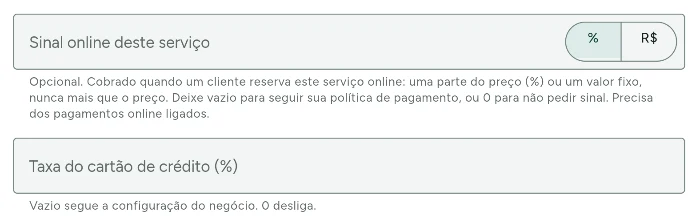
O sinal entra depois de conectar a Stripe, em Pagamentos e sinal. Em Política de pagamento, escolha Sinal, escolha Percentual da visita ou Valor fixo, preencha Valor e toque em Salvar: é o sinal padrão de todos os serviços. Para cobrar diferente em um serviço só (40% na maquiagem, por exemplo), abra Serviços, toque no serviço, role até Sinal online deste serviço, escolha o modo % (parte do preço) ou o botão da moeda, como R$ (valor fixo), digite o valor e toque em Salvar. Deixe o campo vazio para o serviço seguir a política de pagamento do negócio, ou digite 0 para não pedir sinal nele; o sinal nunca passa do preço do serviço. Na página de reserva o cliente paga o sinal na hora de marcar e o valor é abatido da visita. Sem a Stripe conectada, o app avisa Conecte a Stripe antes de pedir cartão ou sinal.
Como cobro taxa de falta ou de cancelamento tardio?
Conecte a Stripe primeiro em Pagamentos e abra Política de pagamento. Escolha Cartão guardado, Sinal ou Pagamento antecipado total, e defina a Taxa de falta e a Taxa de cancelamento tardio como porcentagem do atendimento ou valor fixo. A página de reservas mostra ao cliente exatamente o que ele aceita. Para poupar quem já é da casa, ligue Só clientes novos e quem faltou pagam: quem tem um atendimento concluído e nenhuma falta nos últimos 12 meses reserva sem pagar nem guardar cartão. Quando alguém falta, marque o atendimento como falta e a Belcome pergunta se cobra a taxa da sua política, então nada é cobrado sem o seu toque. Se o cliente pagou um sinal, ele abate a taxa: a Belcome cobra só o que falta e nada a mais se o sinal já cobre. Num cancelamento tardio você escolhe Ficar com o sinal, Cobrar a taxa de cancelamento tardio ou Devolver tudo.
Como vendo vale-presente, pacotes e assinaturas?
Primeiro conecte a Stripe em Pagamentos. Sua página de agendamento passa a linkar uma loja onde os clientes compram vale-presente online, e cada pacote ou assinatura que você criar em Ajustes, em Pacotes e assinaturas, também é vendido ali. Uma assinatura pode começar com até 90 dias grátis antes da primeira cobrança. O e-mail do vale-presente deixa o cliente pôr o vale na Apple Wallet, e você também vende na recepção pela ficha do cliente.
Como levo mais clientes para minha página de agendamento?
Em Ajustes, abra Divulgue sua página de agendamento. Copie o link para a bio do Instagram, o Perfil da Empresa no Google e o botão Agendar do Facebook, mostre o QR code na recepção ou toque em Imprimir um cartaz para ter um pôster de Escaneie para agendar.
Como consigo mais avaliações no Google?
Em Ajustes, abra Avaliações e toque em Ligar avaliações. Depois de cada visita concluída, o cliente recebe um agradecimento com um link para avaliá-la, e a nota aparece na sua página de agendamento, onde você pode responder. Em Avaliações no Google, toque em Colar link e cole o link de avaliação do seu Perfil da Empresa no Google (Pedir avaliações, depois Compartilhar); link do Yelp e do Facebook também vale. A partir daí, logo depois de avaliar a visita, todo cliente é convidado a avaliar você no Google também, seja qual for a nota, como pedem as regras do Google.
Como crio um programa de fidelidade e prêmio por indicação?
Em Configurações, em Clientes e marketing, abra Pontos de fidelidade e ligue Clientes ganham pontos. Escolha quantos pontos o cliente ganha por dólar pago, quantos pontos valem um prêmio e quanto o prêmio vale. Quando o cliente chega a esse saldo, um vale-prêmio vai por e-mail sozinho e é usado como um vale-presente no balcão ou online. Gorjeta não conta e reembolso tira os pontos. Na mesma tela, defina o Prêmio por indicação: cada cliente tem um link de reserva só dele, e quando um cliente novo reserva por esse link e conclui a primeira visita, quem indicou ganha um vale-prêmio. Coloque 0 para desligar a indicação.
Como faço desconto para horário vazio, última hora ou uma oferta por dias?
Em Configurações, em Clientes e marketing, abra Promoções e toque em Nova promoção. Escolha o tipo: Horário vazio dá desconto nos dias e horas que você definir, Última hora desconta reservas que começam nas próximas 1 a 72 horas, Primeira visita é para cliente novo, Oferta por dias dá desconto em toda reserva online entre um primeiro e um último dia (uma Black Friday, por exemplo) e Código é um código que o cliente digita. Defina percentual ou valor, os serviços e as datas. A página de reservas mostra o preço com desconto em cada horário antes de o cliente reservar. Horário de pico faz o contrário e soma um extra nos horários cheios. O desconto vale para reserva online; no balcão você cobra o preço normal.
Posso atender na casa do cliente e cobrar uma taxa de deslocamento?
Pode. Em Configurações, em Página de reservas, abra Atendimento a domicílio e ligue Atender no endereço do cliente. Defina o raio de atendimento em milhas ou liste os ZIP codes que você atende, e depois a taxa de deslocamento: taxa fixa, preço por milha, milhas incluídas, mínimo e o valor a partir do qual o deslocamento é grátis. Você também pode definir o trajeto mais longo que aceita. O cliente digita o endereço ao reservar, vê a taxa antes de confirmar, e o tempo de viagem fica livre na sua agenda antes e depois da visita.
Os clientes podem me enviar uma foto do visual que querem?
Podem. Na página de confirmação e na página do atendimento que o cliente abre pelo e-mail ou pela mensagem, um cartão chamado Mostre o visual que você quer tem o botão Adicionar foto. Cada cliente pode adicionar até 3 fotos por atendimento. Só a sua equipe vê: elas ficam na ficha do cliente, nesse atendimento, e o atendimento ganha uma nota para você ver sem abrir as fotos dele. Para serviços a domicílio e reparos, o cartão pede fotos do serviço, até 6.
Posso aprovar pedidos de reserva pelo celular?
Pode. Em Configurações, abra Políticas de reserva e ligue Aprovar cada reserva online. As reservas online passam a chegar como pedidos para você confirmar. Cada pedido manda uma notificação ao celular com o botão Aprovar: toque e o atendimento é marcado e o cliente é avisado, sem abrir o app. Se o celular estiver sem conexão ou com a sessão encerrada, a notificação avisa e o pedido espera por você no app, onde dá para aprovar ou recusar. Se um pedido continuar parado a um dia do atendimento, você recebe um lembrete.
Como recebo avisos de agendamentos novos e pagamentos, e como desligo?
Abra Minha conta e procure Avisos de agendamento. Eles cobrem agendamentos novos, alterados e cancelados, e nunca citam o cliente nem o serviço. Escolha como ser avisado: Me avisar por e-mail ou Me avisar por SMS (salve um celular dos EUA no seu perfil e aceite as mensagens uma vez; responda STOP quando quiser para desligar). Celulares com o Belcome Pro aberto na sua conta e notificações permitidas também recebem uma notificação, e Avisos de pagamento soma uma a cada pagamento recebido. Toda notificação fica guardada no sino de Notificações, no topo do app, então uma que passou continua lá. No iPhone, um atendimento que começa em até 3 horas também aparece na tela de bloqueio com contagem regressiva enquanto a agenda de hoje está aberta.
Como mando para o cliente um link para confirmar o agendamento e pagar o depósito?
Conecte o Stripe em Pagamentos primeiro. Depois crie o agendamento como sempre em Novo agendamento e ligue Mandar link para confirmar e pagar. O horário fica reservado para o cliente e você recebe um link para copiar e mandar por mensagem ou chat, ou toque em Mandar por e-mail e SMS (o SMS só vai para clientes que aceitaram receber). O cliente abre o link, aceita a sua política e paga o depósito ou salva um cartão. Sem pagamento em 24 horas, o horário é liberado sozinho. Para ver o link de novo, toque no agendamento na agenda e escolha Link para confirmar.
Como coloco a agenda de hoje na tela inicial do celular?
Atualize o Belcome Pro e adicione o widget Today. No iPhone, toque e segure a tela inicial, toque no botão +, procure Belcome e escolha Today (pequeno ou médio). No Android, toque e segure a tela inicial, abra Widgets, procure Belcome e arraste o Today para a tela. Ele mostra o próximo cliente com o horário e o serviço, e quantos mais há hoje, só com o primeiro nome. No iPhone o serviço fica oculto com o celular bloqueado. Toque nele para abrir a agenda. Se aparecer Open Belcome to see your day, entre no app uma vez.
O cliente largou a página de reservas no meio. Ele perde o que escolheu?
Não. No mesmo celular ou computador, os serviços que o cliente escolheu ficam guardados por 3 horas, então ao voltar à sua página de reservas ele continua de onde parou. Só os serviços são guardados, nunca o horário, o nome ou o contato, e por negócio. Reservar apaga a escolha, e desmarcar tudo também. Em outro aparelho, ou depois de 3 horas, começa do zero.
Cada profissional pode ter o próprio link de agendamento?
Sim. Em Ajustes, abra Divulgue sua página de agendamento e desça até Um link para cada profissional. Cada link abre sua página de agendamento com aquela pessoa já escolhida, bom para a bio do Instagram ou as mensagens de cada um. Toque num nome para copiar o link. A seção aparece quando a equipe tem mais de uma pessoa atendendo.
Posso dar uma cor a cada serviço na agenda?
Sim. Abra um serviço em Serviços e escolha a Cor na agenda: um dos tons ou Cor do profissional, que é o padrão. Por padrão a agenda mostra cada profissional no seu próprio tom e a cor do serviço é só uma dica. Para ver as cores dos serviços com força total, abra Ajustes, Políticas de reserva, ligue Cores fortes na agenda e toque em Salvar: cada atendimento passa a ser pintado com a cor exata do serviço e o texto vira preto ou branco para continuar legível.
Como envio uma campanha de e-mail para meus clientes?
Em Ajustes, abra Campanhas de e-mail e toque em Nova campanha. Ou abra Clientes, toque num grupo abaixo da busca (como Sem voltar há) e toque em Nova campanha logo abaixo: o grupo já vem escolhido. Em Quem recebe, escolha Todos, Sem voltar há (informe os dias), Fez um serviço, Clientes novos ou Mais fiéis. Uma linha abaixo da escolha mostra quantos clientes serão alcançados, e só contam os que aceitaram e-mail de marketing. Escreva o assunto e a mensagem em texto simples; o e-mail termina sozinho com um botão Reservar agora, seu endereço e um link para sair da lista. Toque em Enviar e confirme: campanha enviada não pode ser recolhida. A lista mostra cada campanha com quantos e-mails foram entregues, e um contador mostra os e-mails usados no mês contra o seu limite. O SMS é separado: quem só aceitou SMS não recebe o e-mail.
Posso impedir um cliente de agendar online?
Sim. Abra o cliente em Clientes, toque em Editar cliente, desligue Pode agendar online e toque em Salvar cliente. Esse cliente deixa de poder agendar na sua página de reservas ou aceitar uma oferta da lista de espera: a página só diz que o agendamento online não está disponível para ele, sem dar o motivo, então ninguém fica constrangido. Você continua podendo agendá-lo pela agenda, e a ficha do cliente mostra uma linha avisando que o agendamento online está desligado. Ligue a chave de novo para desfazer. Vale só para esse cliente.
Como cancelo ou remarco o atendimento de um cliente, e o cliente fica sabendo?
Toque no atendimento na agenda e escolha Cancelar atendimento ou Remarcar. Para cancelar, escreva um motivo se quiser e deixe Avisar o cliente ligado (já vem ligado), e toque em Cancelar. Para remarcar, escolha a nova data e hora: o cliente recebe o novo horário e um link para confirmar ou escolher outro. Se o cliente não tem e-mail que funcione nem aceitou mensagens de texto, o Belcome não consegue avisá-lo e diz isso na tela: toque em Enviar você (ou Avisar você) e o seu celular abre uma mensagem já escrita, com os dados e um link para agendar de novo.
Dá para cobrar aluguel de cadeira ou de cabine?
Dá. Em Ajustes, abra Aluguel de cadeira e defina o valor, semanal ou mensal, de cada pessoa que aluga. A cada período ela recebe um e-mail com o valor; quando você aceita cartão, ele traz o botão Pagar online e o período fica pago sozinho. Aluguel pago em dinheiro ou de outro jeito você marca à mão.
O que acontece quando o teste grátis acaba?
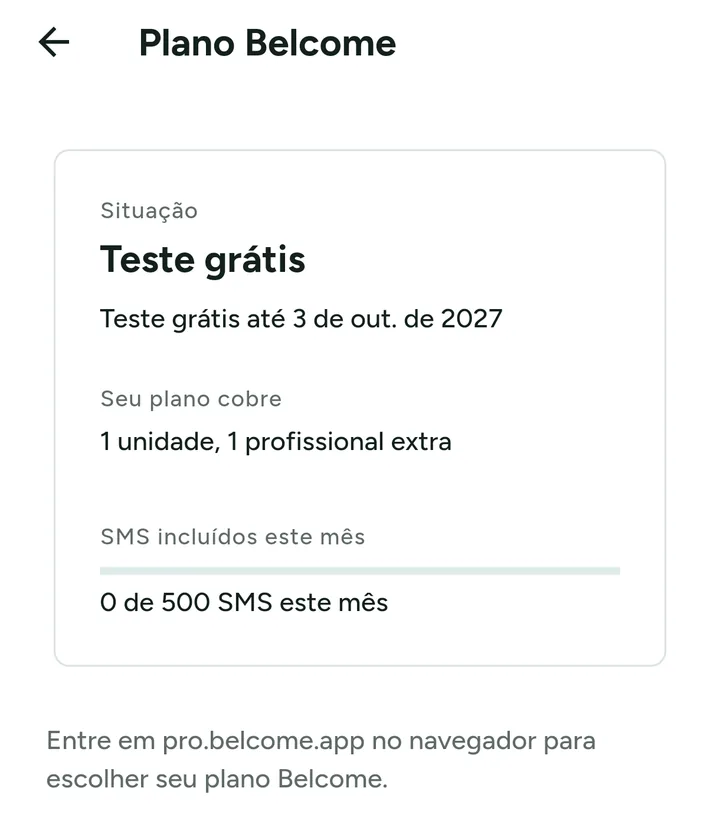
O teste grátis dura 14 dias e não pede cartão. Escolha um plano quando quiser: entre em pro.belcome.app no navegador (do computador ou do celular), vá em Ajustes, em Plano Belcome, e toque em Assinar. No app do celular essa tela só mostra a situação do plano e quando o teste termina. Se o teste acabar sem plano, sua página segue recebendo reservas por mais 7 dias; depois disso, a reserva online e as alterações ficam pausadas até você assinar, e seus clientes, agenda e histórico ficam como estão.
Como faço para cancelar o plano?
O cancelamento é feito no navegador, não no app do celular: entre em pro.belcome.app com a mesma conta, vá em Ajustes, em Plano Belcome, toque em Gerenciar pagamento e cancele. No app do celular essa tela só mostra a situação do plano (teste grátis ou data da renovação, e quantos SMS você usou) e um aviso para continuar no navegador, por isso lá não existe o botão Gerenciar pagamento. O plano vai até o fim do período pago, e Manter meu plano desfaz o cancelamento até lá. Nada é cobrado depois que ele termina.
O pagamento do meu plano falhou, ou quero trocar o cartão ou passar para o anual. O que faço?
Entre em pro.belcome.app no navegador, vá em Ajustes, em Plano Belcome, e toque em Gerenciar pagamento, ou em Atualizar cartão se o último pagamento falhou. Abre a sua página de cobrança, onde você troca o cartão ou vê as faturas. Quando um pagamento é recusado, o cartão é tentado de novo nos dias seguintes e você recebe um e-mail e um aviso no app; se nunca passar, a reserva online para até você pagar. Para mudar a frequência, toque em Mudar para anual (12 meses pelo preço de 10) ou Mudar para mensal na mesma tela: o novo plano é cobrado hoje e o tempo não usado do atual vira crédito. O app do celular só mostra a situação do plano.
Como falo com o suporte?
Escreva para info@designmastersolutions.com ou chame no WhatsApp, +1 (617) 275-3254. Uma pessoa responde, em inglês, espanhol ou português. Não inclua informações de saúde dos seus clientes.
Como limito quantos clientes atendem ao mesmo tempo no salão?
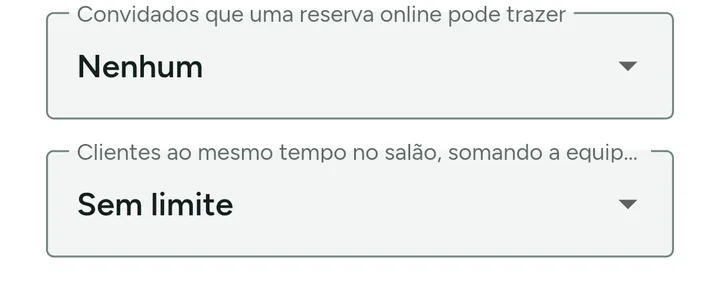
Em Ajustes, em Políticas de reserva, role até Clientes ao mesmo tempo no salão, somando a equipe toda, toque no campo, escolha o número na lista (1, 2, 3, 4, 5, 6, 8 ou 10) e toque em Salvar, no fim da tela. Sem limite, que é o padrão, aceita quantos agendamentos couberem na agenda dos profissionais. Com 3, por exemplo, quando já houver 3 clientes marcados para aquele horário, o horário fecha para todo mundo, mesmo que haja profissional livre. Serve para salões que têm poucas cadeiras ou salas e não querem superlotação.
Como limito quantos agendamentos futuros cada cliente pode ter?
Em Ajustes, abra Políticas de reserva e role até Reservas futuras por cliente. Toque no campo, escolha 1, 2, 3, 5, 10 ou 20 e toque em Salvar, no fim da tela. O padrão é 5. Conta o que o cliente já tem marcado pela página de reservas e o que a equipe marca no nome dele na Agenda: ao atingir o número, a página mostra Você atingiu o limite de agendamentos futuros. Fale com o negócio. e a Agenda avisa O limite de agendamentos futuros foi atingido. Não há opção Sem limite neste campo: o maior valor é 20. Isso é diferente de Clientes ao mesmo tempo no salão, somando a equipe toda, que limita quantas pessoas cabem na mesma hora, não quantas reservas cada cliente pode carregar.
Como fecho a agenda mais cedo em um dia só?
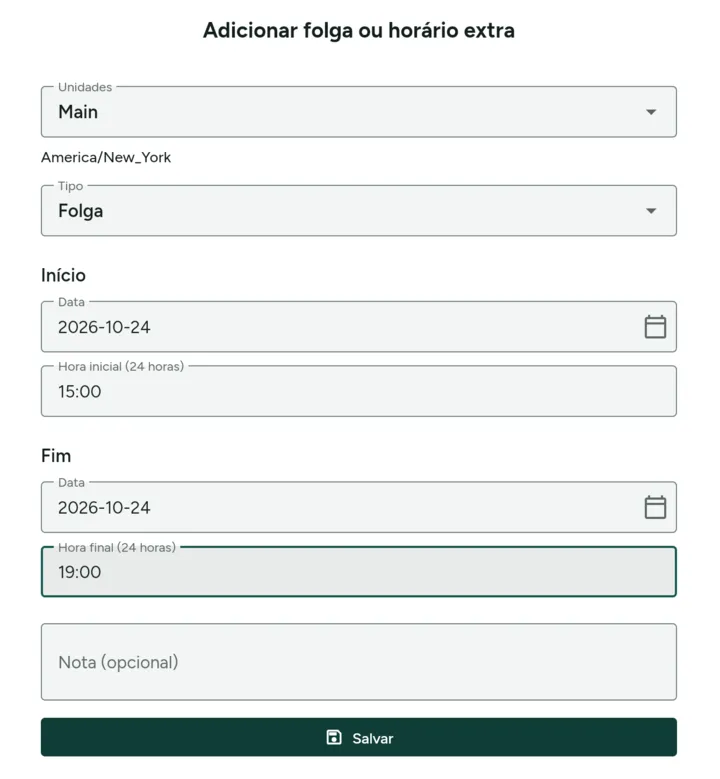
Em Equipe, toque no ícone de calendário com um X ao lado do seu nome (Folgas e horários extras) e depois em Adicionar folga ou horário extra. Em Tipo, deixe Folga. Em Início, escolha o dia e a hora em que você para de atender (por exemplo, sábado, 15:00). Em Fim, o mesmo dia e a hora em que você costuma fechar. Toque em Salvar. A partir daí a página de reservas não oferece mais horários nesse intervalo, e os outros dias continuam iguais. Os agendamentos que já estavam marcados depois dessa hora continuam na agenda: remarque ou cancele cada um. Se o negócio inteiro fecha mais cedo, ligue Equipe toda antes de salvar: uma folga só vale para todos dessa unidade. Para desfazer, abra a mesma tela e toque na lixeira da folga.
Como lanço quem chegou sem horário?
Toque em Novo atendimento e depois em Cliente avulso, ao lado de Cliente novo. Ele escolhe uma única ficha compartilhada de Cliente avulso do seu negócio, e você já escolhe o serviço e o profissional, sem digitar nome, telefone ou e-mail. Essa ficha não tem contato, então nenhum lembrete, campanha ou pedido de avaliação chega nela. Se a pessoa quiser voltar, toque em Cliente novo e anote o telefone ou o e-mail, para o próximo lembrete chegar. Cliente avulso aparece para o dono e os gerentes; o profissional que só vê os próprios clientes não tem o botão.
Como vendo um produto para quem não tem horário marcado?
Abra Ajustes, depois Produtos, e toque em Vender (o ícone de caixa registradora) ao lado do produto. Escolha a Quantidade, a unidade se você tiver mais de uma e como a pessoa pagou: Dinheiro, Pix/transferência ou outro meio. O Total já inclui o imposto do produto. Toque em Vender: o estoque sai da prateleira daquela unidade e a venda entra no relatório de produtos, igual a um produto vendido no fechamento. Se a pessoa está sendo atendida, lance o produto no fechamento daquele atendimento, assim ele sai no mesmo recibo.
Por que um produto aparece como Baixo e como reponho o estoque?
Em Ajustes > Produtos, Baixo indica que a quantidade em pelo menos uma unidade com estoque registrado está no limite de aviso ou abaixo dele. O total da lista soma todas as unidades; abra o produto para ver qual precisa de reposição. Use Estoque baixo para filtrar a lista. Abra o produto, ajuste Avisar estoque baixo em e toque em Salvar. Por exemplo, o limite 3 avisa quando restam 3 itens ou menos; 0 ainda avisa quando o estoque da unidade acaba. Quando a mercadoria chegar, toque em Entrada na unidade correta, informe os itens recebidos em Quantidade e toque em Salvar. Essa quantidade é somada ao estoque existente.
O app pede para eu aceitar um Acordo de Tratamento de Dados. O que é, e o que acontece se eu deixar para depois?
Se o seu negócio está no Espaço Econômico Europeu, no Reino Unido, na Suíça ou no Brasil, a lei de privacidade pede um acordo por escrito sobre como o Belcome trata as informações dos seus clientes por você. Só o dono pode aceitar. O app mostra um aviso com o botão Ler e aceitar agora, e o mesmo aviso aparece no primeiro passo da configuração se você parou ali. Toque nele, leia o Acordo de Tratamento de Dados (a lista de suboperadores fica a um toque, e no Brasil as cláusulas-padrão da ANPD também), marque a caixa que começa com Aceito o Acordo de Tratamento de Dados em nome de, seguida do nome do seu negócio, e toque em Aceitar. Enquanto isso não for feito, sua equipe continua trabalhando, mas as alterações ficam pausadas e o app avisa Aceite o Acordo de Tratamento de Dados para continuar fazendo alterações. Negócios nos EUA e na maioria dos outros países não recebem esse pedido.
Como anoto as despesas e vejo o saldo do mês?
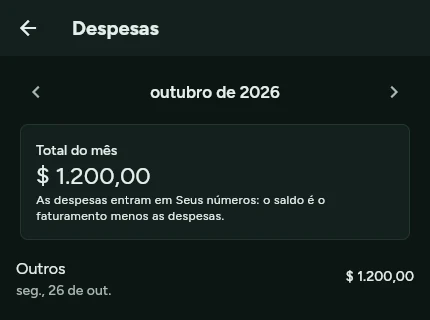
Em Ajustes, toque em Despesas e depois em Lançar despesa. Informe o Valor, escolha a Categoria (Aluguel, Produtos e materiais, Água, luz e internet, Equipe, Divulgação, Taxas e maquininha, Impostos ou Outros), confira a data (começa em hoje; toque nela para escolher outro dia) e, se quiser, escreva uma Observação. Toque em Salvar. A lista mostra as despesas do mês, com o Total do mês no alto; as setas ao lado do mês levam aos outros meses, e tocar numa despesa abre para editar ou excluir. O balanço fica em Ajustes > Seus números: Faturamento, Despesas e Saldo (o faturamento menos as despesas), para Esta semana, Este mês ou Mês passado.
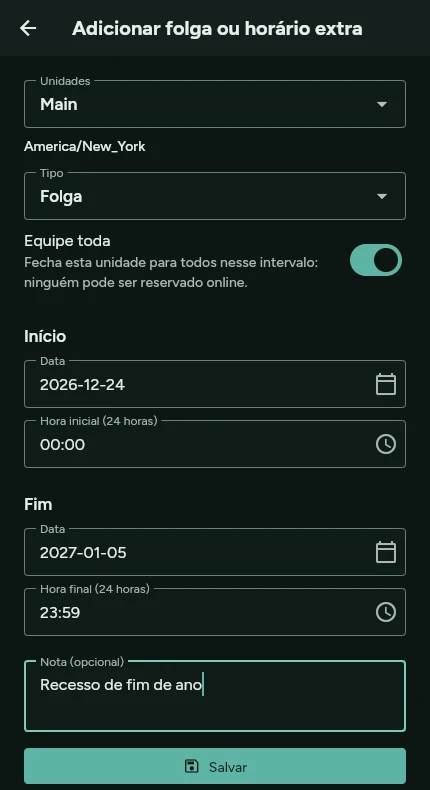
Como fecho a agenda por vários dias, num recesso de fim de ano?
Em Equipe, toque no ícone de calendário com um X ao lado do seu nome (Folgas e horários extras) e depois em Adicionar folga ou horário extra. Em Tipo, deixe Folga e ligue Equipe toda para fechar a unidade inteira. Em Início, escolha o primeiro dia e a hora 00:00 (por exemplo, 2026-12-24); em Fim, o último dia e a hora 23:59 (por exemplo, 2027-01-05). Se quiser, escreva uma Nota, como Recesso de fim de ano. Toque em Salvar. A página de reservas deixa de oferecer horários em todo o intervalo. Os agendamentos que já estavam marcados nesses dias continuam na agenda: remarque ou cancele cada um. Para reabrir antes, abra a mesma tela e toque na lixeira da folga.
Como preparo a folha de pagamento e registro o que paguei à equipe?
Em Ajustes, abra Folha de pagamento e escolha o período. Confira as comissões e gorjetas e toque em Preparar a folha. Toque em uma pessoa para acrescentar um bônus ou desconto; use Adicionar alguém para incluir quem não teve comissão. Primeiro pague a equipe pelo meio que você já usa. Depois toque em Registrar pagamento e escolha como pagou. O Belcome não transfere dinheiro nem retém ou declara impostos. Revise os valores antes de registrar: uma folha paga não pode ser editada. Volte à Folha de pagamento e selecione o mesmo período para consultar o meio e a data do pagamento. Cada profissional vê apenas os próprios pagamentos registrados.
Como funcionam as gorjetas?
Em Ajustes, abra Pagamentos e sinal e preencha Gorjetas sugeridas no checkout com até cinco porcentagens, como 10, 15, 20. No checkout, o app oferece essas porcentagens sobre o total depois do desconto, e você pode digitar outro valor em Gorjeta. Quando você manda um link de pagamento, o cliente vê Quer deixar gorjeta? com as mesmas porcentagens e Sem gorjeta antes de digitar o cartão. A gorjeta só é sugerida em serviços cuja categoria está com Sugerir gorjeta no checkout ligado: abra Serviços e edite a categoria. Vem desligado em serviços médicos, onde o balcão ainda pode lançar a gorjeta que o cliente pedir para deixar. Por padrão, cada gorjeta vai para a folha do profissional que fez o atendimento; desligue Gorjeta fica com o profissional na comissão dele para ela ficar com o negócio.
As confirmações e os lembretes podem sair do meu próprio WhatsApp?
Sim, para negócios no Brasil. Em Ajustes, abra WhatsApp e mensagens, encontre WhatsApp do seu número e toque em Conectar o WhatsApp. No celular do negócio, abra o WhatsApp > Aparelhos conectados > Conectar um aparelho e aponte a câmera para o código. Usa o WhatsApp nesse mesmo celular? Toque em Conecte pelo número e digite o código que aparece. A partir daí, confirmação, lembrete, remarcação e cancelamento saem com o nome e a foto do seu negócio, e o cliente sem e-mail também recebe o agradecimento com o link para reservar de novo. Quem reserva online precisa marcar a caixa do WhatsApp, e qualquer cliente pode responder PARAR para não receber mais. Se o celular desconectar, as mensagens saem por e-mail e você recebe um push e um e-mail pedindo para conectar de novo.
Meu WhatsApp desconectou sozinho. Por quê, e como resolvo?
O WhatsApp desvincula um aparelho quando alguém toca nele e sai em WhatsApp > Aparelhos conectados, quando o WhatsApp é reinstalado ou trocado de celular, ou quando o celular do negócio fica 14 dias sem abrir o WhatsApp. Em Ajustes > WhatsApp e mensagens, o cartão passa a dizer Desconectado desde, com a hora. Nada se perde enquanto isso: confirmações e lembretes saem por e-mail, e você recebe um push e um e-mail. Para voltar, toque em Conectar o WhatsApp e leia o código com o celular do negócio; se ele venceu, toque em Gerar outro código. Os lembretes que ainda não tinham saído para visitas futuras saem do seu número assim que ele reconecta. Para evitar, abra o WhatsApp no celular do negócio pelo menos uma vez por semana e mantenha o aparelho do Belcome em Aparelhos conectados.
Como os clientes preenchem e assinam formulários antes da visita?
Em Ajustes, abra Formulários e toque em Adicionar de um modelo. Salões e barbearias têm Consulta de coloração; spas e estúdios de massagem têm Ficha de massagem; estética, skincare e bem-estar têm Anamnese e consentimentos de tratamento; e todo negócio tem Política de cancelamento e Autorização de fotos. Estúdios de fitness têm Termo de responsabilidade e saúde para treinar, e serviços para a casa têm Acordo de serviço e acesso ao imóvel. Estúdios de unhas, cílios e sobrancelhas têm Consentimento de extensão de cílios, e estúdios de tatuagem e piercing têm Consentimento de tatuagem e piercing. Edite as perguntas, escolha os Serviços que pedem e defina Pedir de novo: A cada visita ou Uma vez por ano. A confirmação da reserva pede ao cliente para preencher os formulários antes da visita, pelo celular, com assinatura. Quem não preencheu assina no seu tablet em Assinar formulários no balcão. A visita mostra Formulários pendentes até terminar, e a ficha do cliente guarda tudo em Formulários assinados, com Abrir PDF para uma cópia.
A cliente pode confirmar o horário respondendo no WhatsApp?
Sim, quando o seu próprio número de WhatsApp está conectado ao Belcome. O lembrete pede para responder SIM para confirmar ou REMARCAR para trocar o horário. Uma resposta curta como "Sim, obrigada" também confirma, e um joinha também, como mensagem ou reação, até 12 horas depois do lembrete. Qualquer outra coisa, como uma pergunta, fica como conversa normal no seu celular e não muda nada. REMARCAR ou um não manda à cliente o link para remarcar ou cancelar conforme a sua política.
O Belcome me manda um resumo da semana?
Sim. Toda segunda de manhã, cada dono recebe por e-mail e notificação as reservas novas da semana passada, quantas vieram pela internet, os atendimentos, os clientes novos, as faltas e o que está marcado para os próximos 7 dias. Semana sem movimento não envia nada. Para parar, abra Minha conta e desligue Resumo de segunda.
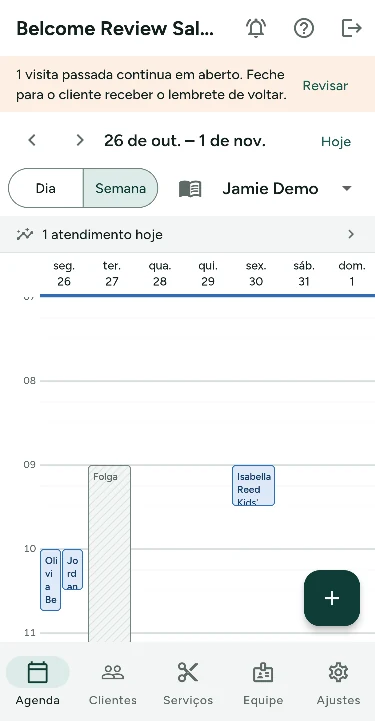
Como vejo a semana inteira, com os sete dias lado a lado?
Em Agenda, toque em Semana, no alto da tela. No celular, a semana vira uma grade com os sete dias lado a lado, um por coluna, e cada atendimento mostra o nome do cliente seguido do serviço; as setas ao lado das datas passam para a semana anterior ou a próxima, e Hoje volta para a semana atual (Dia volta para a lista do dia). A Semana mostra um profissional por vez: toque no nome ao lado do ícone de livro para escolher outra pessoa da equipe. Para cada serviço aparecer com a sua própria cor, abra Serviços, toque no serviço, escolha uma cor em Cor na agenda e toque em Salvar; Cor do profissional deixa a cor de quem atende. O ícone de livro, Ver como agenda de papel, mostra a mesma agenda com cara de agenda de papel; toque de novo para Voltar para a grade da tela.
Como mostro fotos do meu trabalho na página de reserva?
Em Configurações, abra Visual da página de reserva, toque em Adicionar seção e escolha Galeria de fotos. Toque em Adicionar foto para enviar até 12 fotos do celular ou do computador e depois em Marcar serviço embaixo de cada uma. A foto marcada mostra o nome do serviço, aparece ao lado dele no seu cardápio e, com um toque, abre a reserva com o serviço já escolhido. Toque em Publicar ao terminar.
Como coloco foto e descrição de um serviço na página de reserva?
A descrição fica no serviço: abra Serviços, toque no serviço, preencha Descrição e toque em Salvar. Esse texto aparece no cardápio da página de reservas. A foto do serviço não é um campo dentro do serviço: em Ajustes, abra Visual da página de reserva, toque em Adicionar seção, escolha Galeria de fotos, toque em Adicionar foto e em Marcar serviço embaixo da foto. A foto marcada mostra o nome do serviço, aparece ao lado dele no cardápio e, com um toque, abre a reserva com o serviço já escolhido. Toque em Publicar ao terminar. Dá para ter descrição sem foto e foto sem descrição; os dois juntos é o que o cliente vê completo na reserva.
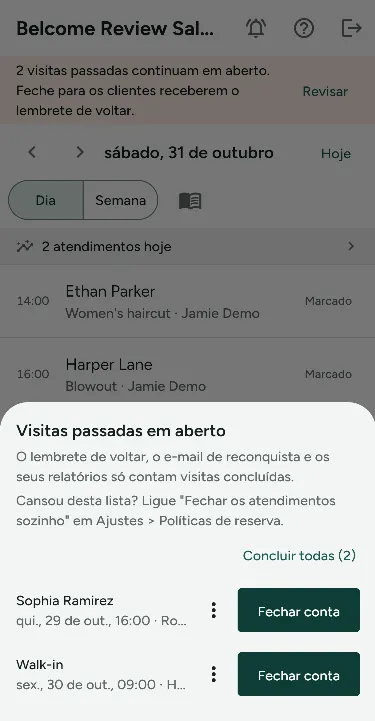
Por que meus atendimentos passados continuam em aberto e como fecho todos de uma vez?
Uma visita só conta como concluída quando você a fecha, e o lembrete de voltar, o e-mail de reconquista e os seus relatórios só contam visitas concluídas. Enquanto houver visita passada em aberto, a Agenda mostra uma faixa no topo: toque em Revisar. Na lista Visitas passadas em aberto, toque em Fechar conta para lançar o que o cliente pagou. Sem pagamento para lançar, toque nos três pontinhos da linha e escolha Concluída, sem pagamento, ou Faltou para quem não veio (Faltou só aparece para quem não fez check-in, e uma visita concluída não volta para falta). Para fechar tudo de uma vez, marque antes as faltas e toque em Concluir todas: nenhum pagamento é registrado. Para não precisar disso, abra Ajustes, Políticas de reserva, ligue Fechar os atendimentos sozinho na manhã seguinte e toque em Salvar: a visita que ficou aberta fecha sozinha cerca de 12 horas depois de terminar, entre 9h e 20h, e visitas com mais de dois dias continuam na lista para você revisar.
Como mantenho um caixa separado para cada profissional, estúdio ou para a venda de produtos?
Em Pagamentos, toque no ícone de caixa no topo e crie um caixa para cada ponto de cobrança, por exemplo um por estúdio e um para a venda de produtos. Marque quem da equipe trabalha em cada caixa e escolha o caixa que recebe a venda de produtos. Cada pagamento cai sozinho no caixa de quem atendeu, uma venda rápida de produto no balcão vai para o caixa de produtos, e os chips acima da lista de pagamentos e do fechamento do dia mostram um caixa ou todos.
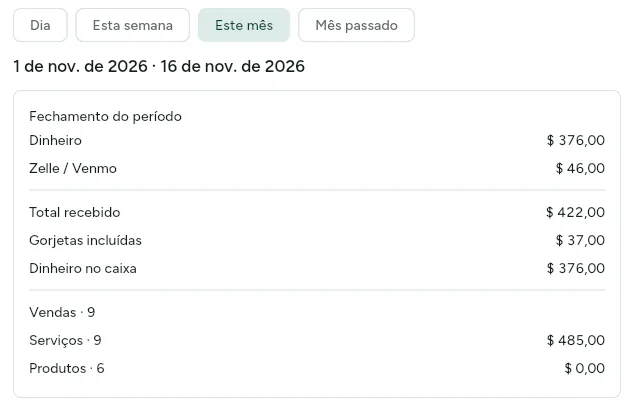
Como vejo quem pagou e quem não pagou no mês e faço o fechamento?
Em Ajustes, em Dinheiro, abra Pagamentos. No alto da tela, escolha Dia, Esta semana, Este mês ou Mês passado (o ícone de calendário troca o dia). Aparece o Fechamento do período, com o total recebido por forma de pagamento, e a lista de cada pagamento com o nome do cliente. Logo abaixo ficam os atendimentos concluídos sem pagamento: toque em um para abrir Fechar conta e lançar o que o cliente pagou, e ele passa para a lista de pagos. Quem usa caixas separados escolhe um caixa ou Todos os caixas nos chips abaixo. Quem atende sozinho vê só os próprios atendimentos.
Como encontro os clientes que não voltaram?
Em Clientes, toque em um filtro acima da lista: Não voltou em 60 dias mostra quem tem visita concluída, mas nada depois e nada agendado, Clientes novos a primeira visita nos últimos 30 dias, Mais fiéis três ou mais visitas neste ano, e Fez um serviço deixa escolher um serviço para achar todos que fizeram. Toque no cliente para ligar ou mandar mensagem. Só contam visitas concluídas, então feche as visitas passadas para as listas ficarem certas.
Onde guardo a fórmula de coloração de um cliente?
Abra o cliente em Clientes e procure Fórmulas de coloração. Toque em Adicionar fórmula, escreva a cor, o oxidante, a proporção e o tempo (por exemplo 6N + 7G 1:1, 20 vol, 35 min) e toque em Salvar fórmula. Uma fórmula nova parte da última mistura, a mais recente primeiro. Quando esse cliente tem horário marcado, a visita na agenda mostra a Última fórmula de coloração, para quem atender partir dela.
Como mesclo um cliente que aparece duas vezes na minha lista?
Abra um dos dois cadastros em Clientes e toque no ícone de mesclar no alto (Mesclar duplicado). Procure o outro cadastro e confirme. Visitas, pagamentos, pacotes, pontos, fichas e fotos passam para o cadastro que você abriu, os campos vazios são preenchidos com os do duplicado e o duplicado é arquivado. Não dá para desfazer, então confira os nomes antes. Dono, gerentes e recepção veem o ícone.
O cliente pode me avisar que vai atrasar?
Sim. Em Ajustes, abra Políticas de reserva, ligue a opção de aviso de atraso e salve. De duas horas antes até 15 minutos depois do início, o link do agendamento do cliente mostra Vai atrasar? e ele escolhe de 5 a 30 minutos. O profissional e os donos recebem um push com quanto ele vai atrasar. O horário e a visita continuam iguais, então você decide se espera, encurta o serviço ou remarca.
Uma IA pode responder meu WhatsApp quando eu estiver fechado?
Em Ajustes, abra Recepção com IA, deixe ligado Responder dúvidas na sua página de agendamento e ligue Responder o WhatsApp quando estiver fechado. Funciona no seu próprio número de WhatsApp, conectado em WhatsApp e mensagens. Quando um cliente escreve fora do seu horário, a recepcionista com IA responde uma vez, com o seu link de agendamento e um aviso de que a resposta é automática. Ela responde cada pessoa no máximo uma vez a cada 12 horas, nunca em grupos e nunca sem horário de funcionamento configurado. O resto espera por você quando abrir.
Posso cuidar da agenda pelo ChatGPT ou pelo Claude?
Sim. Em Ajustes, abra Integrações, depois Assistentes de IA, e copie o Endereço para colar. No Claude ou no ChatGPT, adicione como conector e entre com Google, Apple ou o e-mail e a senha do Belcome; a tela mostra cada passo. Depois pergunte o que tem na agenda ou peça para agendar, remarcar, cancelar ou bloquear horário. Ele vê o mesmo que o seu papel e nunca lê notas de clientes, fichas nem prontuários.
Como funciona a lista de espera?
Em Ajustes, abra Lista de espera, ligue Lista de espera automática e escolha o tempo em Guardar a oferta por. Quando um horário está cheio, os clientes entram pela sua página de agendamento, e você também pode tocar em Adicionar à lista. Quando um horário abre, o Belcome guarda para o primeiro da fila e manda um link para confirmar. Uma linha acima da agenda diz quantos clientes esperam pelo dia na tela: toque para ver, e Agendar abre uma visita nova com cliente, serviço e profissional já escolhidos. O cliente que você agenda à mão ou que agenda online sai da lista sozinho.
Um cliente cancelou em cima da hora. Como preencho o horário?
Em Ajustes, abra Políticas de reserva e ligue "Mandar por e-mail o horário cancelado nas próximas 48 horas para os clientes do mesmo profissional que já deviam ter voltado". Quando uma visita é cancelada com menos de 48 horas de antecedência, o Belcome deixa primeiro a Lista de espera automática pegar o horário. Se ele continuar livre depois de 15 minutos, manda por e-mail para até cinco clientes do mesmo profissional que já deveriam voltar, os que mais gastam primeiro, e só quando o serviço de costume cabe naquele início. Cada cliente recebe no máximo um desses e-mails por semana, e só se aceitou receber e-mails de promoção. Para um horário vazio mais adiante, crie uma promoção de Última hora ou de Horário vazio em Promoções.
Como marco os pontos tratados e as doses na foto do cliente?
Abra o cliente, entre em Fotos, toque na foto e depois em Marcar pontos do tratamento. Toque na foto onde tratou para adicionar um ponto com dose e área; toque num ponto para mudar ou remover. Os totais aparecem abaixo da foto. Os pontos ficam guardados com criptografia, como a nota da ficha.
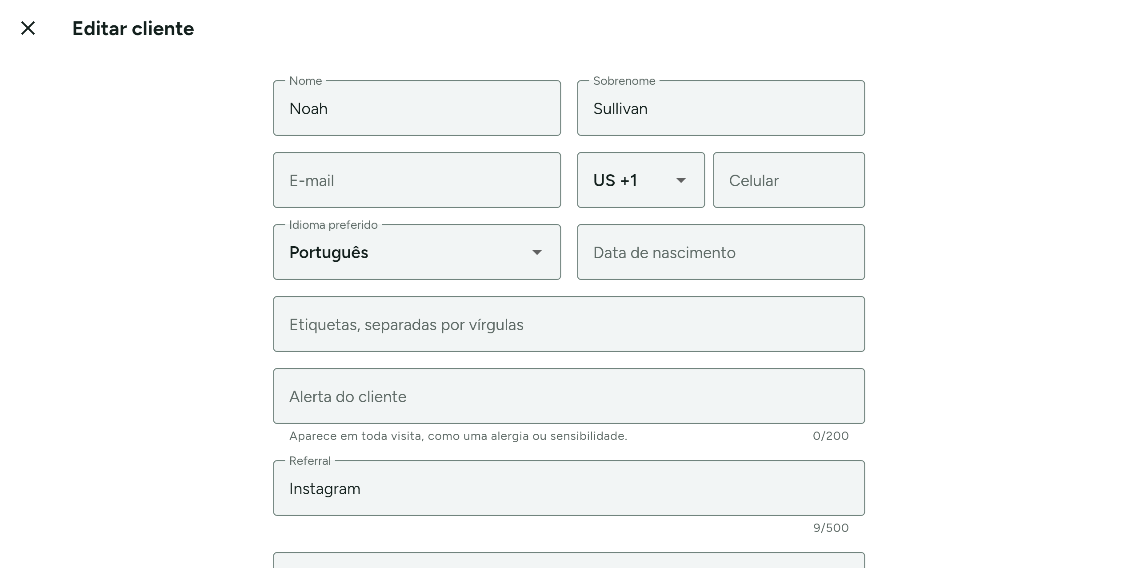
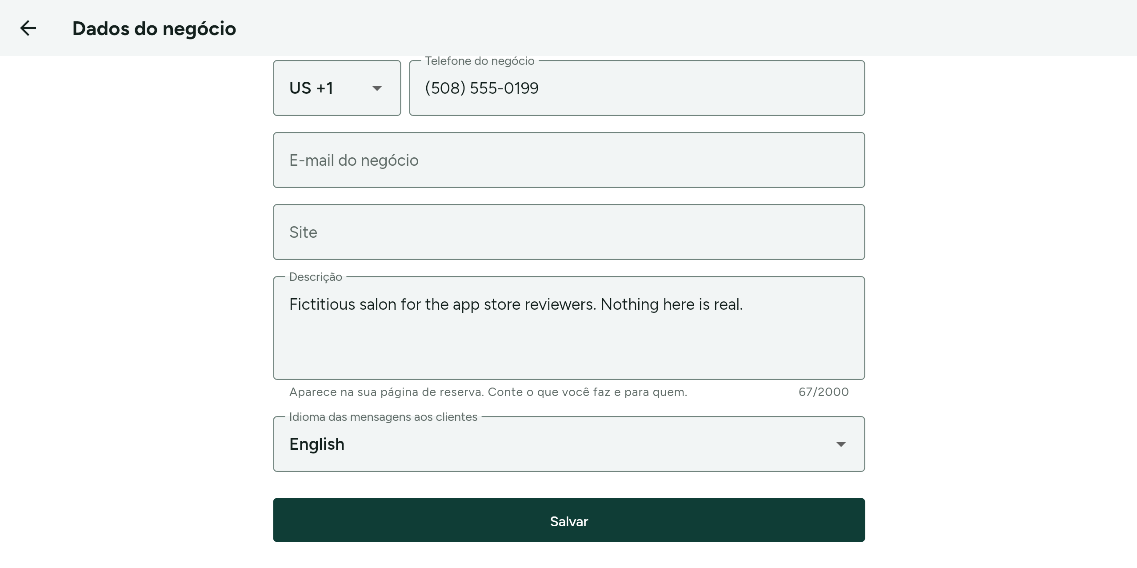
A confirmação do WhatsApp chegou em inglês para um cliente que fala português. Como troco o idioma?
As mensagens saem no idioma que está guardado na ficha do cliente. Quem reserva pela sua página recebe no idioma em que reservou. Já o cliente que você cadastra no app recebe no idioma do negócio, que costuma ser o inglês se ninguém mudou. Para um cliente: abra Clientes, toque no cliente, toque em Editar cliente e escolha o idioma em Idioma preferido. Role até o fim do formulário e toque em Salvar cliente. Abra Editar cliente novamente para conferir se a escolha ficou salva. Para todos os clientes novos: em Ajustes, em Negócio e conta, abra Dados do negócio, mude Idioma das mensagens aos clientes e toque em Salvar. A troca vale para os agendamentos que você criar dali em diante; um agendamento já marcado mantém o idioma em que foi criado. Mudar Idioma do app em Minha conta muda a sua tela, não o idioma das mensagens aos clientes. As imagens mostram os dois campos em uma conta de demonstração.
Posso mandar ao cliente orientações antes do atendimento e cuidados depois?
Sim, em cada serviço. Em Serviços, abra o serviço e preencha "Antes do atendimento" (por exemplo "Venha com o cabelo limpo e seco.") e "Cuidados depois" (por exemplo "Espere 48 horas antes de lavar."). A nota "Antes do atendimento" vai dentro da confirmação da reserva e dos lembretes de 24 horas e 2 horas, e a nota "Cuidados depois" vai no e-mail de agradecimento depois do atendimento. São só e-mails, e um cliente sem e-mail cadastrado não recebe nenhuma. Se o atendimento tem vários serviços, o cliente vê a nota de cada um.
Um trabalho não tem preço fixo. Como envio um orçamento?
Em Serviços, dê ao serviço um preço inicial ou oculte o preço online. Quando um atendimento tem esse serviço, abra-o na agenda e toque em "Enviar um orçamento". Digite o Valor, escreva um recado para o cliente se quiser e toque em "Enviar orçamento". O cliente recebe um link com o orçamento e dois botões, "Aprovar" e "Pedir uma mudança". O atendimento mostra se o orçamento está esperando, aprovado ou com pedido de mudança, e "Enviar um novo orçamento" o substitui. No pagamento, o Belcome cobra o valor aprovado.
Posso receber a agenda de amanhã por e-mail?
Pode. Abra Minha conta e ligue "Receber por e-mail a agenda de amanhã". Todo fim de tarde, às 18h no fuso do seu negócio, chega a lista dos seus horários do dia seguinte, com hora e serviço. Dia sem horário não manda nada. Desligue a chave no mesmo lugar quando quiser.
Meu cliente recebe um recibo quando paga?
Recebe, automaticamente. Todo pagamento que passa (depósito, pré-pagamento ou fechamento da conta) envia ao cliente um e-mail com o nome do seu negócio, cada serviço com o preço, o desconto, o depósito já pago, a gorjeta, a bandeira e os 4 últimos dígitos do cartão e o total. Um reembolso envia um segundo e-mail com o valor devolvido. As respostas vão para o e-mail do perfil do seu negócio. Cliente sem e-mail cadastrado não recebe recibo; preencha o e-mail na ficha dele no balcão. Você não recebe e-mail de pagamento comum, só a notificação no celular.
Guias e downloads
- Como sair do Vagaro e vir para o Belcome
- Como sair do Square Appointments e vir para o Belcome
- Como sair do Fresha e vir para o Belcome
- Como sair do Booksy e ir para o Belcome
- Reservar pelo ChatGPT, pelo Claude e por outros assistentes de IA
- A recepcionista de IA que responde na sua página de agendamento
- Referência da API para desenvolvedores (em inglês)
- Belcome para clientes no iPhone
- Excluir sua conta do app Belcome
Belcome Pro nas lojas de apps
O mesmo app que sua equipe usa no navegador também está disponível no Android e na App Store para iPhone e iPad.
Teste o Belcome grátis por 14 dias.
Crie sua conta, traga seus clientes e serviços e publique sua página de reservas hoje.
Teste grátisOferta de Ação de Graças: cadastre-se até 30 de novembro de 2026 e o seu teste grátis tem 30 dias em vez de 14. Sem cartão.
Black Friday: assine o plano mensal até 1º de dezembro de 2026 e o primeiro mês tem 30% de desconto.