Hilfe und erste Schritte
Die Fragen, die Inhaber beim Einrichten von Belcome stellen, an einem Ort beantwortet.
FAQ
Zum Beispiel Erinnerungen, Anzahlungen oder Urlaub
Keine Antworten gefunden. Versuchen Sie ein anderes Wort oder kontaktieren Sie uns über Hilfe.
Wie biete ich einen Kurs mit mehreren Plätzen an?
Öffne Leistungen und bearbeite die Leistung. Setze Plätze pro Termin auf 2 bis 100; mit 1 bleibt es ein Einzeltermin. Wähle unter Kurszeiten für jeden Wochentag und jede Uhrzeit Zeit hinzufügen und danach Speichern. Ohne Kurszeiten können Onlinebuchungen zu jeder freien Zeit beginnen. Kunden buchen dieselbe Zeit bei derselben Fachkraft, bis der Kurs voll ist. Öffne eine Buchung im Kalender, um die Gruppe zu sehen, sobald es mehrere Teilnehmer gibt. Nutze Alle als angekommen markieren erst, nachdem du die Anwesenheit geprüft hast.
Wie fange ich an?
Leg dein Konto an und wähle einen von drei Wegen: Kunden und Leistungen aus Vagaro, Square oder Fresha importieren, mit der Leistungsliste für deine Art von Betrieb starten oder bei null anfangen. Die Checkliste in den Einstellungen zeigt, was vor dem Veröffentlichen noch fehlt.
Wie lange dauert es bis zum Start?
Unser Ziel sind unter 15 Minuten von der Anmeldung bis zur veröffentlichten Buchungsseite, wenn deine Leistungsliste fertig ist. Eine lange Kundenliste zu importieren dauert etwas länger, und du siehst eine Vorschau, bevor etwas gespeichert wird.
Wie lautet die Adresse meiner Buchungsseite?
belcome.app gefolgt vom Namen deines Betriebs, zum Beispiel belcome.app/cape-aesthetics. Du wählst sie beim Veröffentlichen und kannst einen Jetzt-buchen-Button auf deine eigene Website setzen.
Wie setze ich einen Buchen-Button auf meine Website oder nutze meine eigene Adresse?
Öffne in den Einstellungen Integrationen. Die Karte Deine Website enthält einen Code: tippe auf Code kopieren und füge ihn auf deiner Seite ein (Wix: Embed HTML, Squarespace: Codeblock, WordPress: das Belcome-Booking-Plugin oder ein benutzerdefinierter HTML-Block). Darunter führt Ihre eigene Domain Kunden über eine Adresse wie book.deinsalon.com auf deine Buchungsseite, im Tarif enthalten. Gib die Domain ein, speichere und lege beim Domain-Anbieter die angezeigten Einträge an (A, bei einer Subdomain CNAME, plus den TXT-Eintrag). Belcome prüft sie alle paar Minuten und aktiviert das sichere Zertifikat; der Bildschirm zeigt Live, wenn es klappt.
Kann Belcome meine Umsätze an QuickBooks oder Xero senden?
Ja. Öffne in den Einstellungen Integrationen und verbinde QuickBooks Online oder Xero. Tippe es danach an und wähle das Konto für jede Zeile: Umsatz Leistungen, Trinkgeld, Gebühren für Nichterscheinen und späte Stornierung, Rabatte, Erstattungen, Kartengebühren und das Stripe-Guthaben. Jede Nacht sendet Belcome die Summen von gestern je Standort als eine Buchung, ohne Kundennamen. Gestern erneut senden wiederholt einen Tag; ein Tag ohne Umsatz sendet nichts.
Brauchen meine Kunden eine App?
Nein. Sie buchen auf deiner Seite von jedem Handy oder Computer und verwalten den Termin über den Link in ihrer Bestätigung. Es gibt außerdem eine optionale Belcome-Kunden-App für das iPhone mit einem Verzeichnis teilnehmender Betriebe und ohne Provision auf Neukunden. Teile weiterhin deine eigene Buchungsseite: ein Eintrag im Verzeichnis garantiert keine neuen Buchungen.
Müssen Stammkunden ihre Angaben neu eingeben?
Nein. Auf demselben Handy oder Computer merkt sich die Buchungsseite Name, E-Mail und Telefon der letzten Buchung und zeigt eine einzige Zeile, Buchung als, mit dem Namen. Die Kundin prüft und bestätigt oder tippt auf Angaben ändern. Auf einem neuen Gerät tippt sie auf Code senden, und der Code an die hinterlegte E-Mail oder Telefonnummer füllt die Angaben aus.
Wie funktionieren Erinnerungen?
Jede Buchung bekommt eine Bestätigung per E-Mail und am Vortag eine Erinnerung. Kunden, die bei der Buchung zustimmen, bekommen auch SMS. SMS nennen nie die Leistung.
Kommt die SMS-Einwilligung meiner Kunden beim Import mit?
Nein. Die SMS-Einwilligung lässt sich nicht zwischen Systemen übertragen, daher starten importierte Kunden ohne SMS und stimmen bei ihrer nächsten Buchung zu. E-Mail-Erinnerungen funktionieren ab dem ersten Tag.
Wie hole ich meine Kunden und Leistungen aus Fresha, Vagaro oder Square herüber?
Es gibt zwei Wege, beide kostenlos, und beide beginnen bei Aus einer anderen App importieren (im Bildschirm Kunden oder in den Einstellungen). Für Leistungen, Team und Zeiten nutzen Sie oben die Karte Kostenloser Umzug: Fügen Sie den Link Ihrer heutigen Buchungsseite ein und tippen Sie auf Kostenlosen Umzug anfragen. Wir richten alles ein und schreiben Ihnen per E-Mail, sobald Ihr Konto bereit ist. Für die Kunden exportieren Sie die Liste aus Ihrer alten App, wählen darunter Kunden oder Leistungen und tippen Sie auf CSV- oder Excel-Datei wählen. Eine Vorschau zeigt, was neu, aktualisiert oder übersprungen wird, und nichts wird gespeichert, bis Sie auf Importieren tippen. Nutzen Sie eine andere App, etwa Booksy, GlossGenius oder Mangomint? Exportieren Sie die Liste als CSV: Die üblichen Spalten (Name, E-Mail, Telefon, Geburtstag, Notizen) sind schon zugeordnet; prüfen Sie sie in der Vorschau. Die SMS-Einwilligung wandert nicht mit der Datei: Ihre Kunden geben sie bei der nächsten Buchung.
Wie stempelt mein Team ein und aus, und wie prüfe ich die Stunden?
Jede Person im Team öffnet Einstellungen, dann Team, dann Mein Verdienst, und tippt beim Arbeitsbeginn auf Einstempeln. Die Karte Zeiterfassung zeigt, wann eingestempelt wurde und wie viel schon gearbeitet wurde im Vergleich zu den geplanten Stunden. Am Ende des Tages tippt die Person auf Ausstempeln. Als Inhaber oder Manager öffnen Sie Einstellungen, dann Team, dann Arbeitsstunden: Zeitraum wählen, eine Person antippen, um jeden Eintrag zu sehen, und das Tabellensymbol antippen, um die Stunden als CSV zu kopieren. Ausstempeln vergessen? Der Eintrag zeigt noch eingestempelt: Tippen Sie auf Ausstempelzeit setzen und geben Sie die echte Uhrzeit ein.
Wann kommt das Geld aus Kartenzahlungen auf meinem Konto an?
Kartenzahlungen warten unter Unterwegs, dann überweist Stripe sie auf dein Bankkonto. Öffne Einstellungen und dann Auszahlungen, um es zu verfolgen: oben siehst du, was Verfügbar und was Unterwegs ist, und die Liste zeigt jede Auszahlung als Ausgezahlt, Unterwegs oder Fehlgeschlagen. Die erste Auszahlung dauert länger, meist 7 bis 14 Tage nach deiner ersten Kartenzahlung; danach zahlt Stripe nach dem üblichen Zeitplan aus. Noch nichts da? Das ist normal, bis ein Kunde per Karte zahlt. Eine Auszahlung mit Fehlgeschlagen heißt, dass die Bank sie nicht annehmen konnte: prüfe die Bankdaten deines Stripe-Kontos.
Kann ich eigene Fragen in jede Kundenkartei einfügen, etwa Haartyp oder wer den Kunden empfohlen hat?
Ja. Öffne Einstellungen, dann Kundenfelder, tippe auf Feld hinzufügen, gib einen Namen ein (zum Beispiel Haartyp) und wähle die Antwort: Text, Eine auswählen (Optionen durch Kommas getrennt eintippen), Ja oder Nein, oder Datum. Bis zu 10 sind möglich, und Speichern behält sie. Die Fragen erscheinen beim Anlegen oder Bearbeiten eines Kunden, die Antworten stehen in der Kundenkartei. Beim Umbenennen eines Felds bleiben die Antworten erhalten; Feld entfernen nimmt es aus allen Karteien.
Kann ich am Tresen mit einem Kartenleser kassieren?
Ja, mit dem Stripe-Lesegerät S700 oder WisePOS E, sobald Stripe unter Zahlungen verbunden ist. Schalten Sie das Gerät ein, öffnen Sie Einstellungen, dann Kartenleser, tippen Sie auf Lesegerät hinzufügen, geben Sie den angezeigten Kopplungscode ein, vergeben Sie einen Name und speichern Sie. Wählen Sie beim Kassieren Kartenleser, dann das Lesegerät, und lassen Sie den Kunden die Karte halten oder einstecken. Antwortet das Gerät nicht, tippen Sie auf Abbrechen und wählen eine andere Zahlart. Nur Manager können Lesegeräte hinzufügen.
Wie verfolge ich Buchungen, die von meinen Google- oder Facebook-Anzeigen kommen?
Öffnen Sie Einstellungen, dann Integrationen. Tippen Sie bei Google Analytics 4 auf Verbinden, geben Sie Ihre Mess-ID ein (sie beginnt mit G-) und tippen Sie auf Speichern. Bei Meta Pixel gehen Sie genauso mit Ihrer Pixel-ID vor (nur Ziffern). Danach lädt Ihre Buchungsseite diese Tags, und Google und Meta sehen die Besuche und Buchungen aus Ihren Anzeigen. Wo das Gesetz es verlangt (EU, Vereinigtes Königreich, Schweiz und Brasilien), muss der Kunde den Cookies zustimmen, bevor etwas läuft. Zum Beenden öffnen Sie denselben Bildschirm und tippen auf Trennen. Kategorien mit Gesundheitsdaten können diese beiden nicht nutzen, weil Kundendaten an die Werbefirmen gingen.
Kann ich Zapier, Make oder meine eigene Software mit Belcome verbinden?
Ja. Öffnen Sie Einstellungen, dann Integrationen. Für Zapier, Make oder eigenen Code öffnet der Inhaber API-Schlüssel, gibt einen Namen ein (z. B. Zapier), setzt nur die Berechtigungen, die das Tool braucht, und tippt auf Schlüssel erstellen. Kopieren Sie den Schlüssel sofort: Er wird nur einmal angezeigt, und mit Widerrufen können Sie ihn jederzeit sperren. Um in Ihrem eigenen System benachrichtigt zu werden, wenn sich eine Buchung, ein Kunde oder eine Zahlung ändert, öffnen Sie Webhooks, geben die Empfangsadresse (https) ein, tippen auf Webhook hinzufügen und kopieren das Signatur-Secret, ebenfalls nur einmal sichtbar, um den Header Belcome-Signature zu prüfen. Ein Webhook, der weiter fehlschlägt, wird nach 3 Tagen abgeschaltet: Tippen Sie auf Einschalten, um ihn neu zu starten. Die API-Referenz für Entwickler ist auf dem Bildschirm API-Schlüssel verlinkt.
Wie schreibe ich eine Behandlungsnotiz und finde heraus, wer eine Produktcharge bekommen hat?
Öffnen Sie Kunden, tippen Sie auf den Kunden und suchen Sie Behandlungsnotizen, dann tippen Sie auf Neue Notiz. Tragen Sie ein, was der Kunde berichtet hat, was Sie getan haben, Ihre Einschätzung und den Plan. Tippen Sie auf Produkt hinzufügen, um Produkt, Menge und Charge zu erfassen, und tippen Sie im Gesichtsschema auf die Stelle der Injektion, um einen Punkt zu setzen. Speichern und unterschreiben hält Ihren Namen und die Uhrzeit fest und sperrt die Notiz endgültig; um eine unterschriebene Notiz zu korrigieren, tippen Sie auf Nachtrag hinzufügen. Nur Behandler, Manager und die Inhaberin oder der Inhaber sehen diese Notizen. Ruft ein Hersteller eine Charge zurück, öffnen Inhaber und Manager Produkte, tippen auf Charge suchen, geben die Nummer ein und sehen alle Kunden, deren unterschriebene Notiz sie verwendet hat.
Warum bekommen meine Kunden E-Mails, aber noch keine SMS?
SMS an Kunden in den USA werden von einer gebührenfreien Nummer (Toll-Free) gesendet, die auf Ihr Unternehmen registriert ist, und die Mobilfunkanbieter müssen sie zuerst freigeben. Das dauert bis zu 15 Tage. Öffnen Sie in den Einstellungen SMS-Nachrichten, tragen Sie einmal die rechtlichen Angaben Ihres Unternehmens ein (Firmenname, Typ, EIN, Adresse, Website, SMS pro Monat, eine Beispielnachricht und einen Kontakt) und tippen Sie auf Zur Freigabe senden. Derselbe Bildschirm zeigt den Stand: gesendet, in Prüfung oder freigegeben mit Ihrer Nummer. Bis zur Freigabe erhalten Kunden nur E-Mails, es geht also nichts verloren. Verlangen die Anbieter Änderungen, listet der Bildschirm sie auf: korrigieren und erneut senden.
Warum hat mein Kunde die Erinnerung per Nachricht nicht bekommen?
Erinnerungen per Nachricht gehen nur an Kunden, die zugestimmt haben. Wer auf Ihrer Seite bucht, setzt das Häkchen bei der Buchung. Für Kunden, die Sie in der App eintragen, setzen Sie Der Kunde stimmt zu, Buchungs-SMS zu erhalten; in Ländern, in denen Erinnerungen per WhatsApp gehen, heißt das Feld Der Kunde stimmt zu, Buchungsnachrichten über WhatsApp zu erhalten. Das Feld steht beim Buchen unter Neuer Kunde, unter dem gewählten Kunden, solange er noch nicht zugestimmt hat, und in Kunde bearbeiten. Im Kalender zeigt die Terminansicht eines Kunden ohne Zustimmung Keine automatischen Erinnerungen: Fragen Sie den Kunden und tippen Sie dann auf Kunde stimmt zu. Setzen Sie es erst, nachdem Sie den Kunden gefragt haben. Ohne Häkchen bekommt der Kunde nur die E-Mail, falls eine hinterlegt ist. Tragen Sie sie deshalb bei Neuer Kunde im Feld E-Mail ein.
Kann ich mehr als einen Standort führen?
Ja. Öffnen Sie Einstellungen, dann Standorte, und tippen Sie auf Standort hinzufügen. Geben Sie den Namen des Standorts, das Telefon und die Adresse ein; der Bildschirm zeigt den Monatspreis des zusätzlichen Standorts, bevor Sie ihn anlegen. Der neue Standort bietet sofort alle Ihre Leistungen mit denselben Öffnungszeiten wie der erste an. Ihr Team zieht nicht von allein um: Bearbeiten Sie unter Team jede Person, die dort arbeitet, haken Sie den Standort an und legen Sie ihre Arbeitszeiten dafür fest, sonst bietet die Buchungsseite dort keine Zeiten an. Unter Leistungen hat jede Leistung eine Liste Standorte, falls nur einige sie anbieten. Tippen Sie jederzeit auf einen Standort in der Liste, um Name, Telefon, Adresse oder Öffnungszeiten zu ändern.
Können Kunden über meine eigene Webadresse buchen?
Ja, und es ist in Ihrem Tarif enthalten. Öffnen Sie Einstellungen, dann Integrationen, dann Ihre eigene Domain, geben Sie eine Adresse wie book.ihrsalon.com ein und tippen Sie auf Domain speichern. Der Bildschirm listet die Einträge auf, die Sie dort anlegen, wo Sie die Domain gekauft haben: einen Eintrag vom Typ A mit dem angezeigten Wert (oder Typ CNAME bei einer Subdomain) und einen Eintrag vom Typ TXT mit dem Namen _belcome und dem angezeigten Wert. Belcome prüft alle paar Minuten und schaltet, sobald die Einträge sichtbar sind, das sichere Zertifikat frei; der Bildschirm zeigt dann Aktiv. Änderungen beim Domain-Anbieter können einige Stunden dauern. Ihre Buchungsseite muss veröffentlicht sein. Wer Ihre Adresse öffnet, wird zu Ihrer Belcome-Buchungsseite weitergeleitet. Zum Beenden tippen Sie auf Domain entfernen.
Ich führe ein Med Spa. Was brauche ich?
Nimm das Business Associate Agreement in den Einstellungen an, bevor du Kunden importierst oder veröffentlichst. Das dauert eine Minute und hält fest, wer wann unterschrieben hat.
Kann ich vor dem Start testen?
Ja. Buche einen Testtermin aus der Vorschau deiner Seite. Testbuchungen sind als Test markiert und lösen keine Erinnerungen aus.
Wie füge ich mein Team hinzu?
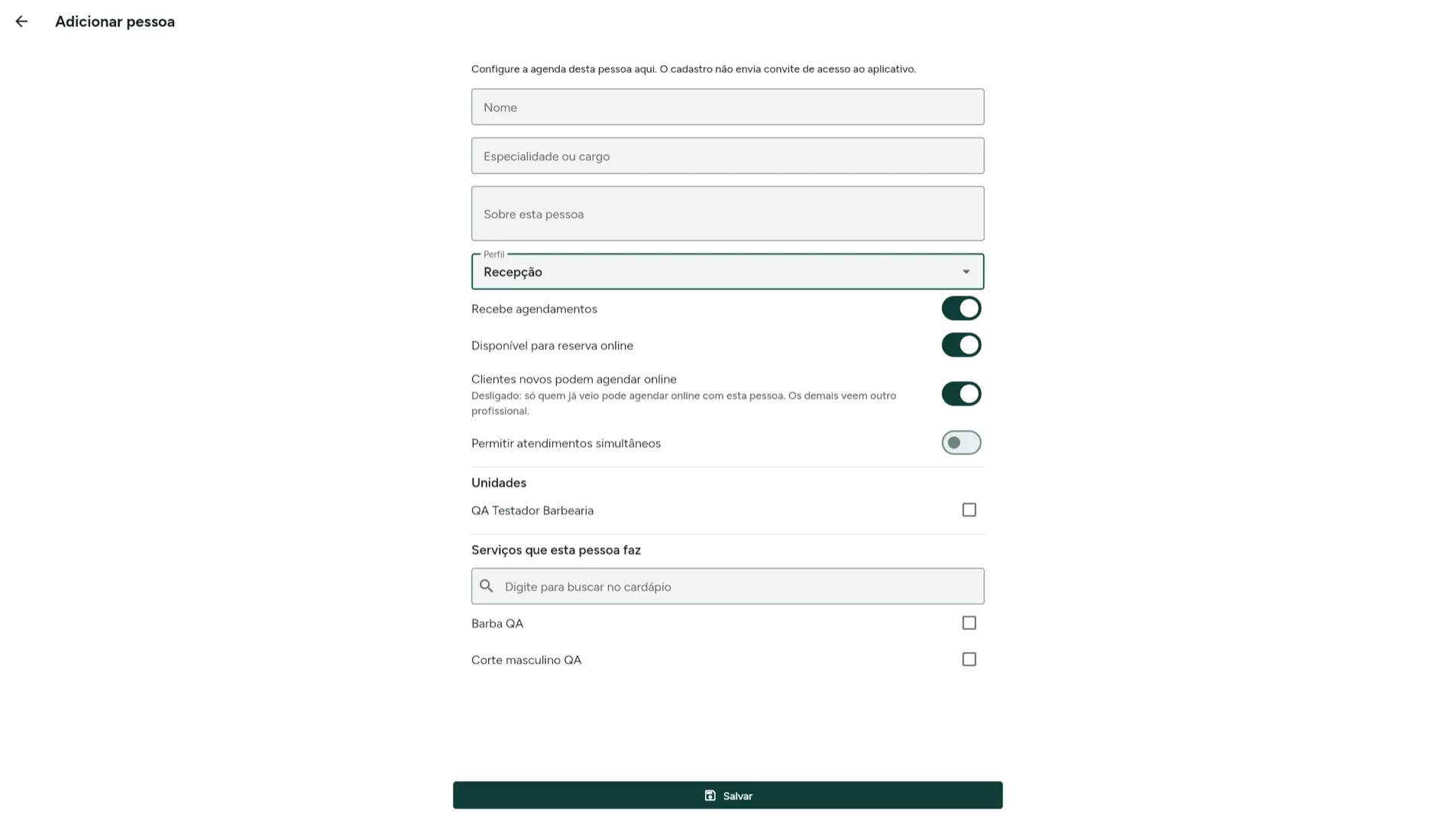
Tippe unter Team auf Person hinzufügen, gib den Namen ein, wähle die Rolle und tippe auf Speichern. Beim Hinzufügen wird der Kalender der Person angelegt, es wird aber keine App-Einladung verschickt. Zum Einladen öffnest du die Person in der Team-Liste, tippst oben auf das Umschlag-Symbol, gibst die E-Mail ein und tippst auf In die App einladen. Der Link läuft nach sieben Tagen ab, und eine neue Einladung ersetzt den vorherigen Link. Nur der Inhaber und die Manager können einladen. Jede Person legt ihr Passwort über die Einladung selbst fest.
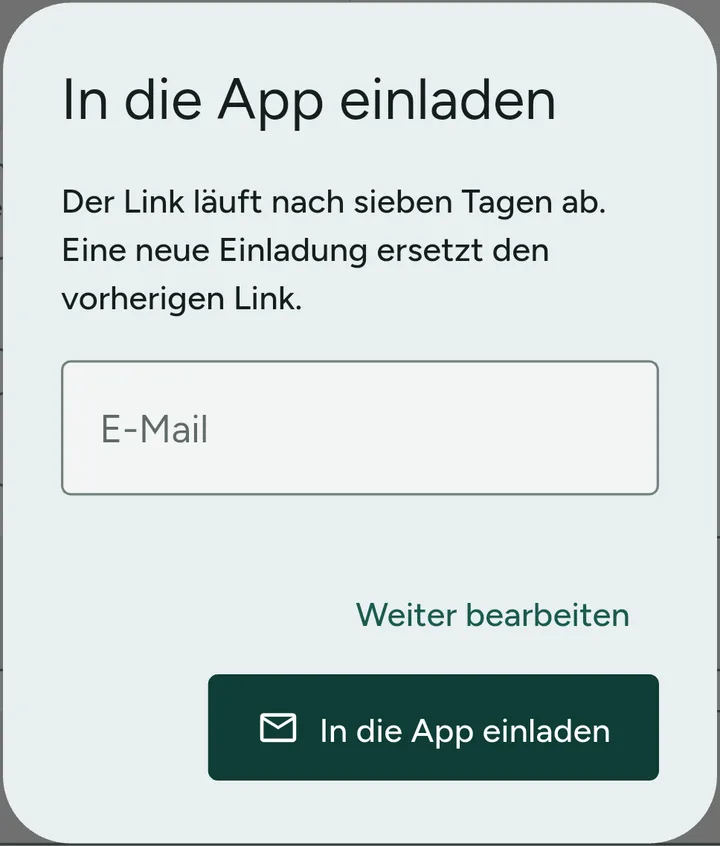
Wie gebe ich der Sekretariatsmitarbeiterin Empfang-Zugang?
Tippe unter Team auf Person hinzufügen, gib den Namen ein, wähle die Rolle Empfang und tippe auf Speichern. Öffne die Person in der Liste, tippe oben auf das Briefumschlag-Symbol, gib die E-Mail ein und tippe auf In die App einladen: Der Link gilt sieben Tage, und nur Inhaber und Manager können einladen. Mit Empfang sieht sie alle Kalender, bucht und verschiebt Termine, legt Kunden an und bearbeitet sie und kassiert am Empfang (Kassieren). Sie ändert weder Dienste, Team, Buchungsrichtlinien, die Buchungsseite, SMS, Abo, Rückerstattungen noch das Kartenterminal. Wenn sie auch Kunden bedient, nutze Mitarbeiter; wenn sie Dienste, Richtlinien oder Einladungen braucht, nutze Manager. Empfang ohne Buchungen zählt nicht zur monatlichen Teamgebühr.
Wie lege ich die Arbeitszeiten jeder Person fest?
Tippe unter Team neben dem Namen der Person auf die Uhr (Arbeitszeiten). Wähle den Wochentag, gib Beginn und Ende im 24-Stunden-Format ein (zum Beispiel 09:00 und 17:00) und tippe auf Speichern. Wer von Montag bis Samstag geöffnet hat, legt einen Tag fest und tippt auf An den anderen Tagen wiederholen, um ihn zu kopieren. Mit Arbeitsblock hinzufügen trägst du geteilte Dienste ein, etwa mit Mittagspause. Solange eine Person an einem Standort keine Arbeitszeiten hat, bietet die Buchungsseite keine Termine mit ihr an. Für eine einmalige Schließung nimm das Kalendersymbol mit dem X (Abwesenheit & Zusatzzeiten).
Wie blockiere ich Zeit für die Mittagspause, einen Termin außer Haus oder eine Schulung?
Tippen Sie im Kalender auf das Plus und wählen Sie Zeit blockieren. Geben Sie eine Bezeichnung wie Mittagspause ein, wählen Sie Dauer und Uhrzeit und legen Sie fest, ob es sich täglich oder wöchentlich wiederholt. Die Online-Buchung überspringt diese Zeit sofort, und der Kunde sieht die Bezeichnung nie. Hat ein Tag der Wiederholung schon einen Termin, wird dieser Tag übersprungen und Sie werden informiert. Zum Entfernen tippen Sie auf den Block; Diese und alle folgenden entfernen löscht die ganze Serie. Für freie Tage nutzen Sie Team > Abwesenheit & Zusatzzeiten.
Wie lasse ich Zeit zum Aufräumen zwischen Terminen?
Öffnen Sie Leistungen und bearbeiten Sie die Leistung. Unter den Zeiten hält Aufräumen nach dem Besuch den Stuhl oder Raum so viele Minuten nach dem Weggang des Kunden frei. Die Buchungsseite rechnet das beim Anbieten von Zeiten mit, niemand kann also hineinbuchen, aber der Kunde zahlt dafür nichts und sieht es nicht. Nutzen Sie Einwirkzeit für das Warten mitten in der Behandlung (die Farbe wirkt) und Abschlusszeit für das, was danach kommt.
Wie buche ich eine Kundin oder einen Kunden alle paar Wochen zur gleichen Zeit?
Tippe in der Agenda auf das Plus und wähle Neuer Termin. Wähle Kunde, Leistung sowie erstes Datum und erste Uhrzeit und schalte dann Wiederholen ein. Wähle Alle 1 bis 8 Wochen und wie oft (2- bis 12-mal) und tippe auf Buchen. Jeder Termin wird einzeln gebucht; ist einer schon belegt oder blockiert, wird er übersprungen und du siehst die Liste Diese Termine konnten nicht gebucht werden, damit du nur dafür eine andere Zeit wählen kannst. Jeder Termin lässt sich danach einzeln verschieben oder absagen.
Kann ich Belcome mit meinem Google- oder Outlook-Kalender abgleichen?
Ja. Öffne Mein Konto, such Deine Kalender, tippe neben Google oder Outlook auf Verbinden und melde dich an. Deine Belcome-Termine erscheinen dann in diesem Kalender, und private Termine dort sperren diese Zeiten für die Online-Buchung; Änderungen in Google oder Outlook kommen binnen 15 Minuten in Belcome an. Wenn du deine Termine nur in Apple, Google oder Outlook sehen willst, erstelle in Mein Konto einen privaten Kalenderlink und abonniere ihn. Steht beim Kalender Zugriff abgelaufen, tippe auf Neu verbinden.
Wie schalte ich die Zwei-Schritt-Verifizierung für mich und mein Team ein?
Öffne Mein Konto, such Zwei-Schritt-Verifizierung und tippe auf Einschalten. Füge den Schlüssel in eine Authenticator-App ein (Google Authenticator, 1Password oder Authy), gib den angezeigten 6-stelligen Code ein und bewahre die Wiederherstellungscodes sicher auf; jeder meldet dich einmal an, falls du das Handy verlierst. Schalte dann unter Einstellungen Zwei-Schritt-Verifizierung für das Team verlangen ein, damit alle sie einrichten, bevor sie den Kalender oder eine Kundenkarte öffnen. Schalte sie zuerst in deinem eigenen Konto ein.
Kann ich Online-Termine mit einem Zoom- oder Meet-Link verkaufen?
Ja. Öffnen Sie Leistungen, tippen Sie auf die Leistung und tragen Sie bei Link für den Online-Termin (Zoom, Meet) den https://-Link Ihres Raums ein; dann speichern. Kunden erhalten den Link in der Bestätigung, in den Erinnerungen (24 Stunden und 2 Stunden vorher) und auf ihrer Terminseite, und er steht im Kalendereintrag. Haben alle Leistungen einer Buchung einen Link, entfällt die Adresse des Standorts, damit niemand zu einem Ort fährt, den er nicht braucht. Eine Buchung mit Vor-Ort- und Online-Leistungen behält Adresse und Link. Für stornierte oder vergangene Termine wird der Link nicht gesendet.
Warum sind die Termine im Kalender blass? Kann ich die Farben kräftiger machen?
Öffne unter Einstellungen die Buchungsregeln, schalte Kräftige Kalenderfarben ein und tippe auf Speichern. Jeder Termin füllt sich dann mit der vollen Farbe seiner Leistung (festgelegt unter Leistungen, Farbe im Kalender), und der Text wird schwarz oder weiß, damit er lesbar bleibt; eine Leistung ohne Farbe nimmt die Farbe des Mitarbeiters. Tag, Woche und Räume folgen der Einstellung. Ausgeschaltet bleiben die sanften Töne. Anfragen, die auf deine Antwort warten, bleiben gestrichelt, blockierte Zeit bleibt grau.
Welche Sprachen spricht Belcome?
Englisch, Spanisch, Portugiesisch, Französisch, Deutsch und Italienisch, in der App, auf der Buchungsseite und in den Nachrichten. Jeder Kunde bekommt Nachrichten in der Sprache, in der er gebucht hat.
Gibt es eine App für mein Team?
Ja. Belcome Pro gibt es bei Google Play für Android-Handys und -Tablets. Auf iPhone, iPad oder Computer öffnest du pro.belcome.app im Browser mit demselben Konto oder lädst die App für iPhone und iPad aus dem App Store. Auf dem iPhone zeigt dir das Today-Widget (Heute) den nächsten Kunden und wie viele Termine heute noch anstehen: Halte eine freie Stelle auf dem Home-Bildschirm gedrückt, tippe auf Bearbeiten, dann auf Widget hinzufügen, und suche nach Belcome Pro.
Wie zahlen Kunden Anzahlungen und mit Karte?
Öffne Zahlungen in der App und tippe auf Stripe verbinden. Dann zahlen Kunden Anzahlungen und Termine online per Karte, Apple Pay oder Google Pay, und du kassierst am Empfang mit einem Kartenleser. Beim Kassieren kannst du auch Zahlungslink senden wählen: Der Kunde bekommt eine E-Mail mit einem Bezahlen-Knopf und zahlt den Betrag am Handy. Stripe überweist das Geld nach seinem regulären Auszahlungsplan auf dein Bankkonto. Neue Kartenverbindungen stehen Betrieben in den USA offen.
Wie viel Anzahlung nehme ich bei Online-Buchungen?
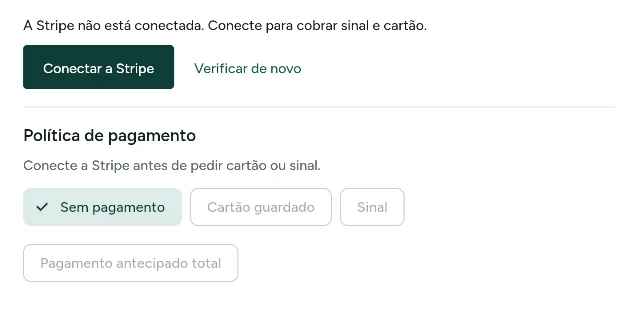
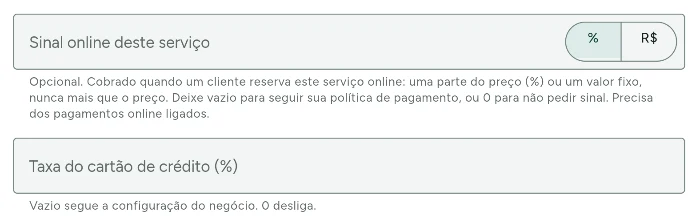
Die Anzahlung funktioniert, sobald Stripe verbunden ist, unter Zahlungen und Anzahlungen. Unter Zahlungsregeln wähle Anzahlung, wähle Prozent des Besuchs oder Fester Betrag, fülle Wert aus und tippe auf Speichern: das ist die Standard-Anzahlung für alle Leistungen. Um nur bei einer Leistung etwas anderes zu nehmen (40% bei Make-up zum Beispiel), öffne Leistungen, tippe auf die Leistung, scrolle zu Online-Anzahlung für diese Leistung, wähle die Option % (Anteil am Preis) oder $ (fester Betrag), gib den Wert ein und tippe auf Speichern. Lass das Feld leer, damit die Leistung deinen Zahlungsregeln folgt, oder gib 0 ein, um dort keine Anzahlung zu verlangen; die Anzahlung geht nie über den Preis der Leistung. Auf der Buchungsseite zahlt der Kunde die Anzahlung beim Buchen und der Betrag wird vom Besuch abgezogen. Ohne verbundenes Stripe warnt die App: Verbinde Stripe, bevor du eine Karte oder Anzahlung verlangst. Die folgenden Screenshots zeigen die App auf Portugiesisch: die Zahlungsrichtlinie vor der Stripe-Verbindung und das Anzahlungsfeld pro Dienstleistung. Die Schaltfläche für den Festbetrag zeigt die Währung Ihres Betriebs.
Wie berechne ich eine No-Show-Gebühr oder eine Gebühr für späte Stornierung?
Verbinde zuerst Stripe unter Zahlungen und öffne dort Zahlungsregeln. Wähle Hinterlegte Karte, Anzahlung oder Vollständige Vorauszahlung und lege die No-Show-Gebühr und die Gebühr für späte Stornierung als Prozent des Termins oder als Festbetrag fest. Die Buchungsseite zeigt dem Kunden genau, was er akzeptiert. Um Stammkunden zu schonen, schalte Nur neue Kunden und kürzliche No-Shows zahlen ein: Wer einen abgeschlossenen Termin und in den letzten 12 Monaten keinen verpassten hat, bucht ohne Zahlung und ohne Karte zu hinterlegen. Erscheint jemand nicht, markiere den Termin als No-Show und Belcome fragt, ob die Gebühr deiner Regeln berechnet werden soll, es wird also nichts ohne deinen Tipp abgebucht. Hat der Kunde eine Anzahlung geleistet, wird sie angerechnet: Belcome berechnet nur den Rest und nichts mehr, wenn die Anzahlung die Gebühr schon deckt. Bei einer späten Stornierung wählst du Anzahlung einbehalten, Gebühr für späte Stornierung berechnen oder Alles erstatten.
Wie verkaufe ich Gutscheine, Pakete und Mitgliedschaften?
Verbinde zuerst Stripe unter Zahlungen. Deine Buchungsseite verlinkt dann einen Shop, in dem Kunden Gutscheine online kaufen, und jedes Paket und jede Mitgliedschaft, die du in den Einstellungen unter Pakete & Mitgliedschaften anlegst, wird dort ebenfalls verkauft. Eine Mitgliedschaft kann mit bis zu 90 Gratistagen vor der ersten Abbuchung starten. Mit der Gutschein-E-Mail legt der Kunde den Gutschein in Apple Wallet ab, und am Empfang verkaufst du ihn über die Kundenakte.
Wie bringe ich mehr Kunden auf meine Buchungsseite?
Öffne in den Einstellungen Buchungsseite teilen. Kopiere den Link für deine Instagram-Bio, dein Google-Unternehmensprofil und den Jetzt-buchen-Button bei Facebook, zeige den QR-Code am Empfang oder tippe auf Schild drucken für ein Scannen-und-buchen-Plakat.
Wie bekomme ich mehr Google-Bewertungen?
Öffne in den Einstellungen Bewertungen und tippe auf Bewertungen einschalten. Nach jedem abgeschlossenen Termin bekommt der Kunde ein Dankeschön mit einem Link zum Bewerten, und die Bewertung erscheint auf deiner Buchungsseite, wo du antworten kannst. Tippe unter Google-Bewertungen auf Link einfügen und füge den Bewertungslink aus deinem Google-Unternehmensprofil ein (Nach Rezensionen fragen, dann Teilen); Links von Yelp und Facebook gehen auch. Ab dann wird jeder Kunde direkt nach der Bewertung des Termins eingeladen, dich auch auf Google zu bewerten, egal mit welcher Note, wie es die Regeln von Google verlangen.
Wie richte ich ein Treueprogramm und eine Empfehlungsprämie ein?
Öffnen Sie in den Einstellungen unter Kunden und Marketing die Treuepunkte und schalten Sie Kunden sammeln Punkte ein. Legen Sie fest, wie viele Punkte ein Kunde pro gezahltem Dollar bekommt, wie viele Punkte eine Prämie ergeben und was die Prämie wert ist. Erreicht der Kunde diesen Stand, geht automatisch eine Prämienkarte per E-Mail raus, die wie ein Geschenkgutschein an der Kasse oder online eingelöst wird. Trinkgeld zählt nicht, und eine Erstattung nimmt die Punkte zurück. Auf demselben Bildschirm stellen Sie die Empfehlungsprämie ein: Jeder Kunde hat seinen eigenen Buchungslink, und wenn ein neuer Kunde darüber bucht und den ersten Besuch abschließt, bekommt der Empfehler eine Prämienkarte. Mit 0 schalten Sie Empfehlungen aus.
Wie biete ich einen Rabatt für ruhige Zeiten, Last-Minute-Termine oder eine Aktion an?
Öffnen Sie in den Einstellungen unter Kunden und Marketing die Aktionen und tippen Sie auf Neue Aktion. Wählen Sie den Typ: Nebenzeit gibt Rabatt an den Tagen und Uhrzeiten, die Sie festlegen, Last Minute rabattiert Buchungen, die in den nächsten 1 bis 72 Stunden beginnen, Erster Besuch gilt für neue Kunden, Sale rabattiert jede Online-Buchung zwischen einem ersten und einem letzten Tag (zum Beispiel ein Black Friday) und Code ist ein Code, den der Kunde eintippt. Wählen Sie Prozent oder Betrag, die Leistungen und die Daten. Die Buchungsseite zeigt den reduzierten Preis an jedem Termin, bevor der Kunde bucht. Stoßzeit funktioniert umgekehrt und schlägt einen Aufpreis auf volle Zeiten auf. Der Rabatt gilt für Online-Buchungen; an der Kasse berechnen Sie den normalen Preis.
Kann ich zu meinen Kunden nach Hause fahren und eine Anfahrtsgebühr berechnen?
Ja. Öffnen Sie in den Einstellungen unter Buchungsseite die Hausbesuche und schalten Sie Zu Kunden fahren ein. Legen Sie einen Einsatzradius in Meilen fest oder listen Sie die ZIP-Codes auf, die Sie bedienen, und dann die Anfahrtsgebühr: eine feste Gebühr, einen Preis pro Meile, enthaltene Meilen, ein Minimum und den Betrag, ab dem die Anfahrt kostenlos ist. Sie können auch die längste Fahrt festlegen, die Sie akzeptieren. Der Kunde gibt beim Buchen seine Adresse ein, sieht die Gebühr vor der Bestätigung, und die Fahrzeit bleibt in Ihrem Kalender vor und nach dem Besuch frei.
Können Kunden mir ein Foto des gewünschten Looks schicken?
Ja. Auf der Bestätigungsseite und auf der Terminseite, die der Kunde über E-Mail oder Nachricht öffnet, hat eine Karte namens Zeigen Sie uns Ihren Wunsch-Look die Schaltfläche Foto hinzufügen. Jeder Kunde kann bis zu 3 Fotos pro Termin hinzufügen. Nur Ihr Team sieht sie: Sie landen in der Kundenakte bei diesem Termin, und der Termin trägt eine Notiz, damit Sie sie sehen, ohne die Fotos zu öffnen. Bei Hausbesuchen und Handwerksleistungen fragt die Karte stattdessen nach Fotos vom Auftrag, bis zu 6.
Kann ich Buchungsanfragen vom Handy aus freigeben?
Ja. Öffnen Sie in den Einstellungen die Buchungsregeln und schalten Sie Jede Onlinebuchung freigeben ein. Onlinebuchungen kommen dann als Anfragen, die Sie bestätigen. Jede Anfrage schickt eine Mitteilung aufs Handy mit der Schaltfläche Annehmen: Tippen Sie darauf, und der Termin ist gebucht und der Kunde informiert, ohne die App zu öffnen. Ist das Handy offline oder abgemeldet, sagt die Mitteilung das, und die Anfrage wartet in der App auf Sie, wo Sie sie annehmen oder ablehnen können. Wartet eine Anfrage einen Tag vor dem Termin noch, erhalten Sie eine Erinnerung.
Wie erhalte ich Hinweise zu neuen Buchungen und Zahlungen, und wie schalte ich sie aus?
Öffnen Sie Mein Konto und suchen Sie Buchungshinweise. Sie betreffen neue, geänderte und stornierte Buchungen und nennen weder Kunde noch Leistung. Wählen Sie, wie Sie informiert werden: Per E-Mail oder Per SMS (hinterlegen Sie eine US-Handynummer im Profil und stimmen Sie den Nachrichten einmal zu; mit STOP als Antwort schalten Sie sie jederzeit ab). Handys, auf denen Belcome Pro angemeldet ist und Mitteilungen erlaubt sind, erhalten außerdem eine Mitteilung, und Zahlungshinweise fügt bei jeder eingegangenen Zahlung eine hinzu. Jede Mitteilung bleibt in der Glocke Mitteilungen oben in der App erhalten, eine verpasste ist also noch da. Auf dem iPhone erscheint ein Termin, der in weniger als 3 Stunden beginnt, außerdem mit Countdown auf dem Sperrbildschirm, solange der heutige Kalender geöffnet ist.
Wie schicke ich einem Kunden einen Link, um den Termin zu bestätigen und die Anzahlung zu zahlen?
Verbinden Sie zuerst Stripe unter Zahlungen. Legen Sie den Termin dann wie gewohnt unter Neuer Termin an und aktivieren Sie Link zum Bestätigen und Bezahlen senden. Die Zeit bleibt für den Kunden reserviert, und Sie erhalten einen Link, den Sie per Nachricht oder Chat verschicken können, oder tippen Sie auf Per E-Mail und SMS senden (die SMS geht nur an Kunden, die Nachrichten zugestimmt haben). Der Kunde öffnet ihn, akzeptiert Ihre Richtlinie und zahlt die Anzahlung oder hinterlegt eine Karte. Ohne Zahlung nach 24 Stunden wird die Zeit von selbst freigegeben. Um den Link erneut zu sehen, tippen Sie in der Agenda auf den Termin und wählen Link zum Bestätigen.
Wie lege ich den heutigen Terminplan auf den Home-Bildschirm meines Handys?
Aktualisieren Sie Belcome Pro und fügen Sie dann das Widget Today hinzu. Auf dem iPhone halten Sie den Home-Bildschirm gedrückt, tippen auf die Schaltfläche +, suchen Belcome und wählen Today (klein oder mittel). Auf Android halten Sie den Home-Bildschirm gedrückt, öffnen Widgets, suchen Belcome und ziehen Today auf den Bildschirm. Es zeigt Ihren nächsten Kunden mit Uhrzeit und Leistung und wie viele heute noch folgen, nur mit Vornamen. Auf dem iPhone ist die Leistung bei gesperrtem Handy verborgen. Tippen Sie darauf, um den Kalender zu öffnen. Steht dort Open Belcome to see your day, melden Sie sich einmal in der App an.
Was passiert, wenn ein Kunde meine Buchungsseite mittendrin verlässt? Verliert er seine Auswahl?
Nein. Auf demselben Handy oder Computer bleiben die vom Kunden gewählten Leistungen 3 Stunden gespeichert, sodass er auf deiner Buchungsseite dort weitermacht, wo er aufgehört hat. Gespeichert werden nur die Leistungen, nie Uhrzeit, Name oder Kontakt, und zwar pro Betrieb. Eine Buchung löscht sie, ebenso das Abwählen aller Leistungen. Auf einem anderen Gerät oder nach 3 Stunden beginnt er von vorn.
Kann jede Fachkraft einen eigenen Buchungslink haben?
Ja. Öffne in den Einstellungen Buchungsseite teilen und scrolle zu Ein Link für jede Fachkraft. Jeder Link öffnet deine Buchungsseite mit dieser Person schon ausgewählt, passend für ihre eigene Instagram-Bio oder Nachrichten. Tippe auf einen Namen, um den Link zu kopieren. Der Abschnitt erscheint, sobald mehr als eine Person in deinem Team Termine annimmt.
Kann ich Leistungen im Kalender einfärben?
Ja. Öffnen Sie unter Leistungen eine Leistung und wählen Sie die Farbe im Kalender: einen der Farbtöne oder Farbe der Fachkraft, die Voreinstellung. Standardmäßig zeigt der Kalender jede Fachkraft in ihrem eigenen Ton, und die Leistungsfarbe ist nur ein Hinweis. Um Ihre Leistungsfarben in voller Stärke zu sehen, öffnen Sie Einstellungen, Buchungsregeln, schalten Sie Kräftige Kalenderfarben ein und tippen Sie auf Speichern: Jeder Termin wird dann in der genauen Farbe seiner Leistung gemalt, und die Schrift darauf wird schwarz oder weiß, damit sie lesbar bleibt.
Wie sende ich eine E-Mail-Kampagne an meine Kunden?
Öffnen Sie in den Einstellungen E-Mail-Kampagnen und tippen Sie auf Neue Kampagne. Oder öffnen Sie Kunden, tippen Sie unter der Suche auf eine Gruppe (etwa Nicht mehr da seit) und direkt darunter auf Neue Kampagne: die Gruppe ist schon gewählt. Wählen Sie unter Wer sie erhält Alle, Nicht mehr da seit (Tage angeben), Hatte eine Leistung, Neue Kunden oder Treueste Kunden. Eine Zeile unter der Auswahl zeigt, wie viele Kunden erreicht werden; gezählt werden nur Kunden, die Marketing-E-Mails zugestimmt haben. Schreiben Sie Betreff und Nachricht als einfachen Text; die E-Mail endet von selbst mit einer Schaltfläche zum Buchen, Ihrer Adresse und einem Abmeldelink. Tippen Sie auf Senden und bestätigen Sie: Eine gesendete Kampagne lässt sich nicht zurückholen. Die Liste zeigt jede Kampagne mit der Zahl zugestellter E-Mails, ein Zähler zeigt die in diesem Monat genutzten E-Mails im Verhältnis zu Ihrem Limit. SMS sind getrennt: Wer nur SMS zugestimmt hat, erhält die E-Mail nicht.
Kann ich einen Kunden von der Onlinebuchung ausschließen?
Ja. Öffnen Sie den Kunden unter Kunden, tippen Sie auf Kunde bearbeiten, schalten Sie Darf online buchen aus und tippen Sie auf Kunde speichern. Dieser Kunde kann dann auf Ihrer Buchungsseite nicht mehr buchen und kein Angebot von der Warteliste annehmen: Die Seite sagt nur, dass für ihn keine Onlinebuchung möglich ist, ohne Grund. Sie können ihn weiterhin selbst im Kalender buchen, und seine Kundenakte zeigt eine Zeile, dass die Onlinebuchung aus ist. Schalten Sie den Schalter wieder ein, um es rückgängig zu machen. Es gilt nur für diesen einen Kunden.
Wie storniere oder verschiebe ich den Termin eines Kunden, und erfährt der Kunde davon?
Tippe in der Agenda auf den Termin und wähle Termin stornieren oder Verschieben. Zum Stornieren gibst du bei Bedarf einen Grund an und lässt Kunden benachrichtigen eingeschaltet (es ist standardmäßig an), dann tippe auf Stornieren. Zum Verschieben wählst du Datum und Uhrzeit neu: Der Kunde erhält die neue Zeit und einen Link, um sie zu bestätigen oder eine andere zu wählen. Hat ein Kunde keine funktionierende E-Mail und keinen Textnachrichten zugestimmt, kann Belcome ihn nicht erreichen und sagt das auf dem Bildschirm: Tippe auf Selbst senden (oder Selbst benachrichtigen), und dein Telefon öffnet eine fertige Nachricht mit den Angaben und einem Link zum erneuten Buchen.
Kann ich Stuhl- oder Kabinenmiete kassieren?
Ja. Öffne in den Einstellungen Stuhlmiete und lege den Betrag pro Woche oder Monat für jede mietende Person fest. In jedem Zeitraum bekommt sie eine E-Mail mit dem fälligen Betrag; sobald du Karten annimmst, enthält sie einen Online-bezahlen-Button und der Zeitraum gilt von selbst als bezahlt. Bar oder anders bezahlte Miete markierst du von Hand.
Was passiert, wenn mein Gratis-Test endet?
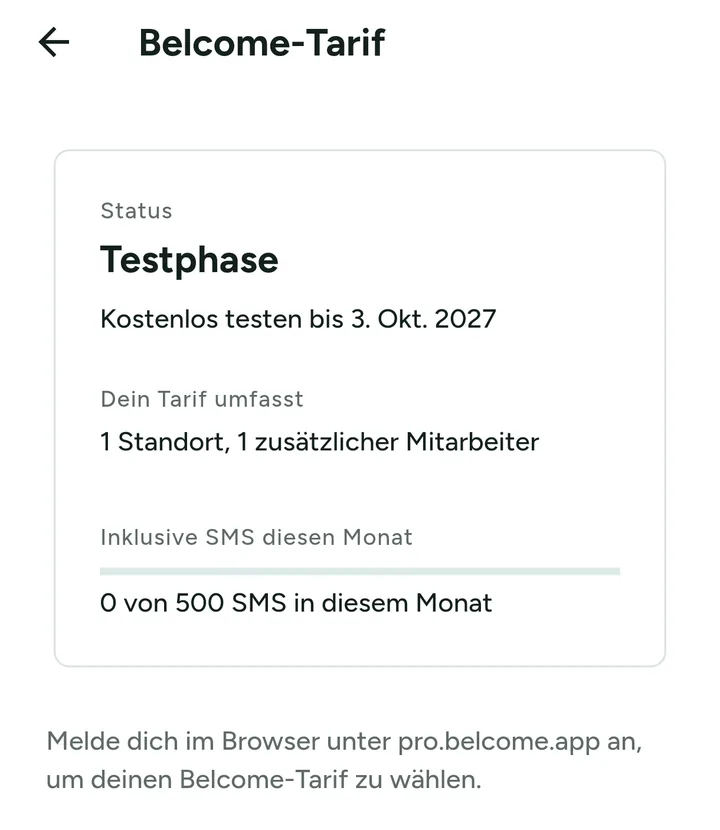
Der Gratis-Test dauert 14 Tage und braucht keine Karte. Wähle jederzeit einen Tarif: Melde dich im Browser unter pro.belcome.app an (am Computer oder am Handy), öffne Einstellungen, dort Belcome-Tarif, und tippe auf Abonnieren. In der App auf dem Handy zeigt dieser Bildschirm nur den Stand deines Tarifs und das Ende des Tests. Endet der Test ohne Tarif, nimmt deine Seite noch 7 Tage Buchungen an; danach pausieren Online-Buchung und Änderungen, bis du abonnierst, und deine Kunden, dein Kalender und dein Verlauf bleiben, wie sie sind.
Wie kündige ich meinen Tarif?
Gekündigt wird im Browser, nicht in der App auf dem Handy: Melde dich unter pro.belcome.app mit demselben Konto an, öffne Einstellungen, dort Belcome-Tarif, tippe auf Abrechnung verwalten und kündige. In der App auf dem Handy zeigt dieser Bildschirm nur den Stand deines Tarifs (Gratis-Test oder Verlängerungsdatum und wie viele SMS du genutzt hast) und einen Hinweis, im Browser weiterzumachen; deshalb gibt es dort keine Schaltfläche Abrechnung verwalten. Der Tarif läuft bis zum Ende des bezahlten Zeitraums, und mit Tarif behalten machst du die Kündigung bis dahin rückgängig. Nach dem Ende wird nichts mehr berechnet.
Die Zahlung für meinen Tarif ist fehlgeschlagen, oder ich möchte die Karte ändern oder auf jährlich wechseln. Was tun?
Melde dich im Browser unter pro.belcome.app an, öffne Einstellungen, dort Belcome-Tarif, und tippe auf Abrechnung verwalten, oder auf Karte aktualisieren, wenn die letzte Zahlung fehlgeschlagen ist. Es öffnet sich deine Abrechnungsseite, wo du die Karte änderst oder deine Rechnungen siehst. Wird eine Zahlung abgelehnt, wird die Karte in den nächsten Tagen erneut versucht, und du bekommst eine E-Mail und einen Hinweis in der App; klappt es nie, stoppt die Online-Buchung, bis du zahlst. Um den Zahlungsrhythmus zu ändern, tippe auf demselben Bildschirm auf Zu jährlich wechseln (12 Monate zum Preis von 10) oder Zu monatlich wechseln: Der neue Tarif wird heute berechnet, und die ungenutzte Zeit des aktuellen wird gutgeschrieben. Die App auf dem Handy zeigt nur den Stand deines Tarifs.
Wie erreiche ich den Support?
Schreib an info@designmastersolutions.com oder per WhatsApp an +1 (617) 275-3254. Ein Mensch antwortet, auf Englisch, Spanisch oder Portugiesisch. Bitte schick keine Gesundheitsdaten deiner Kunden mit.
Wie begrenze ich, wie viele Kunden das Studio gleichzeitig annimmt?
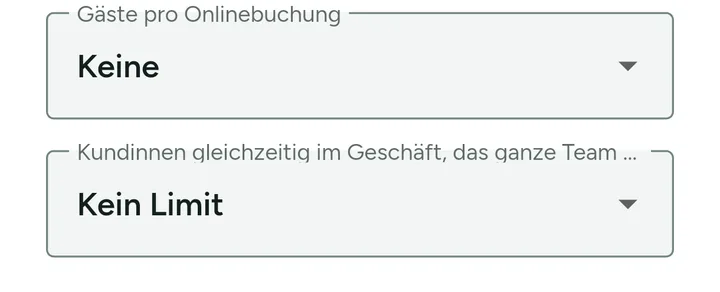
Scrolle in Einstellungen unter Buchungsregeln bis Kundinnen gleichzeitig im Geschäft, das ganze Team zusammen, tippe auf das Feld, wähle eine Zahl aus der Liste (1, 2, 3, 4, 5, 6, 8 oder 10) und tippe unten auf Speichern. Kein Limit, die Voreinstellung, nimmt so viele Buchungen an, wie der Zeitplan des Teams erlaubt. Mit 3 schließt der Zeitslot für alle, sobald 3 Kunden bereits für diese Zeit gebucht sind, auch wenn ein Profi frei ist. Praktisch für Studios mit wenigen Stühlen oder Räumen, die Überfüllung vermeiden wollen.
Wie begrenze ich, wie viele anstehende Buchungen ein Kunde haben darf?
Öffne in Einstellungen die Buchungsregeln und scrolle zu Anstehende Buchungen pro Kunde. Tippe auf das Feld, wähle 1, 2, 3, 5, 10 oder 20 und tippe unten auf Speichern. Standard ist 5. Gezählt wird, was der Kunde schon auf der Buchungsseite gebucht hat und was das Team unter seinem Namen im Kalender einträgt: beim Limit zeigt die Seite Sie haben das Limit für künftige Buchungen erreicht. Bitte wenden Sie sich an den Betrieb. und der Kalender warnt Das Limit für bevorstehende Termine ist erreicht. In diesem Feld gibt es kein Kein Limit: der höchste Wert ist 20. Das ist etwas anderes als Kundinnen gleichzeitig im Geschäft, das ganze Team zusammen, das begrenzt, wie viele Personen zur selben Uhrzeit passen, nicht wie viele Buchungen ein Kunde halten darf.
Wie schließe ich an nur einem Tag früher?
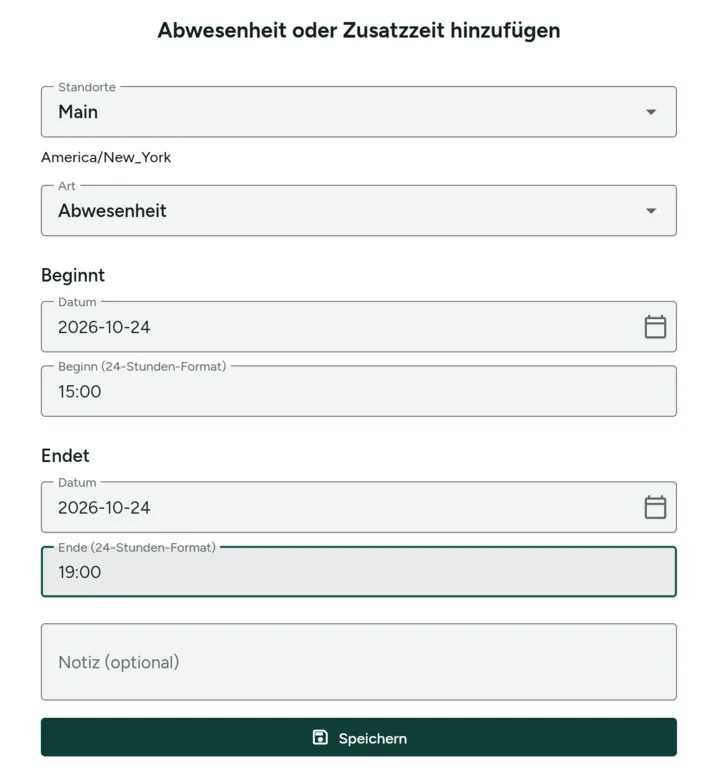
Tippe unter Team neben deinem Namen auf das Kalendersymbol mit dem X (Abwesenheit & Zusatzzeiten) und dann auf Abwesenheit oder Zusatzzeit hinzufügen. Lass bei Art die Abwesenheit stehen. Wähle bei Beginnt den Tag und die Uhrzeit, ab der du keine Kunden mehr annimmst (zum Beispiel Samstag, 15:00). Bei Endet denselben Tag und die Uhrzeit, zu der du normalerweise schließt. Tippe auf Speichern. Ab dann bietet deine Buchungsseite in diesem Zeitraum keine Termine mehr an, alle anderen Tage bleiben gleich. Termine, die nach dieser Uhrzeit schon gebucht waren, bleiben im Kalender: verschiebe oder storniere jeden einzeln. Schließt der ganze Betrieb früher, schalte vor dem Speichern Ganzes Team ein: eine Abwesenheit gilt dann für alle an diesem Standort. Zum Rückgängigmachen öffnest du denselben Bildschirm und tippst bei dieser Abwesenheit auf den Papierkorb.
Wie trage ich jemanden ein, der ohne Termin kommt?
Tippen Sie auf Neuer Termin und dann auf Laufkundschaft, neben Neuer Kunde. Es wird eine gemeinsame Karte Laufkundschaft für Ihr Geschäft gewählt, und Sie wählen Leistung und Mitarbeiter sofort, ohne Name, Telefon oder E-Mail einzugeben. Diese Karte hat keinen Kontakt, also geht keine Erinnerung, Kampagne und keine Bitte um Bewertung an sie. Möchte die Person wiederkommen, tippen Sie stattdessen auf Neuer Kunde und tragen Telefon oder E-Mail ein, damit die nächste Erinnerung ankommt. Laufkundschaft sehen Inhaber und Manager; Mitarbeiter, die nur ihre eigenen Kunden sehen, haben den Knopf nicht.
Wie verkaufe ich ein Produkt an jemanden ohne Termin?
Öffne Einstellungen, dann Produkte, und tippe neben dem Produkt auf Verkaufen (das Kassen-Symbol). Wähle die Menge, den Standort, wenn du mehrere hast, und wie bezahlt wurde: Bar, Überweisung oder eine andere Art. Gesamt enthält schon die Steuer des Produkts. Tippe auf Verkaufen: der Bestand geht vom Regal dieses Standorts ab und der Verkauf zählt im Produktbericht, genau wie ein Produkt, das beim Bezahlen verkauft wird. Sitzt die Person gerade für eine Leistung im Stuhl, füge das Produkt beim Bezahlen dieses Termins hinzu, dann steht es auf derselben Quittung.
Warum steht bei einem Produkt Niedrig und wie fülle ich den Bestand auf?
Unter Einstellungen > Produkte bedeutet Niedrig, dass der Bestand an mindestens einem Standort mit erfasstem Bestand die Warngrenze erreicht oder unterschritten hat. Die Liste zeigt die Summe aller Standorte; öffnen Sie das Produkt, um den betroffenen Standort zu sehen. Mit Niedriger Bestand filtern Sie die Liste. Öffnen Sie das Produkt, ändern Sie Bestandswarnung ab und tippen Sie auf Speichern. Bei einer Grenze von 3 erscheint der Hinweis bei 3 Stück oder weniger; 0 warnt weiterhin bei leerem Bestand. Wählen Sie bei einer Lieferung Wareneingang am richtigen Standort, geben Sie die gelieferte Stückzahl unter Menge ein und tippen Sie auf Speichern. Diese Menge wird zum vorhandenen Bestand addiert.
Die App bittet mich, einen Auftragsverarbeitungsvertrag anzunehmen. Was ist das, und was passiert, wenn ich warte?
Wenn dein Betrieb im Europäischen Wirtschaftsraum, im Vereinigten Königreich, in der Schweiz oder in Brasilien liegt, verlangt das Datenschutzrecht einen schriftlichen Vertrag darüber, wie Belcome die Daten deiner Kundschaft in deinem Auftrag verarbeitet. Nur die Inhaberin oder der Inhaber kann ihn annehmen. Die App zeigt einen Hinweis mit der Schaltfläche Jetzt lesen und akzeptieren; derselbe Hinweis steht auf dem ersten Einrichtungsschritt, falls du dort stehen geblieben bist. Tippe darauf, lies den Auftragsverarbeitungsvertrag (die Liste der Unterauftragsverarbeiter ist einen Tipp entfernt, in Brasilien auch die ANPD-Klauseln), setze den Haken bei dem Feld, das mit Ich nehme den Auftragsverarbeitungsvertrag im Namen von beginnt und den Namen deines Betriebs nennt, und tippe auf Annehmen. Solange das fehlt, kann dein Team weiterarbeiten, aber Änderungen sind pausiert, und die App meldet Nimm den Auftragsverarbeitungsvertrag an, um weiter Änderungen vorzunehmen. Betriebe in den USA und den meisten anderen Ländern werden nicht gefragt.
Wie trage ich Ausgaben ein und sehe den Saldo des Monats?
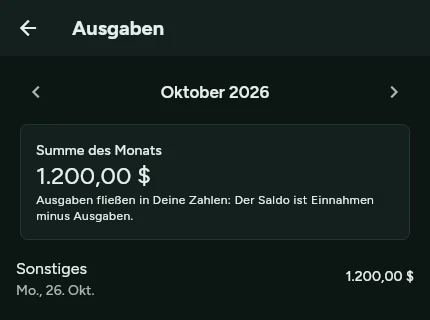
Tippe unter Einstellungen auf Ausgaben und dann auf Ausgabe eintragen. Gib den Betrag ein, wähle die Kategorie (Miete, Produkte und Material, Wasser, Strom und Internet, Team, Werbung, Gebühren und Kartenterminal, Steuern oder Sonstiges), prüfe das Datum (es beginnt mit heute; tippe darauf, um einen anderen Tag zu wählen) und füge bei Bedarf eine Notiz hinzu. Tippe auf Speichern. Die Liste zeigt die Ausgaben des Monats, oben die Summe des Monats; die Pfeile neben dem Monat führen zu anderen Monaten, und ein Tipp auf eine Ausgabe öffnet sie zum Bearbeiten oder Löschen. Die Bilanz findest du unter Einstellungen > Deine Zahlen: Einnahmen, Ausgaben und Saldo (Einnahmen minus Ausgaben), für diese Woche, diesen Monat oder den letzten Monat.
Wie schließe ich die Agenda für mehrere Tage, etwa zum Jahresende?
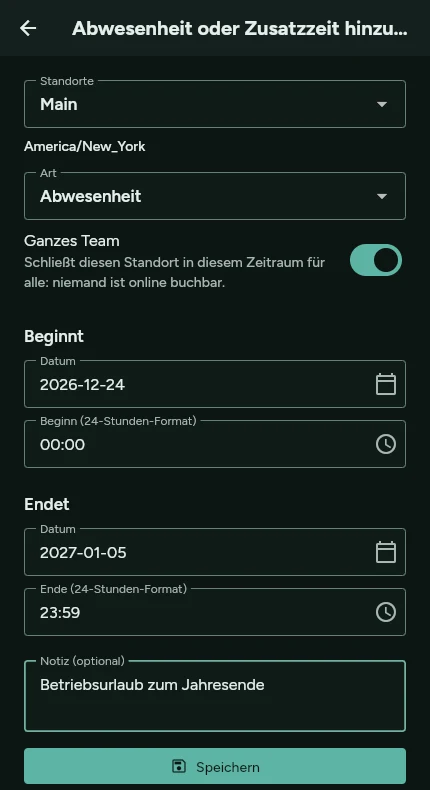
Tippe unter Team neben deinem Namen auf das Kalendersymbol mit dem X (Abwesenheit & Zusatzzeiten) und dann auf Abwesenheit oder Zusatzzeit hinzufügen. Lass bei Art die Abwesenheit stehen und schalte Ganzes Team ein, um den ganzen Standort zu schließen. Wähle bei Beginnt den ersten Tag und die Uhrzeit 00:00 (zum Beispiel 2026-12-24); bei Endet den letzten Tag und die Uhrzeit 23:59 (zum Beispiel 2027-01-05). Schreibe bei Bedarf eine Notiz, etwa Betriebsurlaub zum Jahresende. Tippe auf Speichern. Deine Buchungsseite bietet im ganzen Zeitraum keine Termine mehr an. Termine, die an diesen Tagen schon gebucht waren, bleiben in der Agenda: verschiebe oder storniere jeden einzelnen. Zum früheren Öffnen rufst du denselben Bildschirm auf und tippst auf den Papierkorb der Abwesenheit.
Wie bereite ich die Lohnabrechnung vor und erfasse Teamzahlungen?
Öffnen Sie in den Einstellungen die Lohnabrechnung und wählen Sie den Zeitraum. Prüfen Sie Provisionen und Trinkgelder und tippen Sie auf Lohnabrechnung vorbereiten. Tippen Sie auf eine Person, um einen Bonus oder Abzug einzutragen; mit Jemanden hinzufügen nehmen Sie Personen ohne Provision auf. Bezahlen Sie Ihr Team zuerst auf dem gewohnten Weg. Tippen Sie danach auf Zahlung erfassen und wählen Sie die Zahlungsart. Belcome überweist kein Geld und führt keine Steuern ab und reicht keine Steuererklärungen ein. Prüfen Sie die Beträge vorher: eine bezahlte Abrechnung lässt sich nicht mehr bearbeiten. Öffnen Sie denselben Zeitraum in der Lohnabrechnung, um Zahlungsart und Datum zu sehen. Teammitglieder sehen nur ihre eigenen erfassten Zahlungen.
Wie funktioniert Trinkgeld?
Öffnen Sie in Einstellungen den Bereich Zahlungen und Anzahlungen und tragen Sie unter Trinkgeldvorschläge an der Kasse bis zu fünf Prozentsätze ein, etwa 10, 15, 20. An der Kasse bietet die App sie auf den Betrag nach dem Rabatt an, und unter Trinkgeld können Sie einen anderen Betrag eingeben. Wenn Sie einen Zahlungslink senden, sieht der Kunde Trinkgeld geben? mit denselben Prozentsätzen und Kein Trinkgeld, bevor er die Karte eingibt. Trinkgeld wird nur bei Leistungen vorgeschlagen, deren Kategorie An der Kasse Trinkgeld vorschlagen eingeschaltet hat: Öffnen Sie Leistungen und bearbeiten Sie die Kategorie. Bei medizinischen Leistungen ist es zunächst aus; der Empfang kann trotzdem ein Trinkgeld eintragen, das der Kunde geben möchte. Standardmäßig geht jedes Trinkgeld in die Lohnabrechnung der Person, die den Termin gemacht hat; schalten Sie Trinkgeld geht an den Mitarbeiter in ihrer Provision aus, damit es beim Betrieb bleibt.
Können Bestätigungen und Erinnerungen von meiner eigenen WhatsApp-Nummer kommen?
Ja, für Betriebe in Brasilien. Öffnen Sie in Einstellungen den Bereich WhatsApp & Nachrichten, suchen Sie WhatsApp von Ihrer eigenen Nummer und tippen Sie auf WhatsApp verbinden. Öffnen Sie auf dem Geschäftshandy WhatsApp > Verknüpfte Geräte > Gerät hinzufügen und richten Sie die Kamera auf den Code. WhatsApp läuft auf demselben Handy? Tippen Sie auf Verbinden Sie stattdessen mit Ihrer Nummer und geben Sie den angezeigten Code ein. Bestätigungen, Erinnerungen, Terminänderungen und Absagen gehen dann mit dem Namen und Foto Ihres Betriebs hinaus, und Kunden ohne E-Mail bekommen auch den Dank mit einem Link zum erneuten Buchen. Wer online bucht, muss das WhatsApp-Kästchen ankreuzen, und jeder kann mit PARAR antworten, um nichts mehr zu bekommen. Trennt sich das Handy, gehen die Nachrichten per E-Mail hinaus, und Sie bekommen eine Push-Nachricht und eine E-Mail, um neu zu verbinden.
Mein eigenes WhatsApp hat sich von selbst getrennt. Warum, und wie behebe ich das?
WhatsApp entfernt ein verknüpftes Gerät, wenn jemand es unter WhatsApp > Verknüpfte Geräte antippt und abmeldet, wenn WhatsApp neu installiert oder auf ein anderes Handy umgezogen wird, oder wenn auf dem Geschäftshandy 14 Tage lang WhatsApp nicht geöffnet wird. In Einstellungen > WhatsApp & Nachrichten zeigt die Karte dann Getrennt seit, mit der Uhrzeit. In der Zwischenzeit geht nichts verloren: Bestätigungen und Erinnerungen gehen per E-Mail raus, und Sie bekommen eine Push-Nachricht und eine E-Mail. Zum Wiederverbinden tippen Sie auf WhatsApp verbinden und scannen den Code mit dem Geschäftshandy; ist er abgelaufen, tippen Sie auf Neuen Code anzeigen. Erinnerungen für kommende Termine, die noch nicht raus waren, gehen von Ihrer Nummer, sobald sie wieder verbunden ist. Vorbeugen: Öffnen Sie WhatsApp auf dem Geschäftshandy mindestens einmal pro Woche und lassen Sie das Belcome-Gerät unter Verknüpfte Geräte.
Wie füllen Kunden Formulare vor dem Termin aus und unterschreiben sie?
Öffne in den Einstellungen Formulare und tippe auf Aus Vorlage hinzufügen. Friseure und Barbershops bekommen Farbberatung, Spas und Massagestudios bekommen Massage-Fragebogen, Med Spas, Hautpflege und Wellness bekommen Gesundheitsfragebogen und Behandlungseinwilligungen, und jedes Geschäft bekommt Stornobedingungen und Einwilligung zu Fotos. Fitnessstudios bekommen Haftungsverzicht und Gesundheitscheck fürs Training, und Handwerks- und Haushaltsdienste bekommen Servicevereinbarung und Zugang zur Immobilie. Nagel-, Wimpern- und Brauenstudios bekommen Einwilligung Wimpernverlängerung, und Tattoo- und Piercingstudios bekommen Einwilligung Tattoo und Piercing. Bearbeite die Fragen, wähle die Leistungen, die es verlangen, und stelle Erneut abfragen auf Bei jedem Besuch oder Einmal im Jahr. Die Buchungsbestätigung bittet den Kunden dann, die Formulare vor dem Termin am Handy auszufüllen und zu unterschreiben. Wer das nicht getan hat, unterschreibt auf deinem Tablet mit Formulare am Empfang unterschreiben. Der Termin zeigt Formulare offen, bis alles erledigt ist, und die Kundenkarte bewahrt alles unter Unterschriebene Formulare auf, mit PDF öffnen für eine Kopie.
Können Kunden einen Termin per WhatsApp-Antwort bestätigen?
Ja, wenn Ihre eigene WhatsApp-Nummer mit Belcome verbunden ist. Die Erinnerung bittet um die Antwort YES zum Bestätigen oder CHANGE für einen anderen Termin. Eine kurze Antwort wie "Yes, thank you" bestätigt ebenfalls, ebenso ein Daumen hoch als Nachricht oder Reaktion bis 12 Stunden nach der Erinnerung. Alles andere, etwa eine Frage, bleibt ein normaler Chat auf Ihrem Telefon und ändert nichts. Auf CHANGE oder ein no erhält der Kunde den Link zum Verschieben oder Absagen nach Ihren Regeln.
Schickt mir Belcome eine Wochenübersicht?
Ja. Jeden Montagmorgen bekommt jeder Inhaber per E-Mail und Push die neuen Buchungen der letzten Woche, wie viele online kamen, die Besuche, neue Kunden, Nichterscheinen und was für die nächsten 7 Tage gebucht ist. Nach einer Woche ohne Aktivität wird nichts gesendet. Zum Beenden öffne Mein Konto und schalte Montagsübersicht aus.
Wie sehe ich die ganze Woche, mit den sieben Tagen nebeneinander?
Tippen Sie im Kalender oben auf Woche. Auf dem Handy wird die Woche zu einem Raster mit den sieben Tagen nebeneinander, ein Tag pro Spalte, und jeder Termin zeigt den Namen des Kunden und danach die Leistung; die Pfeile neben den Daten wechseln zur vorigen oder nächsten Woche, und Heute bringt Sie zur aktuellen Woche zurück (Tag zeigt wieder die Liste des Tages). Woche zeigt immer eine Fachkraft: Tippen Sie auf den Namen neben dem Buchsymbol, um eine andere Person aus dem Team zu wählen. Damit jede Leistung ihre eigene Farbe bekommt, öffnen Sie Leistungen, tippen auf die Leistung, wählen unter Farbe im Kalender eine Farbe und tippen auf Speichern; Farbe der Fachkraft behält die Farbe der Person, die den Termin macht. Das Buchsymbol, Als Papierkalender anzeigen, zeigt denselben Kalender im Stil eines Papierkalenders; tippen Sie erneut darauf für Zurück zum Raster.
Wie zeige ich Fotos meiner Arbeit auf meiner Buchungsseite?
Öffnen Sie in den Einstellungen Design der Buchungsseite, tippen Sie auf Abschnitt hinzufügen und wählen Sie Fotogalerie. Mit Foto hinzufügen laden Sie bis zu 12 Fotos vom Handy oder Computer hoch, dann tippen Sie unter jedem Foto auf Leistung zuordnen. Ein zugeordnetes Foto zeigt den Namen der Leistung, erscheint neben dieser Leistung in Ihrem Angebot und öffnet mit einem Tippen die Buchung mit der Leistung schon ausgewählt. Zum Schluss auf Veröffentlichen tippen.
Wie setze ich Foto und Beschreibung einer Leistung auf die Buchungsseite?
Die Beschreibung gehört zur Leistung: öffne Leistungen, tippe auf die Leistung, fülle Beschreibung aus und tippe auf Speichern. Dieser Text erscheint in der Karte der Buchungsseite. Das Foto der Leistung ist kein Feld in der Leistung: öffne in Einstellungen Design der Buchungsseite, tippe auf Abschnitt hinzufügen, wähle Fotogalerie, tippe auf Foto hinzufügen und Leistung zuordnen unter dem Foto. Das zugeordnete Foto zeigt den Namen der Leistung, erscheint daneben im Angebot und öffnet mit einem Tipp die Buchung mit der schon gewählten Leistung. Tippe zum Abschluss auf Veröffentlichen. Beschreibung ohne Foto und Foto ohne Beschreibung gehen auch; beides zusammen sieht der Kunde vollständig beim Buchen.
Warum sind meine vergangenen Termine noch offen, und wie schließe ich alle auf einmal ab?
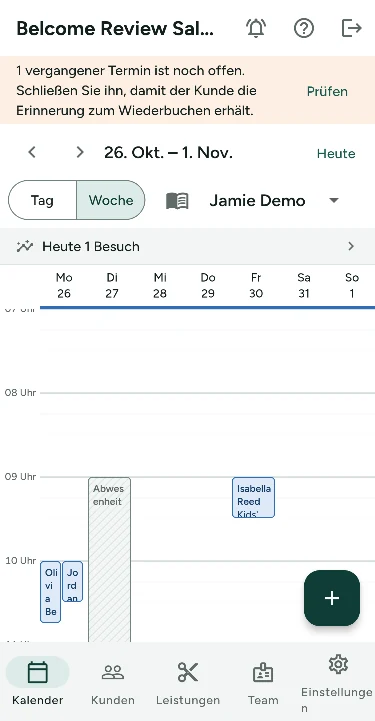
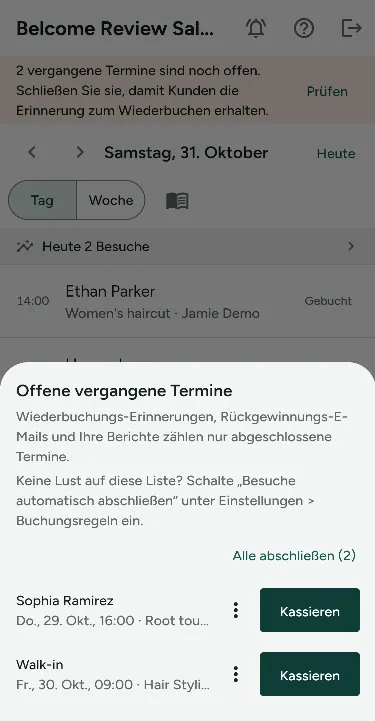
Ein Besuch zählt erst als abgeschlossen, wenn Sie ihn abschließen, und Erinnerungen zum Wiederbuchen, Rückgewinnungs-E-Mails und Ihre Berichte zählen nur abgeschlossene Besuche. Solange ein vergangener Termin offen ist, zeigt der Kalender oben einen Hinweisstreifen: Tippen Sie auf Prüfen. Tippen Sie unter Offene vergangene Termine auf Kassieren, um zu erfassen, was der Kunde bezahlt hat. Gibt es nichts zu kassieren, tippen Sie auf die drei Punkte in der Zeile und wählen Abgeschlossen, ohne Zahlung, oder No-Show für jemanden, der nicht gekommen ist (No-Show erscheint nur vor dem Check-in, und ein abgeschlossener Besuch lässt sich nicht mehr als No-Show markieren). Um alles auf einmal abzuschließen, tragen Sie zuerst die No-Shows ein und tippen auf Alle abschließen: Dabei wird keine Zahlung erfasst. Damit Sie das nicht mehr tun müssen, öffnen Sie Einstellungen, Buchungsregeln, schalten Besuche am nächsten Morgen automatisch abschließen ein und tippen auf Speichern: Ein offener Besuch wird etwa 12 Stunden nach seinem Ende von selbst abgeschlossen, zwischen 9 und 20 Uhr, und Besuche, die älter als zwei Tage sind, bleiben zur Prüfung in der Liste.
Wie führe ich eine eigene Kasse für jede Fachkraft, jedes Studio oder den Produktverkauf?
Tippe unter Zahlungen oben auf das Kassen-Symbol und lege für jede Kasse eine an, zum Beispiel eine pro Studio und eine für den Produktverkauf. Hake an, wer im Team in welcher Kasse arbeitet, und wähle die Kasse, die den Produktverkauf bekommt. Jede Zahlung landet dann von selbst in der Kasse der Person, die bedient hat, ein schneller Produktverkauf am Empfang geht in die Produktkasse, und die Chips über der Zahlungsliste und dem Tagesabschluss zeigen eine Kasse oder alle.
Wie sehe ich, wer diesen Monat bezahlt hat und wer nicht, und mache den Abschluss?
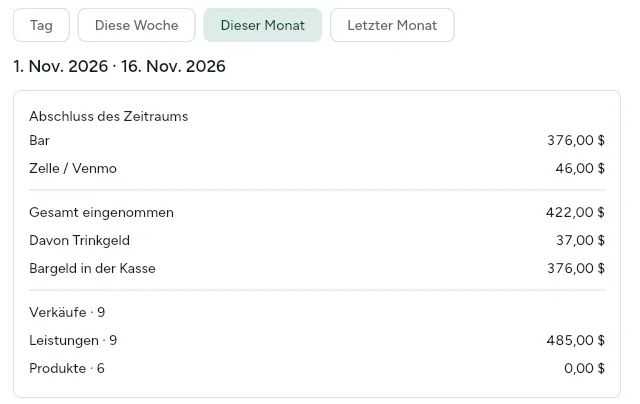
Öffnen Sie unter Einstellungen, bei Finanzen, Zahlungen. Wählen Sie oben Tag, Diese Woche, Dieser Monat oder Letzter Monat (das Kalendersymbol ändert den Tag). Sie sehen den Abschluss des Zeitraums mit der Gesamteinnahme je Zahlungsart und die Liste jeder Zahlung mit dem Namen des Kunden. Direkt darunter stehen die abgeschlossenen Besuche ohne Zahlung: Tippen Sie auf einen, um Kassieren zu öffnen und zu erfassen, was der Kunde bezahlt hat, und er wandert in die Liste der bezahlten. Bei getrennten Kassen wählen Sie unten per Chip eine Kasse oder Alle Kassen. Wer allein arbeitet, sieht nur die eigenen Besuche.
Wie finde ich Kunden, die nicht wiedergekommen sind?
Tippen Sie unter Kunden auf einen Filter über der Liste: Seit 60 Tagen nicht da zeigt, wer einen abgeschlossenen Besuch hat, aber danach nichts und nichts gebucht, Neue Kunden den ersten Besuch in den letzten 30 Tagen, Treueste Kunden drei oder mehr Besuche in diesem Jahr, und mit Hatte eine Leistung wählen Sie eine Leistung und finden alle, die sie hatten. Tippen Sie auf einen Kunden, um anzurufen oder zu schreiben. Es zählen nur abgeschlossene Besuche, schließen Sie vergangene Besuche also ab, damit die Listen stimmen.
Wo speichere ich die Farbrezeptur eines Kunden?
Öffne den Kunden unter Kunden und suche Farbrezepturen. Tippe auf Rezeptur hinzufügen, schreib Farbe, Entwickler, Verhältnis und Einwirkzeit (zum Beispiel 6N + 7G 1:1, 20 vol, 35 min) und tippe auf Rezeptur speichern. Eine neue Rezeptur startet von der letzten Mischung, die neueste zuerst. Hat dieser Kunde einen Termin, zeigt der Termin im Kalender die Letzte Farbrezeptur, damit die Person, die ihn bedient, davon ausgeht.
Wie führe ich einen Kunden zusammen, der zweimal in meiner Liste steht?
Öffne eine der beiden Karten unter Kunden und tippe oben auf das Symbol zum Zusammenführen (Duplikat zusammenführen). Suche die andere Karte und bestätige. Besuche, Zahlungen, Pakete, Punkte, Formulare und Fotos wandern auf die geöffnete Karte, leere Felder werden aus dem Duplikat gefüllt und das Duplikat wird archiviert. Das lässt sich nicht rückgängig machen, prüfe also zuerst die Namen. Inhaber, Manager und Empfang sehen das Symbol.
Können Kunden mir sagen, dass sie sich verspäten?
Ja. Öffnen Sie in Einstellungen die Buchungsregeln, schalten Sie die Option für Verspätungen ein und speichern Sie. Von zwei Stunden vor dem Termin bis 15 Minuten nach Beginn zeigt der Terminlink des Kunden Verspätest du dich? und er wählt 5 bis 30 Minuten. Die Fachkraft und die Inhaber bekommen eine Push-Nachricht, wie viel später er kommt. Uhrzeit und Termin bleiben gleich, Sie entscheiden also, ob Sie warten, die Leistung kürzen oder den Termin verschieben.
Kann eine KI mein WhatsApp beantworten, wenn geschlossen ist?
Öffne in Einstellungen KI-Empfang, lass Fragen auf deiner Buchungsseite beantworten an und schalte WhatsApp beantworten, wenn geschlossen ist ein. Das funktioniert mit deiner eigenen WhatsApp-Nummer, verbunden unter WhatsApp & Nachrichten. Schreibt eine Kundin außerhalb deiner Öffnungszeiten, antwortet der KI-Empfang einmal, mit deinem Buchungslink und dem Hinweis, dass die Antwort automatisch ist. Jede Person bekommt höchstens alle 12 Stunden eine Antwort, nie in Gruppen und nie ohne eingestellte Öffnungszeiten. Alles andere wartet auf dich, wenn du öffnest.
Kann ich meinen Kalender über ChatGPT oder Claude führen?
Ja. Öffne in Einstellungen Integrationen, dann KI-Assistenten, und kopiere die Adresse zum Einfügen. Füge sie in Claude oder ChatGPT als Connector hinzu und melde dich mit Google, Apple oder deiner Belcome-E-Mail und deinem Passwort an; der Bildschirm zeigt jeden Schritt. Frag dann, was im Kalender steht, oder lass buchen, verschieben, absagen oder Zeit blockieren. Er sieht, was deine Rolle sieht, und liest nie Kundennotizen, Formulare oder Gesundheitsakten.
Wie funktioniert die Warteliste?
Öffnen Sie in den Einstellungen die Warteliste, schalten Sie Automatische Warteliste ein und wählen Sie die Dauer unter Angebot reservieren für. Ist ein Termin voll, tragen sich Kunden auf Ihrer Buchungsseite ein, und Sie können auch selbst auf Zur Warteliste hinzufügen tippen. Wird ein Termin frei, reserviert Belcome ihn für den Ersten auf der Liste und schickt einen Link zum Bestätigen. Eine Zeile über dem Kalender zeigt, wie viele Kunden auf den angezeigten Tag warten: Tippen zeigt sie an, und Buchen öffnet einen neuen Termin mit Kunde, Leistung und Mitarbeiter bereits ausgewählt. Wer von Hand oder online gebucht wird, verlässt die Liste von selbst.
Ein Kunde hat kurzfristig abgesagt. Wie fülle ich die Zeit?
Öffnen Sie in den Einstellungen Buchungsregeln und schalten Sie „Eine in den nächsten 48 Stunden stornierte Zeit per E-Mail an fällige Kunden desselben Mitarbeiters senden“ ein. Wird ein Termin weniger als 48 Stunden vorher abgesagt, überlässt Belcome die Zeit zuerst der Automatische Warteliste. Ist sie nach einer Viertelstunde noch frei, geht sie per E-Mail an bis zu fünf Kunden derselben Fachkraft, die wiederkommen sollten, die umsatzstärksten zuerst, und nur wenn ihre übliche Leistung zu diesem Beginn passt. Ein Kunde bekommt höchstens eine solche E-Mail pro Woche, und nur mit Einwilligung in Werbe-E-Mails. Für eine leere Zeit weiter in der Zukunft legen Sie unter Aktionen eine Last-Minute- oder Nebenzeit-Aktion an.
Wie markiere ich behandelte Stellen und Dosen auf dem Foto eines Kunden?
Öffnen Sie den Kunden, gehen Sie zu Fotos, tippen Sie auf ein Foto und dann auf Behandlungspunkte markieren. Tippen Sie auf die behandelte Stelle im Foto, um einen Punkt mit Dosis und Bereich hinzuzufügen; tippen Sie auf einen Punkt, um ihn zu ändern oder zu entfernen. Die Summen stehen unter dem Foto. Die Punkte werden verschlüsselt gespeichert, wie die Notiz in der Akte.
Ein deutschsprachiger Kunde hat die WhatsApp-Bestätigung auf Englisch bekommen. Wie ändere ich die Sprache?
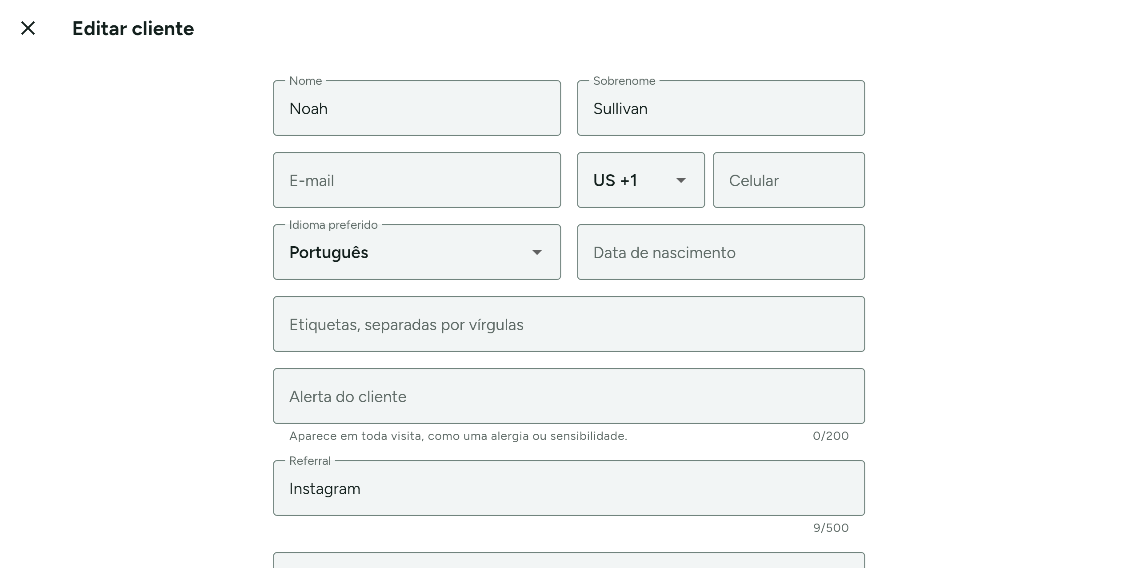
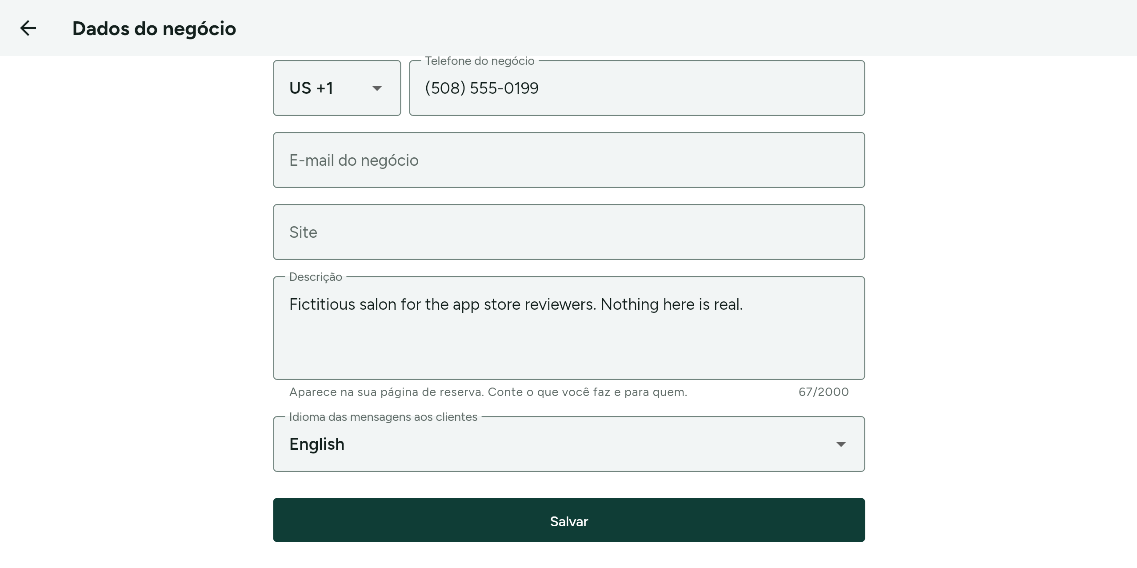
Nachrichten gehen in der Sprache raus, die in der Kundenkarte gespeichert ist. Wer über Ihre Seite bucht, bekommt die Sprache, in der er gebucht hat. Ein Kunde, den Sie in der App anlegen, bekommt die Sprache des Betriebs, meist Englisch, wenn sie niemand geändert hat. Für einen Kunden: Öffnen Sie Kunden, tippen Sie den Kunden an, ändern Sie unter Kunde bearbeiten Bevorzugte Sprache (English, Español, Português, Français, Deutsch oder Italiano), scrollen Sie nach unten und tippen Sie auf Kunde speichern. Öffnen Sie Kunde bearbeiten erneut, um die gespeicherte Sprache zu prüfen. Für alle neuen Kunden: Öffnen Sie in Einstellungen unter Unternehmen und Konto die Angaben zum Betrieb, ändern Sie Sprache der Nachrichten an Kunden und tippen Sie auf Speichern. Die Änderung gilt für Termine, die Sie danach anlegen; ein bereits gebuchter Termin behält die Sprache, in der er angelegt wurde. Die App-Sprache unter Mein Konto ändert Ihre Ansicht, nicht die Kundennachrichten. Die Bilder zeigen die beiden Felder auf Portugiesisch in einem Demokonto.
Kann ich dem Kunden Hinweise vor dem Termin und Pflegetipps danach schicken?
Ja, für jede Leistung. Öffnen Sie unter Leistungen die Leistung und füllen Sie "Vor dem Termin" (zum Beispiel "Bitte mit sauberem, trockenem Haar kommen.") und "Pflege danach" (zum Beispiel "48 Stunden vor dem Waschen warten.") aus. Die Notiz "Vor dem Termin" steht in der Buchungsbestätigung und in den Erinnerungen 24 und 2 Stunden vorher, die Notiz "Pflege danach" in der Dankes-E-Mail nach dem Termin. Das sind nur E-Mails: Ein Kunde ohne hinterlegte E-Mail bekommt keine. Hat ein Termin mehrere Leistungen, sieht der Kunde die Notiz jeder Leistung.
Ein Auftrag hat keinen festen Preis. Wie sende ich ein Angebot?
Geben Sie der Leistung unter Leistungen einen Ab-Preis oder blenden Sie ihren Preis online aus. Hat ein Termin eine solche Leistung, öffnen Sie ihn im Kalender und tippen auf "Angebot senden". Geben Sie den Betrag ein, schreiben Sie bei Bedarf eine Notiz für den Kunden und tippen Sie auf "Angebot senden". Der Kunde erhält einen Link mit dem Angebot und zwei Schaltflächen, "Annehmen" und "Änderung anfragen". Der Termin zeigt, ob das Angebot wartet, angenommen ist oder eine Änderung braucht. An der Kasse berechnet Belcome den angenommenen Betrag.
Kann ich die Termine von morgen per E-Mail bekommen?
Ja. Öffne Mein Konto und schalte "Plan für morgen per E-Mail senden" ein. Jeden Abend um 18 Uhr in der Zeitzone deines Betriebs bekommst du eine Liste deiner Besuche am nächsten Tag, mit Uhrzeit und Leistung. An Tagen ohne Besuche wird nichts gesendet. Den Schalter kannst du am selben Ort jederzeit ausschalten.
Bekommen meine Kunden eine Quittung, wenn sie bezahlen?
Ja, automatisch. Jede erfolgreiche Zahlung (Anzahlung, Vorauszahlung oder Kasse) schickt dem Kunden eine E-Mail unter dem Namen Ihres Betriebs mit jeder Leistung und ihrem Preis, dem Rabatt, der bereits gezahlten Anzahlung, dem Trinkgeld, der Kartenmarke mit den letzten vier Ziffern und der Summe. Eine Rückerstattung löst eine zweite E-Mail mit dem erstatteten Betrag aus. Antworten gehen an die E-Mail im Profil Ihres Betriebs. Ein Kunde ohne hinterlegte E-Mail bekommt keine Quittung; tragen Sie sie am Tresen in seiner Kundenkarte nach. Bei einer normalen Zahlung bekommen Sie selbst keine E-Mail, nur eine Mitteilung auf dem Handy.
Anleitungen und Downloads
- Von Vagaro zu Belcome
- Von Square Appointments zu Belcome
- Von Fresha zu Belcome
- Von Booksy zu Belcome wechseln
- Buchen über ChatGPT, Claude und andere KI-Assistenten
- Die KI-Rezeptionistin, die auf deiner Buchungsseite antwortet
- API-Referenz für Entwickler (auf Englisch)
- Belcome für Kunden auf dem iPhone
- Konto der Belcome-App löschen
Belcome Pro in den App Stores
Dieselbe App, die dein Team im Browser nutzt, ist auch auf Android und im App Store für iPhone und iPad verfügbar.
Teste Belcome 14 Tage gratis.
Leg dein Konto an, bring deine Kunden und Leistungen mit und veröffentliche noch heute deine Buchungsseite.
Gratis testenThanksgiving-Angebot: Registrieren Sie sich bis zum 30. November 2026 und Ihr kostenloser Test dauert 30 statt 14 Tage. Ohne Karte.
Black Friday: Buchen Sie den Monatsplan bis zum 1. Dezember 2026 und der erste Monat kostet 30 % weniger.