Ajuda e primeiros passos
As perguntas que os donos fazem ao configurar o Belcome, respondidas num lugar só.
Dúvidas
Tente lembretes, sinal ou folgas
Nenhuma resposta encontrada. Tente outra palavra ou use Ajuda para falar conosco.
Como ofereço uma turma com várias vagas?
Abra Serviços e edite o serviço. Defina Vagas por sessão de 2 a 100; 1 mantém o atendimento individual. Em Grade da turma, use Adicionar horário para cada dia e hora da semana e toque em Salvar. Sem grade, a reserva online pode começar em qualquer horário disponível. Os clientes reservam com o mesmo profissional no mesmo horário até lotar. Abra uma reserva na agenda para ver a turma quando houver mais de um participante. Use Marcar todos como chegaram só depois de conferir quem está presente.
Como eu começo?
Crie sua conta e escolha um de três caminhos: importar clientes e serviços do Vagaro, Square ou Fresha, partir do cardápio de serviços do seu tipo de negócio, ou começar do zero. O checklist em Ajustes mostra o que falta antes de publicar.
Quanto tempo leva para entrar no ar?
Nossa meta é menos de 15 minutos do cadastro até a página de reservas publicada, para um negócio com o cardápio pronto. Importar uma lista grande de clientes leva um pouco mais, e você vê uma prévia antes de qualquer coisa ser gravada.
Qual é o endereço da minha página de reservas?
belcome.app seguido do nome do seu negócio, por exemplo belcome.app/cape-aesthetics. Você escolhe ao publicar e pode colocar um botão Agendar no seu próprio site.
Meus clientes precisam de um app?
Não. Eles reservam na sua página de qualquer celular ou computador e gerenciam o atendimento pelo link da confirmação.
Clientes que voltam digitam os dados de novo?
Não. No mesmo celular ou computador, a página de reservas lembra o nome, o e-mail e o telefone da última reserva e mostra uma linha só, Reservando como, com o nome do cliente. Ele confere e confirma, ou toca em Editar dados para mudar. Num aparelho novo, toca em Me mande um código, e o código que chega no e-mail ou telefone do cadastro preenche os dados.
Como funcionam os lembretes?
Toda reserva recebe uma confirmação por e-mail e um lembrete na véspera. Clientes que aceitam na reserva também recebem SMS ou, no Brasil, WhatsApp. O SMS nunca cita o serviço.
O consentimento de SMS dos meus clientes vem na importação?
Não. Consentimento de SMS não passa de um sistema para outro, então clientes importados começam sem SMS e aceitam na próxima reserva. Os lembretes por e-mail funcionam desde o primeiro dia.
Como trago meus clientes e serviços da Fresha, do Vagaro ou da Square?
São dois caminhos, os dois grátis, e os dois começam em Importar do Vagaro, Square ou Fresha (na tela Clientes ou em Ajustes). Para serviços, equipe e horários, use o cartão Migração gratuita no topo: cole o link da página de reservas que você usa hoje e toque em Pedir migração gratuita. Nós configuramos e avisamos por e-mail quando sua conta estiver pronta. Para os clientes, exporte a lista do app antigo, escolha Clientes ou Serviços logo abaixo e toque em Escolher arquivo CSV ou Excel. Você vê uma Prévia com o que é novo, atualizado ou ignorado, e nada é salvo até você tocar em Importar. Usa outro app, como Booksy, GlossGenius ou Mangomint? Exporte a lista em CSV e as colunas comuns (nome, e-mail, celular, aniversário, observações) já vêm ligadas; confira na Prévia. O consentimento para SMS não vai junto com o arquivo: seus clientes aceitam na próxima vez que reservarem.
Por que meu cliente não recebeu o lembrete pelo WhatsApp?
O WhatsApp só vai para quem aceitou receber. Quem reserva pela sua página marca a caixa na própria reserva. Quem você agenda pelo app precisa da caixa O cliente aceita receber mensagens sobre seus agendamentos pelo WhatsApp: ela aparece em Cliente novo na hora de marcar, embaixo do cliente escolhido quando ele ainda não aceitou, e em Editar cliente. Na agenda, a ficha da visita de quem ainda não aceitou diz Sem lembretes automáticos: pergunte ao cliente e toque em Cliente aceitou. Marque só depois de perguntar ao cliente. Sem a caixa, ele recebe só o e-mail, se tiver um cadastrado, então preencha o campo E-mail em Cliente novo. Com o WhatsApp do seu número conectado em Ajustes, em WhatsApp e mensagens, o lembrete pede para o cliente responder SIM para confirmar ou REMARCAR para trocar o horário: o SIM confirma a visita na sua agenda e o REMARCAR devolve o link para ele escolher outro horário. As respostas também aparecem no WhatsApp do seu celular. Se o app avisar que mensagens de WhatsApp não saíram nesta semana, toque em Conectar o WhatsApp.
Tenho um med spa. Do que eu preciso?
Aceite o Acordo de Associado Comercial em Ajustes antes de importar clientes ou publicar. Leva um minuto e registra quem assinou e quando.
Posso testar antes de publicar?
Sim. Faça uma reserva de teste pela prévia da sua página. Reservas de teste ficam marcadas e não enviam lembretes.
Como adiciono minha equipe?
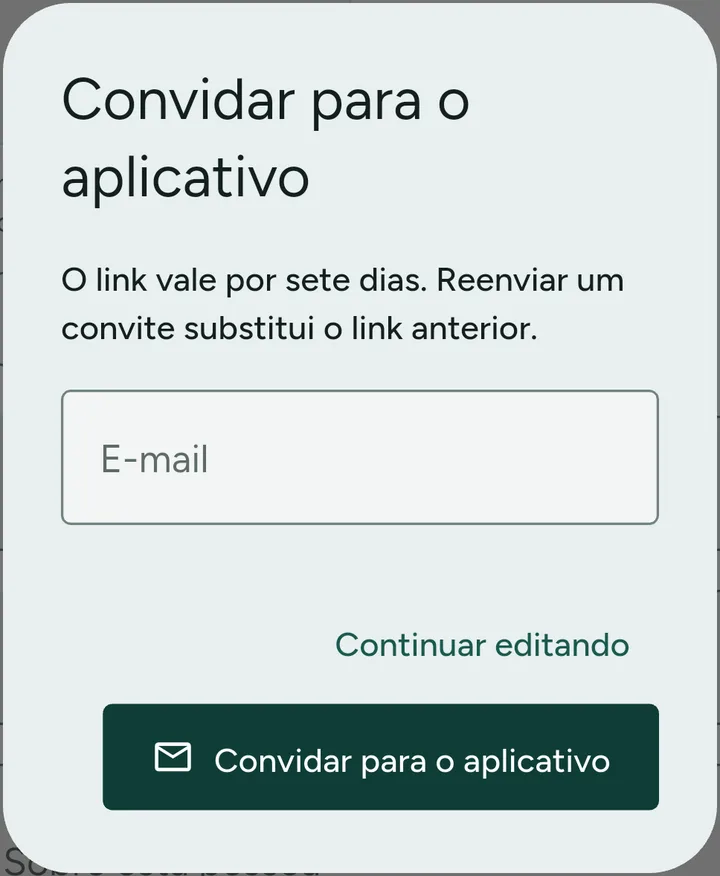
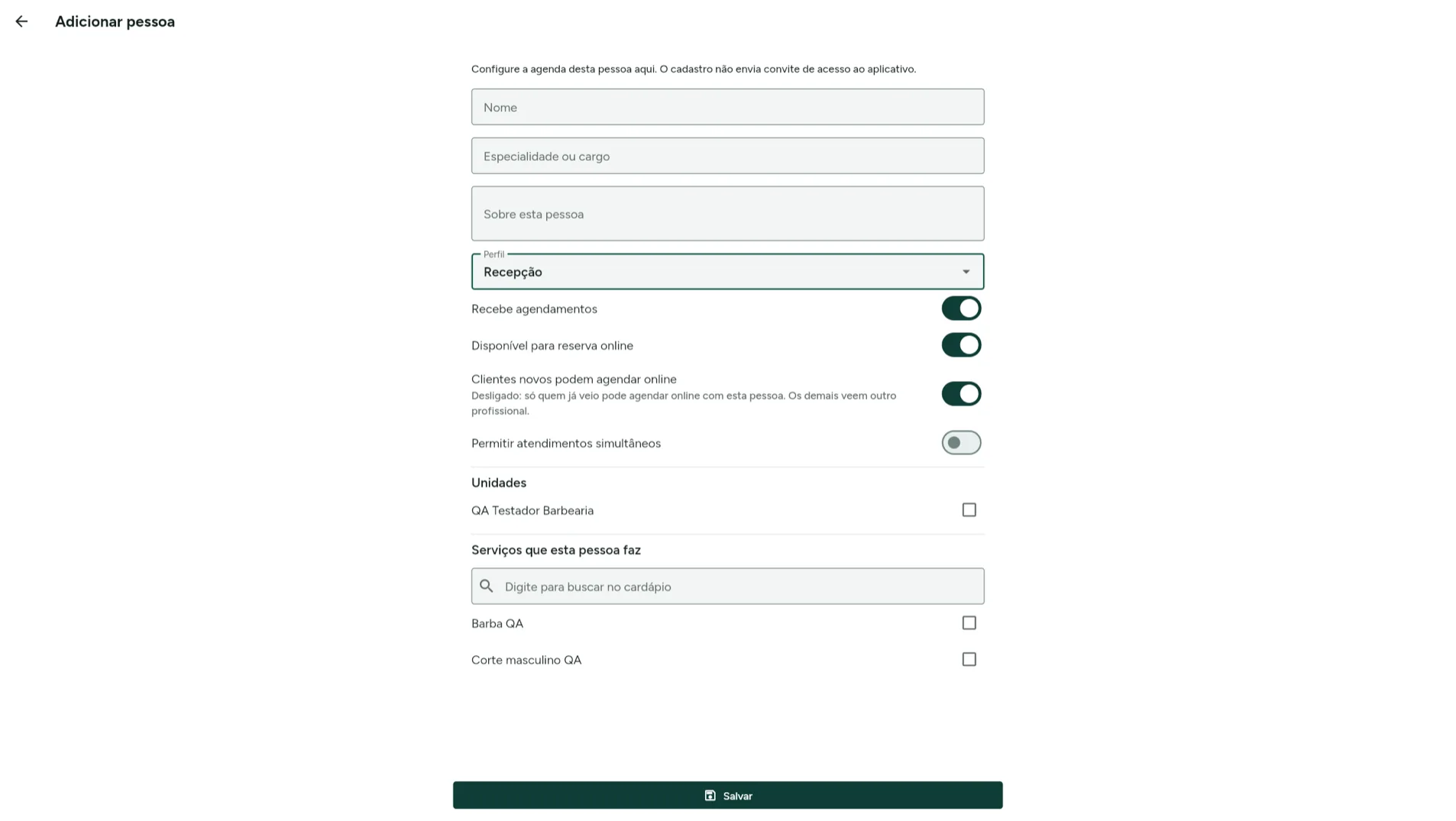
Em Equipe, toque em Adicionar pessoa, preencha o nome, escolha o perfil e toque em Salvar. Adicionar a pessoa cria a agenda dela, mas não envia convite para o aplicativo. Para convidar, abra a pessoa na lista da Equipe, toque no ícone de envelope no topo, digite o e-mail e toque em Convidar para o aplicativo. O link vale por sete dias e um novo convite substitui o link anterior. Só o dono e os gerentes podem convidar. Cada um cria a própria senha pelo convite.
Como dou acesso de recepção para a secretária?
Em Equipe, toque em Adicionar pessoa, preencha o nome, escolha o perfil Recepção e toque em Salvar. Depois abra a pessoa na lista, toque no ícone de envelope no topo, digite o e-mail e toque em Convidar para o aplicativo: o link vale por sete dias e só o dono e os gerentes podem convidar. Com Recepção ela vê a agenda de toda a equipe, marca e remarca atendimentos, cadastra e edita clientes e fecha a conta na recepção (Fechar conta / Cobrar). Ela não altera Serviços, Equipe, Políticas de reserva, a página de reservas, SMS, assinatura, estornos nem a maquininha. Se a pessoa também atende clientes, use o perfil Profissional; se precisa mudar serviços, políticas ou convidar gente, use Gerente. A recepção que não recebe agendamentos não conta na cobrança mensal da equipe.
Como defino a grade de trabalho de cada profissional?
Em Equipe, toque no ícone de relógio ao lado do nome da pessoa (Grade de trabalho). Escolha o dia da semana, digite o início e o fim no relógio de 24 horas (por exemplo 09:00 e 17:00) e toque em Salvar. Quem abre de segunda a sábado define um dia e toca em Repetir nos outros dias para copiar. Use Adicionar período para turno dividido, como a pausa do almoço. Enquanto a pessoa não tiver grade em uma unidade, a página de reservas não oferece horários com ela. Para uma folga pontual use o ícone de calendário com um X (Folgas e horários extras).
Que idiomas o Belcome fala?
Inglês, espanhol, português, francês, alemão e italiano, no app, na página de reservas e nas mensagens. Cada cliente recebe as mensagens no idioma em que reservou.
Existe um app para a minha equipe?
Sim. O Belcome Pro está no Google Play para celulares e tablets Android. No iPhone, iPad ou computador, abra pro.belcome.app no navegador com a mesma conta ou baixe o app para iPhone e iPad na App Store.
Como meus clientes pagam sinal e cartão?
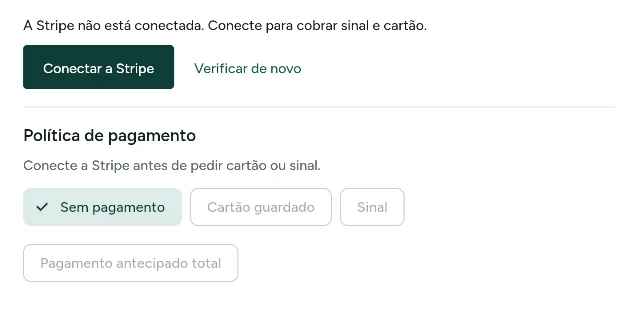
Abra Pagamentos no app e toque em Conectar a Stripe. Aí seus clientes pagam sinal e atendimento online com cartão, Apple Pay ou Google Pay, e você cobra na recepção com uma maquininha. No fechamento você também pode escolher Enviar link de pagamento: o cliente recebe um e-mail com o botão Pagar e paga o saldo pelo celular. A Stripe deposita o dinheiro na sua conta bancária no calendário normal de repasses dela. Novas conexões de cartão estão abertas para negócios nos Estados Unidos.
Quanto de sinal eu cobro na reserva online?
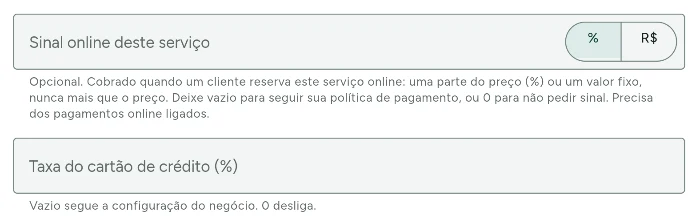
O sinal entra depois de conectar a Stripe, em Pagamentos e sinal. Em Política de pagamento, escolha Sinal, escolha Percentual da visita ou Valor fixo, preencha Valor e toque em Salvar: é o sinal padrão de todos os serviços. Para cobrar diferente em um serviço só (40% na maquiagem, por exemplo), abra Serviços, toque no serviço, role até Sinal online deste serviço, escolha o modo % (parte do preço) ou o botão da moeda, como R$ (valor fixo), digite o valor e toque em Salvar. Deixe o campo vazio para o serviço seguir a política de pagamento do negócio, ou digite 0 para não pedir sinal nele; o sinal nunca passa do preço do serviço. Na página de reserva o cliente paga o sinal na hora de marcar e o valor é abatido da visita. Sem a Stripe conectada, o app avisa Conecte a Stripe antes de pedir cartão ou sinal.
Como cobro taxa de falta ou de cancelamento tardio?
Conecte a Stripe primeiro em Pagamentos e abra Política de pagamento. Escolha Cartão guardado, Sinal ou Pagamento antecipado total, e defina a Taxa de falta e a Taxa de cancelamento tardio como porcentagem do atendimento ou valor fixo. A página de reservas mostra ao cliente exatamente o que ele aceita. Para poupar quem já é da casa, ligue Só clientes novos e quem faltou pagam: quem tem um atendimento concluído e nenhuma falta nos últimos 12 meses reserva sem pagar nem guardar cartão. Quando alguém falta, marque o atendimento como falta e a Belcome pergunta se cobra a taxa da sua política, então nada é cobrado sem o seu toque.
Como vendo vale-presente, pacotes e assinaturas?
Primeiro conecte a Stripe em Pagamentos. Sua página de agendamento passa a linkar uma loja onde os clientes compram vale-presente online, e cada pacote ou assinatura que você criar em Ajustes, em Pacotes e assinaturas, também é vendido ali. Uma assinatura pode começar com até 90 dias grátis antes da primeira cobrança. O e-mail do vale-presente deixa o cliente pôr o vale na Apple Wallet, e você também vende na recepção pela ficha do cliente.
Como levo mais clientes para minha página de agendamento?
Em Ajustes, abra Divulgue sua página de agendamento. Copie o link para a bio do Instagram, o Perfil da Empresa no Google e o botão Agendar do Facebook, mostre o QR code na recepção ou toque em Imprimir um cartaz para ter um pôster de Escaneie para agendar.
Como consigo mais avaliações no Google?
Em Ajustes, abra Avaliações e toque em Ligar avaliações. Depois de cada visita concluída, o cliente recebe um agradecimento com um link para avaliá-la, e a nota aparece na sua página de agendamento, onde você pode responder. Em Avaliações no Google, toque em Colar link e cole o link de avaliação do seu Perfil da Empresa no Google (Pedir avaliações, depois Compartilhar); link do Yelp e do Facebook também vale. A partir daí, logo depois de avaliar a visita, todo cliente é convidado a avaliar você no Google também, seja qual for a nota, como pedem as regras do Google.
Como crio um programa de fidelidade e prêmio por indicação?
Em Configurações, em Clientes e marketing, abra Pontos de fidelidade e ligue Clientes ganham pontos. Escolha quantos pontos o cliente ganha por dólar pago, quantos pontos valem um prêmio e quanto o prêmio vale. Quando o cliente chega a esse saldo, um vale-prêmio vai por e-mail sozinho e é usado como um vale-presente no balcão ou online. Gorjeta não conta e reembolso tira os pontos. Na mesma tela, defina o Prêmio por indicação: cada cliente tem um link de reserva só dele, e quando um cliente novo reserva por esse link e conclui a primeira visita, quem indicou ganha um vale-prêmio. Coloque 0 para desligar a indicação.
Como faço desconto para horário vazio, última hora ou uma oferta por dias?
Em Configurações, em Clientes e marketing, abra Promoções e toque em Nova promoção. Escolha o tipo: Horário vazio dá desconto nos dias e horas que você definir, Última hora desconta reservas que começam nas próximas 1 a 72 horas, Primeira visita é para cliente novo, Oferta por dias dá desconto em toda reserva online entre um primeiro e um último dia (uma Black Friday, por exemplo) e Código é um código que o cliente digita. Defina percentual ou valor, os serviços e as datas. A página de reservas mostra o preço com desconto em cada horário antes de o cliente reservar. Horário de pico faz o contrário e soma um extra nos horários cheios. O desconto vale para reserva online; no balcão você cobra o preço normal.
Posso atender na casa do cliente e cobrar uma taxa de deslocamento?
Pode. Em Configurações, em Página de reservas, abra Atendimento a domicílio e ligue Atender no endereço do cliente. Defina o raio de atendimento em milhas ou liste os ZIP codes que você atende, e depois a taxa de deslocamento: taxa fixa, preço por milha, milhas incluídas, mínimo e o valor a partir do qual o deslocamento é grátis. Você também pode definir o trajeto mais longo que aceita. O cliente digita o endereço ao reservar, vê a taxa antes de confirmar, e o tempo de viagem fica livre na sua agenda antes e depois da visita.
Cada profissional pode ter o próprio link de agendamento?
Sim. Em Ajustes, abra Divulgue sua página de agendamento e desça até Um link para cada profissional. Cada link abre sua página de agendamento com aquela pessoa já escolhida, bom para a bio do Instagram ou as mensagens de cada um. Toque num nome para copiar o link. A seção aparece quando a equipe tem mais de uma pessoa atendendo.
Dá para cobrar aluguel de cadeira ou de cabine?
Dá. Em Ajustes, abra Aluguel de cadeira e defina o valor, semanal ou mensal, de cada pessoa que aluga. A cada período ela recebe um e-mail com o valor; quando você aceita cartão, ele traz o botão Pagar online e o período fica pago sozinho. Aluguel pago em dinheiro ou de outro jeito você marca à mão.
O que acontece quando o teste grátis acaba?
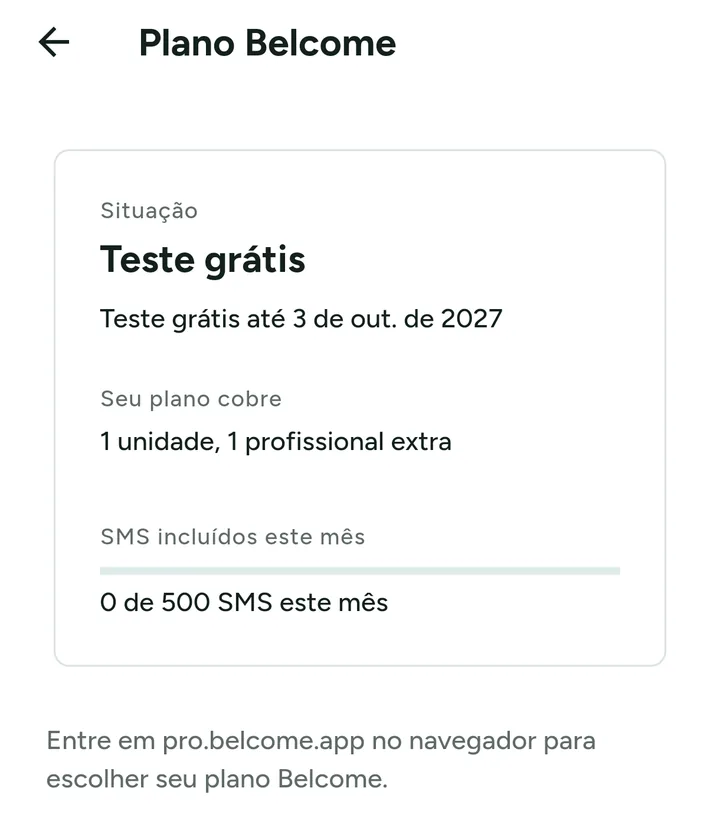
O teste grátis dura 14 dias e não pede cartão. Escolha um plano quando quiser: entre em pro.belcome.app no navegador (do computador ou do celular), vá em Ajustes, em Plano Belcome, e toque em Assinar. No app do celular essa tela só mostra a situação do plano e quando o teste termina. Se o teste acabar sem plano, sua página segue recebendo reservas por mais 7 dias; depois disso, a reserva online e as alterações ficam pausadas até você assinar, e seus clientes, agenda e histórico ficam como estão.
Como faço para cancelar o plano?
O cancelamento é feito no navegador, não no app do celular: entre em pro.belcome.app com a mesma conta, vá em Ajustes, em Plano Belcome, toque em Gerenciar pagamento e cancele. No app do celular essa tela só mostra a situação do plano (teste grátis ou data da renovação, e quantos SMS você usou) e um aviso para continuar no navegador, por isso lá não existe o botão Gerenciar pagamento. O plano vai até o fim do período pago, e Manter meu plano desfaz o cancelamento até lá. Nada é cobrado depois que ele termina.
Como falo com o suporte?
Escreva para info@designmastersolutions.com ou chame no WhatsApp, +1 (617) 275-3254. Uma pessoa responde, em inglês, espanhol ou português. Não inclua informações de saúde dos seus clientes.
Como limito quantos clientes atendem ao mesmo tempo no salão?
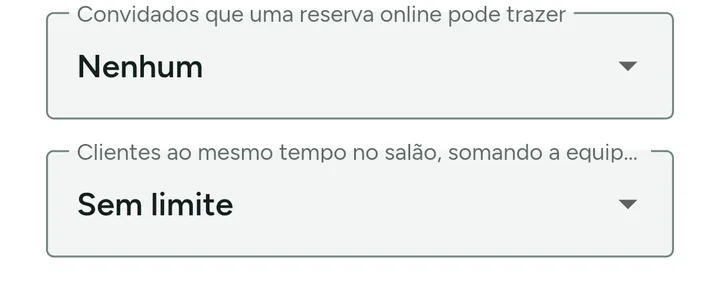
Em Ajustes, em Políticas de reserva, role até Clientes ao mesmo tempo no salão, somando a equipe toda, toque no campo, escolha o número na lista (1, 2, 3, 4, 5, 6, 8 ou 10) e toque em Salvar, no fim da tela. Sem limite, que é o padrão, aceita quantos agendamentos couberem na agenda dos profissionais. Com 3, por exemplo, quando já houver 3 clientes marcados para aquele horário, o horário fecha para todo mundo, mesmo que haja profissional livre. Serve para salões que têm poucas cadeiras ou salas e não querem superlotação.
Como limito quantos agendamentos futuros cada cliente pode ter?
Em Ajustes, abra Políticas de reserva e role até Reservas futuras por cliente. Toque no campo, escolha 1, 2, 3, 5, 10 ou 20 e toque em Salvar, no fim da tela. O padrão é 5. Conta o que o cliente já tem marcado pela página de reservas e o que a equipe marca no nome dele na Agenda: ao atingir o número, a página mostra Você atingiu o limite de agendamentos futuros. Fale com o negócio. e a Agenda avisa O limite de agendamentos futuros foi atingido. Não há opção Sem limite neste campo: o maior valor é 20. Isso é diferente de Clientes ao mesmo tempo no salão, somando a equipe toda, que limita quantas pessoas cabem na mesma hora, não quantas reservas cada cliente pode carregar.
Como fecho a agenda mais cedo em um dia só?
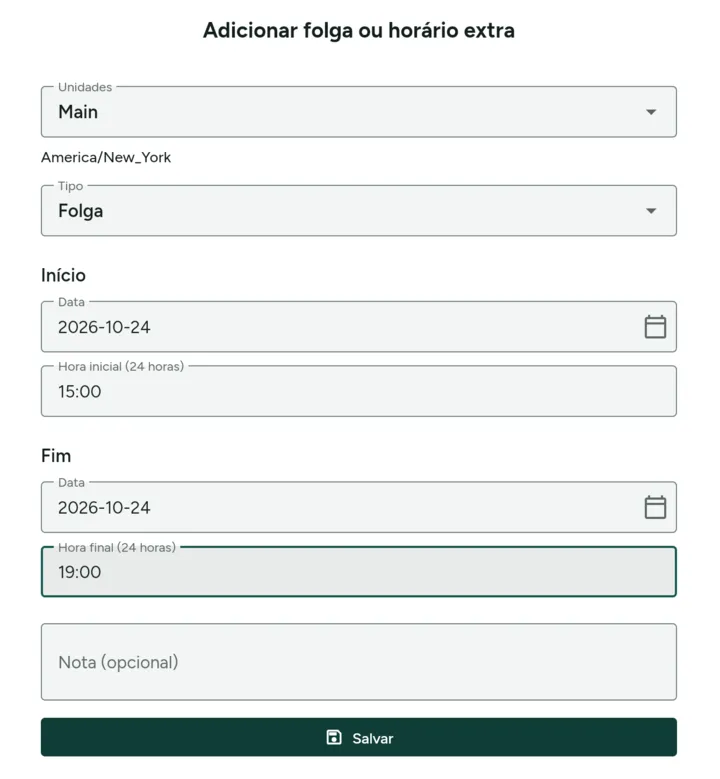
Em Equipe, toque no ícone de calendário com um X ao lado do seu nome (Folgas e horários extras) e depois em Adicionar folga ou horário extra. Em Tipo, deixe Folga. Em Início, escolha o dia e a hora em que você para de atender (por exemplo, sábado, 15:00). Em Fim, o mesmo dia e a hora em que você costuma fechar. Toque em Salvar. A partir daí a página de reservas não oferece mais horários nesse intervalo, e os outros dias continuam iguais. Os agendamentos que já estavam marcados depois dessa hora continuam na agenda: remarque ou cancele cada um. Se o negócio inteiro fecha mais cedo, ligue Equipe toda antes de salvar: uma folga só vale para todos dessa unidade. Para desfazer, abra a mesma tela e toque na lixeira da folga.
Como lanço quem chegou sem horário?
Toque em Novo atendimento e depois em Cliente avulso, ao lado de Cliente novo. Ele escolhe uma única ficha compartilhada de Cliente avulso do seu negócio, e você já escolhe o serviço e o profissional, sem digitar nome, telefone ou e-mail. Essa ficha não tem contato, então nenhum lembrete, campanha ou pedido de avaliação chega nela. Se a pessoa quiser voltar, toque em Cliente novo e anote o telefone ou o e-mail, para o próximo lembrete chegar. Cliente avulso aparece para o dono e os gerentes; o profissional que só vê os próprios clientes não tem o botão.
Como vendo um produto para quem não tem horário marcado?
Abra Ajustes, depois Produtos, e toque em Vender (o ícone de caixa registradora) ao lado do produto. Escolha a Quantidade, a unidade se você tiver mais de uma e como a pessoa pagou: Dinheiro, Pix/transferência ou outro meio. O Total já inclui o imposto do produto. Toque em Vender: o estoque sai da prateleira daquela unidade e a venda entra no relatório de produtos, igual a um produto vendido no fechamento. Se a pessoa está sendo atendida, lance o produto no fechamento daquele atendimento, assim ele sai no mesmo recibo.
Por que um produto aparece como Baixo e como reponho o estoque?
Em Ajustes > Produtos, Baixo indica que a quantidade em pelo menos uma unidade com estoque registrado está no limite de aviso ou abaixo dele. O total da lista soma todas as unidades; abra o produto para ver qual precisa de reposição. Use Estoque baixo para filtrar a lista. Abra o produto, ajuste Avisar estoque baixo em e toque em Salvar. Por exemplo, o limite 3 avisa quando restam 3 itens ou menos; 0 ainda avisa quando o estoque da unidade acaba. Quando a mercadoria chegar, toque em Entrada na unidade correta, informe os itens recebidos em Quantidade e toque em Salvar. Essa quantidade é somada ao estoque existente.
O app pede para eu aceitar um Acordo de Tratamento de Dados. O que é, e o que acontece se eu deixar para depois?
Se o seu negócio está no Espaço Econômico Europeu, no Reino Unido, na Suíça ou no Brasil, a lei de privacidade pede um acordo por escrito sobre como o Belcome trata as informações dos seus clientes por você. Só o dono pode aceitar. O app mostra um aviso com o botão Ler e aceitar agora, e o mesmo aviso aparece no primeiro passo da configuração se você parou ali. Toque nele, leia o Acordo de Tratamento de Dados (a lista de suboperadores fica a um toque, e no Brasil as cláusulas-padrão da ANPD também), marque a caixa que começa com Aceito o Acordo de Tratamento de Dados em nome de, seguida do nome do seu negócio, e toque em Aceitar. Enquanto isso não for feito, sua equipe continua trabalhando, mas as alterações ficam pausadas e o app avisa Aceite o Acordo de Tratamento de Dados para continuar fazendo alterações. Negócios nos EUA e na maioria dos outros países não recebem esse pedido.
Como anoto as despesas e vejo o saldo do mês?
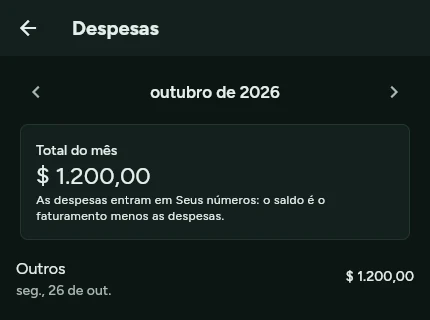
Em Ajustes, toque em Despesas e depois em Lançar despesa. Informe o Valor, escolha a Categoria (Aluguel, Produtos e materiais, Água, luz e internet, Equipe, Divulgação, Taxas e maquininha, Impostos ou Outros), confira a data (começa em hoje; toque nela para escolher outro dia) e, se quiser, escreva uma Observação. Toque em Salvar. A lista mostra as despesas do mês, com o Total do mês no alto; as setas ao lado do mês levam aos outros meses, e tocar numa despesa abre para editar ou excluir. O balanço fica em Ajustes > Seus números: Faturamento, Despesas e Saldo (o faturamento menos as despesas), para Esta semana, Este mês ou Mês passado.
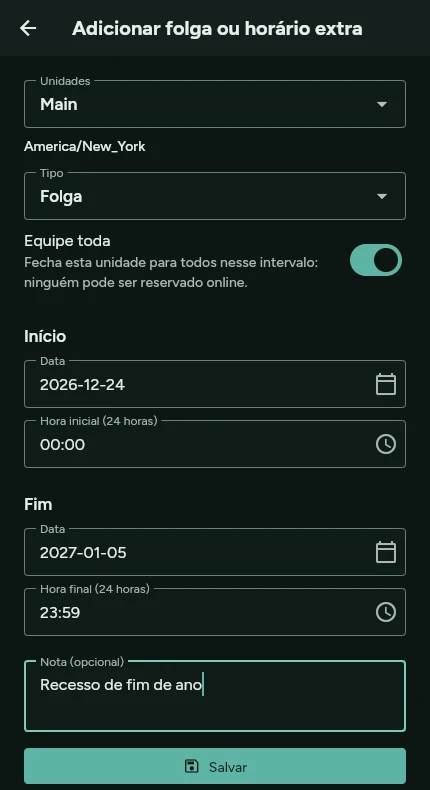
Como fecho a agenda por vários dias, num recesso de fim de ano?
Em Equipe, toque no ícone de calendário com um X ao lado do seu nome (Folgas e horários extras) e depois em Adicionar folga ou horário extra. Em Tipo, deixe Folga e ligue Equipe toda para fechar a unidade inteira. Em Início, escolha o primeiro dia e a hora 00:00 (por exemplo, 2026-12-24); em Fim, o último dia e a hora 23:59 (por exemplo, 2027-01-05). Se quiser, escreva uma Nota, como Recesso de fim de ano. Toque em Salvar. A página de reservas deixa de oferecer horários em todo o intervalo. Os agendamentos que já estavam marcados nesses dias continuam na agenda: remarque ou cancele cada um. Para reabrir antes, abra a mesma tela e toque na lixeira da folga.
Como preparo a folha de pagamento e registro o que paguei à equipe?
Em Ajustes, abra Folha de pagamento e escolha o período. Confira as comissões e gorjetas e toque em Preparar a folha. Toque em uma pessoa para acrescentar um bônus ou desconto; use Adicionar alguém para incluir quem não teve comissão. Primeiro pague a equipe pelo meio que você já usa. Depois toque em Registrar pagamento e escolha como pagou. O Belcome não transfere dinheiro nem retém ou declara impostos. Revise os valores antes de registrar: uma folha paga não pode ser editada. Volte à Folha de pagamento e selecione o mesmo período para consultar o meio e a data do pagamento. Cada profissional vê apenas os próprios pagamentos registrados.
Como funcionam as gorjetas?
Em Ajustes, abra Pagamentos e sinal e preencha Gorjetas sugeridas no checkout com até cinco porcentagens, como 10, 15, 20. No checkout, o app oferece essas porcentagens sobre o total depois do desconto, e você pode digitar outro valor em Gorjeta. Quando você manda um link de pagamento, o cliente vê Quer deixar gorjeta? com as mesmas porcentagens e Sem gorjeta antes de digitar o cartão. A gorjeta só é sugerida em serviços cuja categoria está com Sugerir gorjeta no checkout ligado: abra Serviços e edite a categoria. Vem desligado em serviços médicos, onde o balcão ainda pode lançar a gorjeta que o cliente pedir para deixar. Por padrão, cada gorjeta vai para a folha do profissional que fez o atendimento; desligue Gorjeta fica com o profissional na comissão dele para ela ficar com o negócio.
As confirmações e os lembretes podem sair do meu próprio WhatsApp?
Sim, para negócios no Brasil. Em Ajustes, abra WhatsApp e mensagens, encontre WhatsApp do seu número e toque em Conectar o WhatsApp. No celular do negócio, abra o WhatsApp > Aparelhos conectados > Conectar um aparelho e aponte a câmera para o código. Usa o WhatsApp nesse mesmo celular? Toque em Conecte pelo número e digite o código que aparece. A partir daí, confirmação, lembrete, remarcação e cancelamento saem com o nome e a foto do seu negócio, e o cliente sem e-mail também recebe o agradecimento com o link para reservar de novo. Quem reserva online precisa marcar a caixa do WhatsApp, e qualquer cliente pode responder PARAR para não receber mais. Se o celular desconectar, as mensagens saem por e-mail e você recebe um push e um e-mail pedindo para conectar de novo.
Meu WhatsApp desconectou sozinho. Por quê, e como resolvo?
O WhatsApp desvincula um aparelho quando alguém toca nele e sai em WhatsApp > Aparelhos conectados, quando o WhatsApp é reinstalado ou trocado de celular, ou quando o celular do negócio fica 14 dias sem abrir o WhatsApp. Em Ajustes > WhatsApp e mensagens, o cartão passa a dizer Desconectado desde, com a hora. Nada se perde enquanto isso: confirmações e lembretes saem por e-mail, e você recebe um push e um e-mail. Para voltar, toque em Conectar o WhatsApp e leia o código com o celular do negócio; se ele venceu, toque em Gerar outro código. Os lembretes que ainda não tinham saído para visitas futuras saem do seu número assim que ele reconecta. Para evitar, abra o WhatsApp no celular do negócio pelo menos uma vez por semana e mantenha o aparelho do Belcome em Aparelhos conectados.
Como os clientes preenchem e assinam formulários antes da visita?
Em Ajustes, abra Formulários e toque em Adicionar de um modelo. Salões e barbearias têm Consulta de coloração; spas e estúdios de massagem têm Ficha de massagem; estética, skincare e bem-estar têm Anamnese e consentimentos de tratamento; e todo negócio tem Política de cancelamento e Autorização de fotos. Edite as perguntas, escolha os Serviços que pedem e defina Pedir de novo: A cada visita ou Uma vez por ano. A confirmação da reserva pede ao cliente para preencher os formulários antes da visita, pelo celular, com assinatura. Quem não preencheu assina no seu tablet em Assinar formulários no balcão. A visita mostra Formulários pendentes até terminar, e a ficha do cliente guarda tudo em Formulários assinados, com Abrir PDF para uma cópia.
A cliente pode confirmar o horário respondendo no WhatsApp?
Sim, quando o seu próprio número de WhatsApp está conectado ao Belcome. O lembrete pede para responder SIM para confirmar ou REMARCAR para trocar o horário. Uma resposta curta como "Sim, obrigada" também confirma, e um joinha também, como mensagem ou reação, até 12 horas depois do lembrete. Qualquer outra coisa, como uma pergunta, fica como conversa normal no seu celular e não muda nada. REMARCAR ou um não manda à cliente o link para remarcar ou cancelar conforme a sua política.
O Belcome me manda um resumo da semana?
Sim. Toda segunda de manhã, cada dono recebe por e-mail e notificação as reservas novas da semana passada, quantas vieram pela internet, os atendimentos, os clientes novos, as faltas e o que está marcado para os próximos 7 dias. Semana sem movimento não envia nada. Para parar, abra Minha conta e desligue Resumo de segunda.
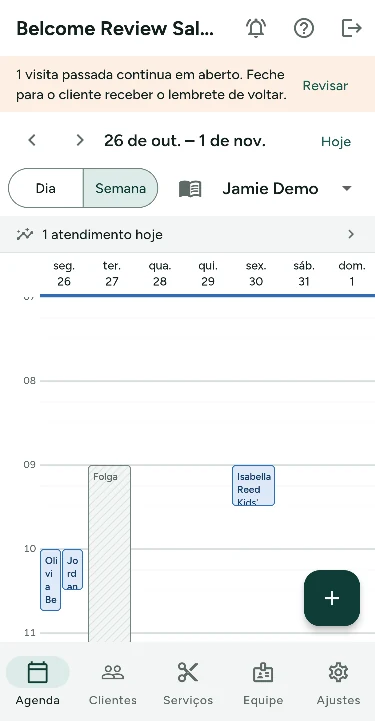
Como vejo a semana inteira, com os sete dias lado a lado?
Em Agenda, toque em Semana, no alto da tela. No celular, a semana vira uma grade com os sete dias lado a lado, um por coluna, e cada atendimento mostra o nome do cliente seguido do serviço; as setas ao lado das datas passam para a semana anterior ou a próxima, e Hoje volta para a semana atual (Dia volta para a lista do dia). A Semana mostra um profissional por vez: toque no nome ao lado do ícone de livro para escolher outra pessoa da equipe. Para cada serviço aparecer com a sua própria cor, abra Serviços, toque no serviço, escolha uma cor em Cor na agenda e toque em Salvar; Cor do profissional deixa a cor de quem atende. O ícone de livro, Ver como agenda de papel, mostra a mesma agenda com cara de agenda de papel; toque de novo para Voltar para a grade da tela.
Como mostro fotos do meu trabalho na página de reserva?
Em Configurações, abra Visual da página de reserva, toque em Adicionar seção e escolha Galeria de fotos. Toque em Adicionar foto para enviar até 12 fotos do celular ou do computador e depois em Marcar serviço embaixo de cada uma. A foto marcada mostra o nome do serviço, aparece ao lado dele no seu cardápio e, com um toque, abre a reserva com o serviço já escolhido. Toque em Publicar ao terminar.
Como coloco foto e descrição de um serviço na página de reserva?
A descrição fica no serviço: abra Serviços, toque no serviço, preencha Descrição e toque em Salvar. Esse texto aparece no cardápio da página de reservas. A foto do serviço não é um campo dentro do serviço: em Ajustes, abra Visual da página de reserva, toque em Adicionar seção, escolha Galeria de fotos, toque em Adicionar foto e em Marcar serviço embaixo da foto. A foto marcada mostra o nome do serviço, aparece ao lado dele no cardápio e, com um toque, abre a reserva com o serviço já escolhido. Toque em Publicar ao terminar. Dá para ter descrição sem foto e foto sem descrição; os dois juntos é o que o cliente vê completo na reserva.
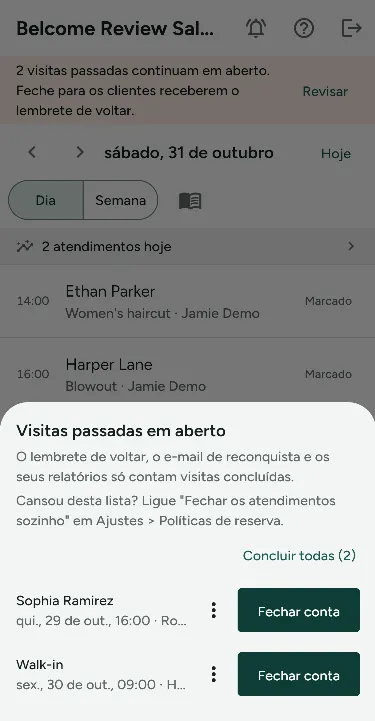
Por que meus atendimentos passados continuam em aberto e como fecho todos de uma vez?
Uma visita só conta como concluída quando você a fecha, e o lembrete de voltar, o e-mail de reconquista e os seus relatórios só contam visitas concluídas. Enquanto houver visita passada em aberto, a Agenda mostra uma faixa no topo: toque em Revisar. Na lista Visitas passadas em aberto, toque em Fechar conta para lançar o que o cliente pagou. Sem pagamento para lançar, toque nos três pontinhos da linha e escolha Concluída, sem pagamento, ou Faltou para quem não veio (Faltou só aparece para quem não fez check-in, e uma visita concluída não volta para falta). Para fechar tudo de uma vez, marque antes as faltas e toque em Concluir todas: nenhum pagamento é registrado. Para não precisar disso, abra Ajustes, Políticas de reserva, ligue Fechar os atendimentos sozinho na manhã seguinte e toque em Salvar: a visita que ficou aberta fecha sozinha cerca de 12 horas depois de terminar, entre 9h e 20h, e visitas com mais de dois dias continuam na lista para você revisar.
Como mantenho um caixa separado para cada profissional, estúdio ou para a venda de produtos?
Em Pagamentos, toque no ícone de caixa no topo e crie um caixa para cada ponto de cobrança, por exemplo um por estúdio e um para a venda de produtos. Marque quem da equipe trabalha em cada caixa e escolha o caixa que recebe a venda de produtos. Cada pagamento cai sozinho no caixa de quem atendeu, uma venda rápida de produto no balcão vai para o caixa de produtos, e os chips acima da lista de pagamentos e do fechamento do dia mostram um caixa ou todos.
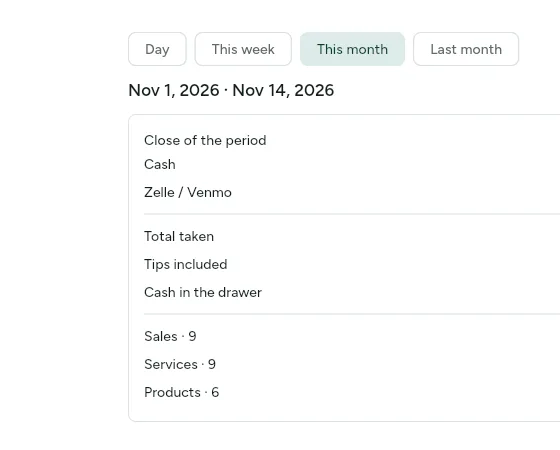
Como vejo quem pagou e quem não pagou no mês e faço o fechamento?
Em Ajustes, em Dinheiro, abra Pagamentos. No alto da tela, escolha Dia, Esta semana, Este mês ou Mês passado (o ícone de calendário troca o dia). Aparece o Fechamento do período, com o total recebido por forma de pagamento, e a lista de cada pagamento com o nome do cliente. Logo abaixo ficam os atendimentos concluídos sem pagamento: toque em um para abrir Fechar conta e lançar o que o cliente pagou, e ele passa para a lista de pagos. Quem usa caixas separados escolhe um caixa ou Todos os caixas nos chips abaixo. Quem atende sozinho vê só os próprios atendimentos.
Como encontro os clientes que não voltaram?
Em Clientes, toque em um filtro acima da lista: Não voltou em 60 dias mostra quem tem visita concluída, mas nada depois e nada agendado, Clientes novos a primeira visita nos últimos 30 dias, Mais fiéis três ou mais visitas neste ano, e Fez um serviço deixa escolher um serviço para achar todos que fizeram. Toque no cliente para ligar ou mandar mensagem. Só contam visitas concluídas, então feche as visitas passadas para as listas ficarem certas.
Onde guardo a fórmula de coloração de um cliente?
Abra o cliente em Clientes e procure Fórmulas de coloração. Toque em Adicionar fórmula, escreva a cor, o oxidante, a proporção e o tempo (por exemplo 6N + 7G 1:1, 20 vol, 35 min) e toque em Salvar fórmula. Uma fórmula nova parte da última mistura, a mais recente primeiro. Quando esse cliente tem horário marcado, a visita na agenda mostra a Última fórmula de coloração, para quem atender partir dela.
O cliente pode me avisar que vai atrasar?
Sim. Em Ajustes, abra Políticas de reserva, ligue a opção de aviso de atraso e salve. De duas horas antes até 15 minutos depois do início, o link do agendamento do cliente mostra Vai atrasar? e ele escolhe de 5 a 30 minutos. O profissional e os donos recebem um push com quanto ele vai atrasar. O horário e a visita continuam iguais, então você decide se espera, encurta o serviço ou remarca.
Uma IA pode responder meu WhatsApp quando eu estiver fechado?
Em Ajustes, abra Recepção com IA, deixe ligado Responder dúvidas na sua página de agendamento e ligue Responder o WhatsApp quando estiver fechado. Funciona no seu próprio número de WhatsApp, conectado em WhatsApp e mensagens. Quando um cliente escreve fora do seu horário, a recepcionista com IA responde uma vez, com o seu link de agendamento e um aviso de que a resposta é automática. Ela responde cada pessoa no máximo uma vez a cada 12 horas, nunca em grupos e nunca sem horário de funcionamento configurado. O resto espera por você quando abrir.
Posso cuidar da agenda pelo ChatGPT ou pelo Claude?
Sim. Em Ajustes, abra Integrações, depois Assistentes de IA, e copie o Endereço para colar. No Claude ou no ChatGPT, adicione como conector e entre com a sua conta do Belcome; a tela mostra cada passo. Depois pergunte o que tem na agenda ou peça para agendar, remarcar, cancelar ou bloquear horário. Ele vê o mesmo que o seu papel e nunca lê notas de clientes, fichas nem prontuários.
Como funciona a lista de espera?
Em Ajustes, abra Lista de espera, ligue Lista de espera automática e escolha o tempo em Guardar a oferta por. Quando um horário está cheio, os clientes entram pela sua página de agendamento, e você também pode tocar em Adicionar à lista. Quando um horário abre, o Belcome guarda para o primeiro da fila e manda um link para confirmar. Uma linha acima da agenda diz quantos clientes esperam pelo dia na tela: toque para ver, e Agendar abre uma visita nova com cliente, serviço e profissional já escolhidos. O cliente que você agenda à mão ou que agenda online sai da lista sozinho.
Como marco os pontos tratados e as doses na foto do cliente?
Abra o cliente, entre em Fotos, toque na foto e depois em Marcar pontos do tratamento. Toque na foto onde tratou para adicionar um ponto com dose e área; toque num ponto para mudar ou remover. Os totais aparecem abaixo da foto. Os pontos ficam guardados com criptografia, como a nota da ficha.
Guias e downloads
- Como sair do Vagaro e vir para o Belcome
- Como sair do Square Appointments e vir para o Belcome
- Como sair do Fresha e vir para o Belcome
- Reservar pelo ChatGPT, pelo Claude e por outros assistentes de IA
- A recepcionista de IA que responde na sua página de agendamento
- Referência da API para desenvolvedores (em inglês)
- Belcome para clientes no iPhone
- Excluir sua conta do app Belcome
Belcome Pro nas lojas de apps
O mesmo app que sua equipe usa no navegador também está disponível no Android e na App Store para iPhone e iPad.
Teste o Belcome grátis por 14 dias.
Crie sua conta, traga seus clientes e serviços e publique sua página de reservas hoje.
Teste grátis