Ayuda y primeros pasos
Las preguntas que hacen los dueños al configurar Belcome, respondidas en un solo lugar.
Preguntas
Prueba recordatorios, depósitos o días libres
No encontramos respuestas. Prueba otra palabra o usa Ayuda para contactarnos.
¿Cómo ofrezco una clase con varias plazas?
Abra Servicios y edite el servicio. Configure Plazas por sesión de 2 a 100; 1 mantiene la cita privada. En Horario de clases, use Agregar horario para cada día y hora semanal y pulse Guardar. Sin horarios, las reservas en línea pueden empezar a cualquier hora disponible. Los clientes reservan con el mismo profesional a la misma hora hasta completar las plazas. Abra una reserva en la agenda para ver el grupo cuando tenga más de un participante. Use Marcar a todos como llegados solo después de comprobar quién está presente.
¿Cómo empiezo?
Cree su cuenta y elija uno de tres caminos: importar clientes y servicios de Vagaro, Square o Fresha, partir del menú de servicios de su tipo de negocio, o empezar de cero. La lista de pasos en Ajustes muestra qué falta antes de publicar.
¿Cuánto tarda en estar en línea?
Nuestra meta es menos de 15 minutos desde el registro hasta la página de reservas publicada, para un negocio con su menú listo. Importar una lista larga de clientes toma un poco más, y usted ve una vista previa antes de guardar nada.
¿Cuál es la dirección de mi página de reservas?
belcome.app seguido del nombre de su negocio, por ejemplo belcome.app/cape-aesthetics. Usted la elige al publicar y puede poner un botón Reservar en su propio sitio web.
¿Mis clientes necesitan una app?
No. Reservan en su página desde cualquier teléfono o computadora y gestionan la cita con el enlace de la confirmación.
¿Los clientes que vuelven escriben sus datos otra vez?
No. En el mismo teléfono o computadora, la página de reservas recuerda el nombre, el correo y el teléfono de la última reserva y muestra una sola línea, Reservas como, con el nombre del cliente. Lo revisa y confirma, o toca Editar datos para cambiarlo. En un dispositivo nuevo toca Enviarme un código, y el código que llega al correo o al teléfono que tienes registrado completa los datos.
¿Cómo funcionan los recordatorios?
Cada reserva recibe una confirmación por correo y un recordatorio el día anterior. Los clientes que lo aceptan al reservar también reciben mensajes de texto. Los textos nunca nombran el servicio.
¿El consentimiento de texto de mis clientes viene con la importación?
No. El consentimiento para mensajes no se transfiere entre sistemas, así que los clientes importados empiezan sin textos y lo aceptan la próxima vez que reservan. Los recordatorios por correo funcionan desde el primer día.
¿Cómo paso mis clientes y servicios desde Fresha, Vagaro o Square?
Hay dos formas, las dos gratis, y las dos empiezan en Importar de Vagaro, Square o Fresha (en la pantalla Clientes o en Ajustes). Para servicios, equipo y horarios, usa la tarjeta Migración gratuita de arriba: pega el enlace de la página de reservas que usas hoy y toca Pedir migración gratuita. Lo configuramos y te avisamos por e-mail cuando tu cuenta esté lista. Para los clientes, exporta la lista de tu app anterior, elige Clientes o Servicios más abajo y toca Elegir archivo CSV o Excel. Verás una Vista previa con lo nuevo, lo actualizado y lo omitido, y no se guarda nada hasta que toques Importar. ¿Usas otra app, como Booksy, GlossGenius o Mangomint? Exporta la lista en CSV y las columnas habituales (nombre, e-mail, teléfono, cumpleaños, notas) ya vienen emparejadas; revísalas en la Vista previa. El consentimiento para SMS no viaja con el archivo: tus clientes lo dan la próxima vez que reserven.
¿Por qué mi cliente no recibió el recordatorio por mensaje?
Los recordatorios por mensaje solo llegan a quien aceptó recibirlos. Quien reserva en tu página marca la casilla al reservar. Para los clientes que agendas en la app, marca El cliente acepta recibir mensajes de texto sobre sus citas; en los países donde los recordatorios van por WhatsApp, la casilla dice El cliente acepta recibir mensajes sobre sus citas por WhatsApp. Aparece en Cliente nuevo al agendar, debajo del cliente elegido cuando todavía no aceptó y en Editar cliente. En la agenda, la ficha de una cita cuyo cliente no aceptó dice Sin recordatorios automáticos: pregúntale al cliente y toca El cliente aceptó. Márcala solo después de preguntarle al cliente. Sin ella, el cliente recibe solo el correo, si tiene uno registrado, así que escríbelo en el campo Correo electrónico de Cliente nuevo.
Tengo un med spa. ¿Qué necesito?
Acepte el Acuerdo de Asociado Comercial en Ajustes antes de importar clientes o publicar. Toma un minuto y registra quién firmó y cuándo.
¿Puedo probar antes de publicar?
Sí. Haga una reserva de prueba desde la vista previa de su página. Las reservas de prueba quedan marcadas y no envían recordatorios.
¿Cómo agrego a mi equipo?
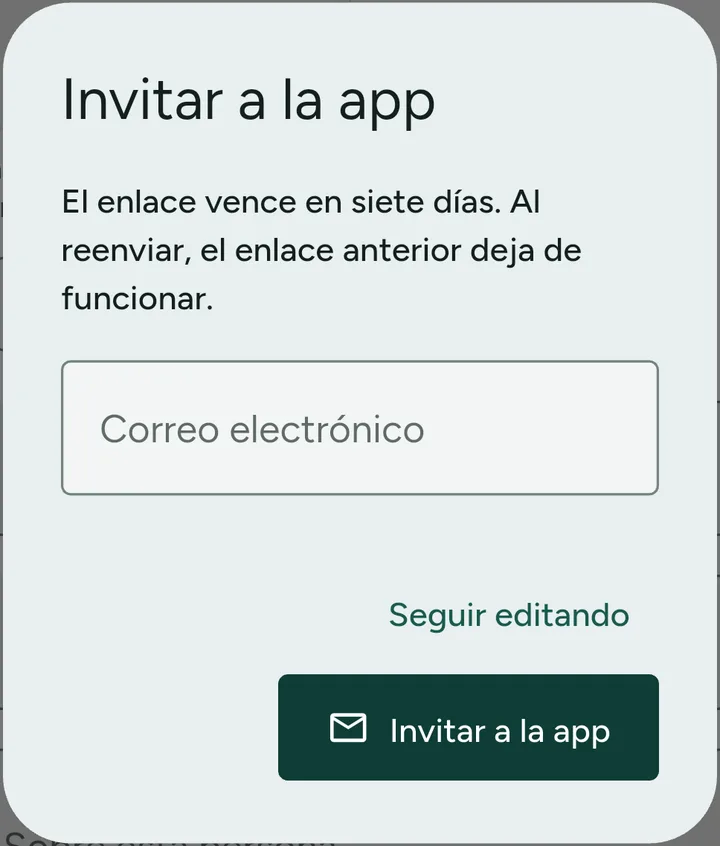
En Equipo, toca Añadir persona, escribe el nombre, elige el perfil y toca Guardar. Al añadirla se crea su agenda, pero no se envía ninguna invitación a la app. Para invitarla, abre a la persona en la lista de Equipo, toca el ícono del sobre arriba, escribe su correo y toca Invitar a la app. El enlace vence en siete días y una nueva invitación reemplaza el enlace anterior. Solo el dueño y los gerentes pueden invitar. Cada uno crea su contraseña desde la invitación.
¿Cómo doy acceso de recepción a la secretaria?
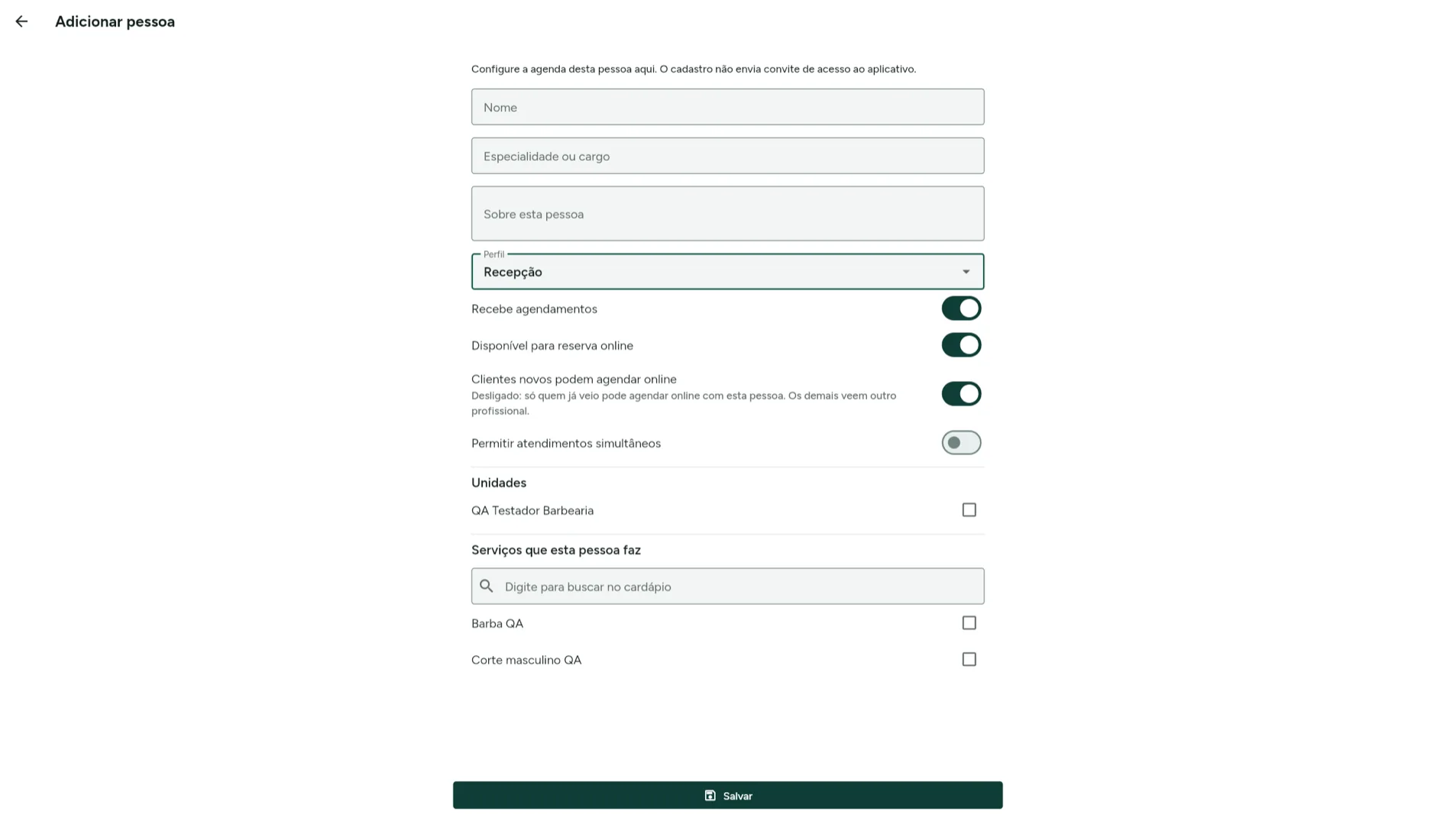
En Equipo, toca Añadir persona, escribe el nombre, elige el perfil Recepción y toca Guardar. Luego abre a la persona en la lista, toca el ícono del sobre arriba, escribe su correo y toca Invitar a la app: el enlace vale siete días y solo el dueño y los gerentes pueden invitar. Con Recepción ve la agenda de todo el equipo, marca y remarca citas, da de alta y edita clientes y cobra en recepción (Cobrar). No cambia Servicios, Equipo, Políticas de reserva, la página de reservas, SMS, suscripción, reembolsos ni la terminal. Si también atiende clientes, usa Profesional; si necesita cambiar servicios, políticas o invitar gente, usa Gerente. La recepción que no recibe citas no cuenta en el cobro mensual del equipo.
¿Cómo defino el horario de trabajo de cada persona?
En Equipo, toca el icono del reloj junto al nombre de la persona (Horario de trabajo). Elige el día de la semana, escribe la hora de inicio y de fin en formato de 24 horas (por ejemplo 09:00 y 17:00) y toca Guardar. Si abres de lunes a sábado, define un día y toca Repetir en los demás días para copiarlo. Usa Añadir turno para un horario partido, como una pausa para comer. Mientras una persona no tenga horario en una ubicación, la página de reservas no ofrece horas con ella. Para un cierre puntual usa el icono del calendario con una X (Ausencias y horas extra).
¿Qué idiomas habla Belcome?
Inglés, español, portugués, francés, alemán e italiano, en la app, la página de reservas y los mensajes. Cada cliente recibe los mensajes en el idioma en que reservó.
¿Hay una app para mi equipo?
Sí. Belcome Pro está en Google Play para teléfonos y tabletas Android. En iPhone, iPad o la computadora, abre pro.belcome.app en el navegador con la misma cuenta, o descarga la app para iPhone y iPad desde App Store.
¿Cómo pagan mis clientes los depósitos y con tarjeta?
Abra Pagos en la app y toque Conectar Stripe. Así sus clientes pagan depósitos y visitas en línea con tarjeta, Apple Pay o Google Pay, y usted cobra en la recepción con un lector de tarjetas. Al cobrar también puede elegir Enviar un enlace de pago: el cliente recibe un correo con un botón Pagar y paga el saldo desde su teléfono. Stripe deposita el dinero en su cuenta bancaria según su calendario habitual de pagos. Las nuevas conexiones de tarjeta están abiertas a negocios de Estados Unidos.
¿Cuánto depósito cobro al reservar en línea?
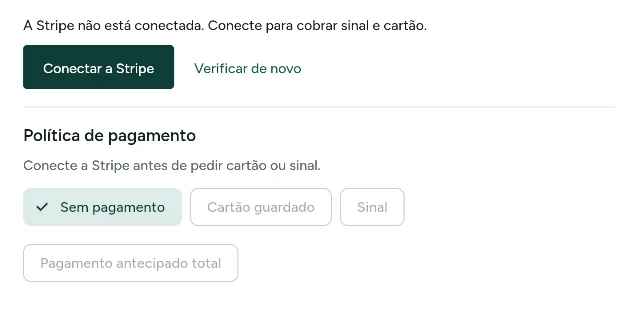
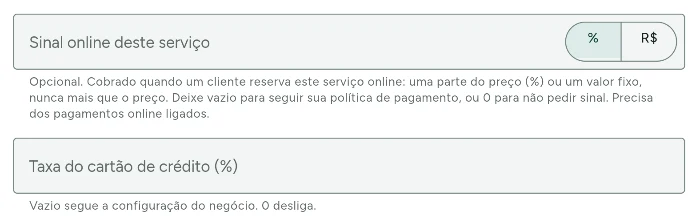
El depósito entra después de conectar Stripe, en Pagos y depósitos. En Política de pago, elige Depósito, elige Porcentaje de la visita o Monto fijo, rellena Valor y toca Guardar: es el depósito predeterminado de todos los servicios. Para cobrar diferente en un solo servicio (40% en maquillaje, por ejemplo), abre Servicios, toca el servicio, baja hasta Depósito en línea de este servicio, elige la opción % (parte del precio) o $ (monto fijo), escribe el valor y toca Guardar. Deja el campo vacío para que el servicio siga la política de pagos del negocio, o escribe 0 para no pedir depósito en él; el depósito nunca supera el precio del servicio. En la página de reservas el cliente paga el depósito al reservar y el monto se descuenta de la visita. Sin Stripe conectado, la app avisa Conecta Stripe antes de pedir tarjeta o depósito. Las capturas siguientes muestran la app en portugués: la política antes de conectar Stripe y el campo de anticipo por servicio. El botón de importe fijo muestra la moneda del negocio.
¿Cómo cobro un cargo por inasistencia o por cancelación tardía?
Conecte Stripe primero en Pagos y abra Política de pago. Elija Tarjeta guardada, Depósito o Pago total por adelantado, y fije el Cargo por inasistencia y el Cargo por cancelación tardía como porcentaje de la visita o monto fijo. La página de reservas muestra al cliente exactamente lo que acepta. Para cuidar a sus clientes de siempre, active Solo pagan los clientes nuevos y quien faltó: quien tiene una visita completada y ninguna falta en los últimos 12 meses reserva sin pagar ni guardar tarjeta. Cuando alguien falta, marque la visita como inasistencia y Belcome pregunta si cobra el cargo de su política, así que nada se cobra sin su toque.
¿Cómo vendo tarjetas de regalo, paquetes y membresías?
Primero conecte Stripe en Pagos. Su página de reservas enlaza entonces una tienda donde los clientes compran tarjetas de regalo en línea, y cada paquete o membresía que agregue en Ajustes, en Paquetes y membresías, también se vende allí. Una membresía puede empezar con hasta 90 días gratis antes del primer cobro. El correo de la tarjeta de regalo permite agregarla a Apple Wallet, y también puede venderla en la recepción desde la ficha del cliente.
¿Cómo llevo más clientes a mi página de reservas?
En Ajustes, abra Comparte tu página de reservas. Copie el enlace para la biografía de Instagram, su Perfil de Empresa en Google y el botón Reservar de Facebook, muestre el código QR en la recepción o toque Imprimir un cartel para tener un póster de Escanea para reservar.
¿Cómo consigo más reseñas en Google?
En Ajustes, abra Reseñas y toque Activar reseñas. Después de cada visita completada, el cliente recibe un agradecimiento con un enlace para calificarla, y la calificación aparece en su página de reservas, donde usted puede responder. En Reseñas en Google, toque Pegar enlace y pegue el enlace de reseñas de su Perfil de Empresa en Google (Pedir reseñas y luego Compartir); también sirven enlaces de Yelp y Facebook. Desde entonces, justo después de calificar la visita, cada cliente recibe la invitación para reseñarle también en Google, sea cual sea la nota, como piden las reglas de Google.
¿Cómo creo un programa de fidelidad y premios por referidos?
En Ajustes, en Clientes y marketing, abre Puntos de fidelidad y activa Los clientes suman puntos. Elige cuántos puntos gana el cliente por cada dólar pagado, cuántos puntos hacen un premio y cuánto vale el premio. Cuando el cliente llega a ese saldo, se envía por correo una tarjeta de premio y se usa como una tarjeta de regalo en el mostrador o en línea. La propina no cuenta y un reembolso devuelve los puntos. En la misma pantalla, define el Premio por referido: cada cliente tiene su propio enlace de reserva, y cuando un cliente nuevo reserva por ese enlace y completa su primera visita, quien lo compartió recibe una tarjeta de premio. Pon 0 para desactivar los referidos.
¿Cómo hago un descuento para horas de baja demanda, última hora o una oferta por días?
En Ajustes, en Clientes y marketing, abre Promociones y toca Nueva promoción. Elige el tipo: Baja demanda da descuento en los días y horas que definas, Última hora descuenta las reservas que empiezan en las próximas 1 a 72 horas, Primera visita es para clientes nuevos, Oferta por días descuenta toda reserva en línea entre un primer y un último día (un Black Friday, por ejemplo) y Código es un código que escribe el cliente. Elige porcentaje o monto, los servicios y las fechas. La página de reservas muestra el precio con descuento en cada horario antes de que el cliente reserve. Hora pico hace lo contrario y suma un extra en las horas más llenas. El descuento vale para reservas en línea; en el mostrador cobras el precio normal.
¿Puedo atender en el domicilio del cliente y cobrar un cargo por traslado?
Sí. En Ajustes, en Página de reservas, abre Visitas a domicilio y activa Atender en el domicilio del cliente. Define el radio de atención en millas o lista los códigos ZIP que atiendes, y luego el cargo por traslado: cargo fijo, precio por milla, millas incluidas, mínimo y el monto desde el cual el traslado es gratis. También puedes fijar el trayecto más largo que aceptas. El cliente escribe su dirección al reservar, ve el cargo antes de confirmar, y el tiempo de viaje queda libre en tu agenda antes y después de la visita.
¿Cada profesional puede tener su propio enlace de reservas?
Sí. En Ajustes, abra Comparte tu página de reservas y baje hasta Un enlace para cada profesional. Cada enlace abre su página de reservas con esa persona ya elegida, ideal para la biografía de Instagram o los mensajes de cada uno. Toque un nombre para copiar el enlace. La sección aparece cuando su equipo tiene más de una persona que atiende.
¿Puedo cobrar el alquiler de silla o cabina?
Sí. En Ajustes, abra Alquiler de silla y defina el monto, semanal o mensual, de cada persona que alquila. En cada período la persona recibe un correo con lo que debe; cuando usted acepta tarjetas, trae el botón Pagar en línea y el período queda pagado solo. El alquiler pagado en efectivo u otra forma lo marca usted.
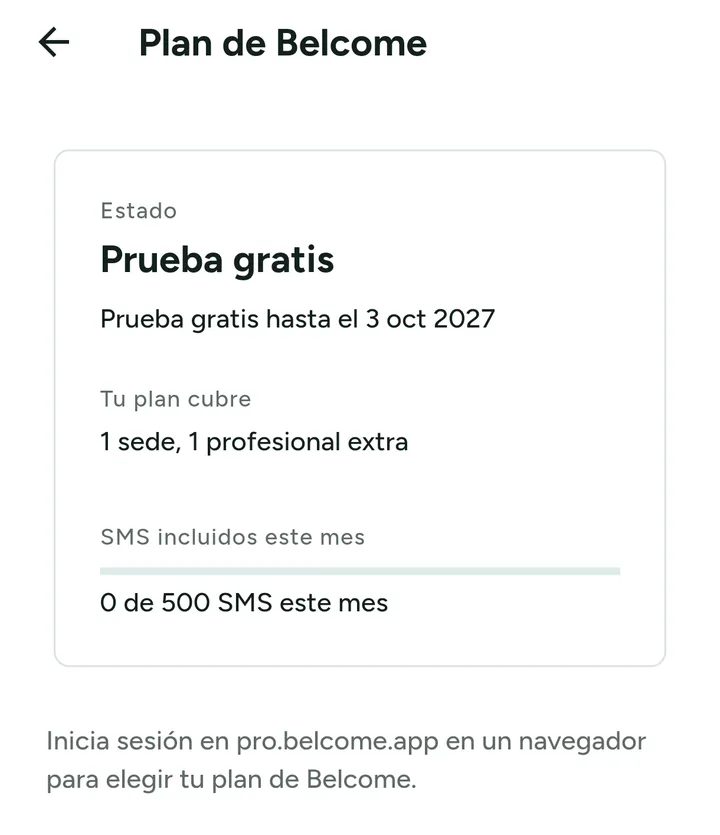
¿Qué pasa cuando termina mi prueba gratis?
La prueba gratis dura 14 días y no pide tarjeta. Elija un plan cuando quiera: inicie sesión en pro.belcome.app en un navegador (en la computadora o en el celular), vaya a Ajustes, en Plan de Belcome, y toque Suscribirse. En la app del celular esa pantalla solo muestra su situación y cuándo termina la prueba. Si la prueba termina sin plan, su página sigue recibiendo reservas 7 días más; después, las reservas en línea y los cambios se pausan hasta que se suscriba, y sus clientes, su agenda y su historial quedan como están.
¿Cómo cancelo mi plan?
Se cancela en el navegador, no en la app del celular: inicie sesión en pro.belcome.app con la misma cuenta, vaya a Ajustes, en Plan de Belcome, toque Gestionar el pago y cancele. En la app del celular esa pantalla solo muestra su situación (prueba gratis o fecha de renovación, y cuántos SMS usó) y un aviso para seguir en el navegador, por eso allí no existe el botón Gestionar el pago. El plan sigue hasta el final del período pagado, y Mantener mi plan deshace la cancelación hasta entonces. No se cobra nada después de que termina.
¿Cómo contacto al soporte?
Escriba a info@designmastersolutions.com o por WhatsApp al +1 (617) 275-3254. Responde una persona, en inglés, español o portugués. No incluya información de salud de sus clientes.
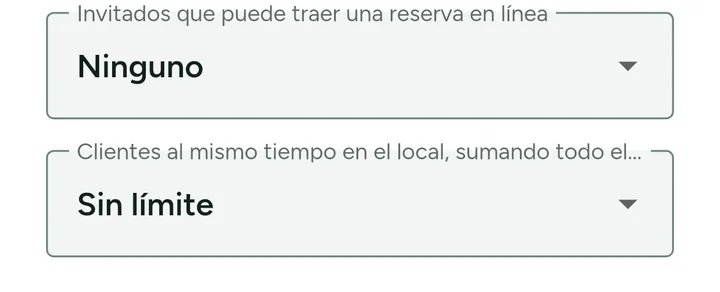
¿Cómo limito cuántos clientes atienden al mismo tiempo en el salón?
En Ajustes, en Políticas de reserva, baja hasta Clientes al mismo tiempo en el local, sumando todo el equipo, toca el campo, elige un número de la lista (1, 2, 3, 4, 5, 6, 8 o 10) y toca Guardar, al final de la pantalla. Sin límite, que es lo predeterminado, acepta tantas reservas como permita la agenda del equipo. Con 3, cuando ya haya 3 clientes reservados para esa hora, el horario se cierra para todos, aunque haya un profesional libre. Sirve para salones con pocas sillas o salas que quieren evitar la sobrecarga.
¿Cómo limito cuántas citas futuras puede tener cada cliente?
En Ajustes, abre Políticas de reserva y baja hasta Reservas futuras por cliente. Toca el campo, elige 1, 2, 3, 5, 10 o 20 y toca Guardar al final de la pantalla. El valor por defecto es 5. Cuenta lo que el cliente ya reservó en la página de reservas y lo que el equipo marca a su nombre en Agenda: al llegar al número, la página muestra Alcanzaste el límite de citas futuras. Contacta al negocio. y la Agenda avisa Se ha alcanzado el límite de próximas citas. No hay opción Sin límite en este campo: el valor máximo es 20. Es distinto de Clientes al mismo tiempo en el local, sumando todo el equipo, que limita cuántas personas caben a la misma hora, no cuántas reservas puede acumular cada cliente.
¿Cómo cierro la agenda más temprano un solo día?
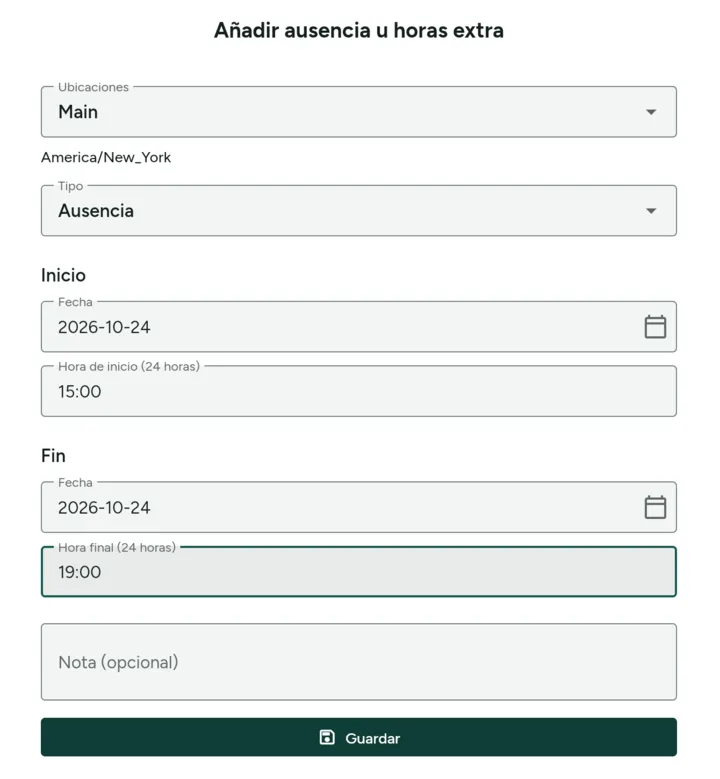
En Equipo, toca el ícono del calendario con una X junto a tu nombre (Ausencias y horas extra) y luego Añadir ausencia u horas extra. En Tipo, deja Ausencia. En Inicio, elige el día y la hora en que dejas de atender (por ejemplo, sábado, 15:00). En Fin, el mismo día y la hora a la que sueles cerrar. Toca Guardar. Desde ese momento tu página de reservas deja de ofrecer horarios en ese intervalo, y los demás días siguen igual. Las citas que ya estaban reservadas después de esa hora siguen en la agenda: reprograma o cancela cada una. Si todo el negocio cierra antes, activa Todo el equipo antes de guardar: una sola ausencia cubre a todos en ese local. Para deshacerlo, abre la misma pantalla y toca la papelera de esa ausencia.
¿Cómo agendo a alguien que llegó sin cita?
Toca Nueva cita y luego Cliente sin cita, al lado de Cliente nuevo. Se elige una sola ficha compartida de Cliente sin cita para tu negocio, así eliges el servicio y el profesional en el momento, sin escribir nombre, teléfono ni correo. Esa ficha no tiene contacto, así que no le llega recordatorio, campaña ni pedido de reseña. Si la persona quiere volver, toca Cliente nuevo y anota su teléfono o correo, para que el próximo recordatorio le llegue. Cliente sin cita aparece para el dueño y los gerentes; un profesional que solo ve sus propios clientes no lo tiene.
¿Cómo vendo un producto a alguien sin cita?
Abre Ajustes, luego Productos, y toca Vender (el icono de caja registradora) junto al producto. Elige la Cantidad, el local si tienes más de uno y cómo pagó: Efectivo, transferencia u otro método. El Total ya incluye el impuesto del producto. Toca Vender: el stock sale del estante de ese local y la venta cuenta en el informe de productos, igual que un producto vendido en el cobro. Si la persona está en una cita, agrega el producto en el cobro de esa visita, así queda en el mismo recibo.
¿Por qué un producto muestra Bajo y cómo repongo el stock?
En Ajustes > Productos, Bajo indica que la cantidad en al menos una ubicación con existencias registradas está en el límite de aviso o por debajo. El total de la lista suma todas las ubicaciones; abre el producto para ver cuál necesita reposición. Usa Stock bajo para filtrar la lista. Abre el producto, cambia Aviso de stock bajo en y pulsa Guardar. Por ejemplo, un límite de 3 avisa con 3 unidades o menos; 0 sigue avisando cuando se vacía una ubicación. Cuando llegue un pedido, pulsa Recibir en la ubicación correcta, introduce las unidades recibidas en Cantidad y pulsa Guardar. Esa cantidad se suma al stock existente.
La app me pide aceptar un Acuerdo de Tratamiento de Datos. ¿Qué es y qué pasa si lo dejo para después?
Si tu negocio está en el Espacio Económico Europeo, el Reino Unido, Suiza o Brasil, la ley de privacidad pide un acuerdo escrito sobre cómo Belcome trata la información de tus clientes por ti. Solo el dueño puede aceptarlo. La app muestra un aviso con el botón Leer y aceptar ahora, y el mismo aviso aparece en el primer paso de la configuración si te quedaste ahí. Tócalo, lee el Acuerdo de Tratamiento de Datos (la lista de subencargados está a un toque, y en Brasil también las cláusulas de la ANPD), marca la casilla que empieza con Acepto el Acuerdo de Tratamiento de Datos en nombre de, seguida del nombre de tu negocio, y toca Aceptar. Mientras no lo hagas, tu equipo puede seguir trabajando, pero los cambios quedan en pausa y la app avisa Acepta el Acuerdo de Tratamiento de Datos para seguir haciendo cambios. A los negocios de EE. UU. y de la mayoría de los demás países no se les pide.
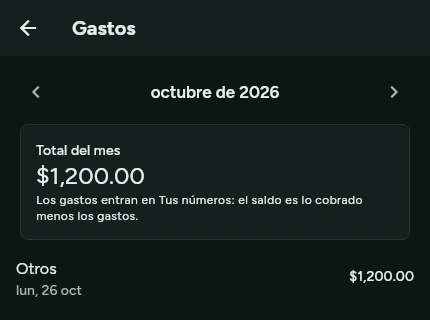
¿Cómo anoto los gastos y veo el saldo del mes?
En Ajustes, toca Gastos y luego Anotar gasto. Indica el Monto, elige la Categoría (Alquiler, Productos e insumos, Agua, luz e internet, Equipo, Publicidad, Comisiones y terminal, Impuestos u Otros), revisa la fecha (empieza en hoy; tócala para elegir otro día) y, si quieres, escribe una Nota. Toca Guardar. La lista muestra los gastos del mes, con el Total del mes arriba; las flechas junto al mes llevan a otros meses, y al tocar un gasto se abre para editarlo o eliminarlo. El balance está en Ajustes > Tus números: Ingresos, Gastos y Saldo (lo cobrado menos los gastos), para Esta semana, Este mes o Mes pasado.
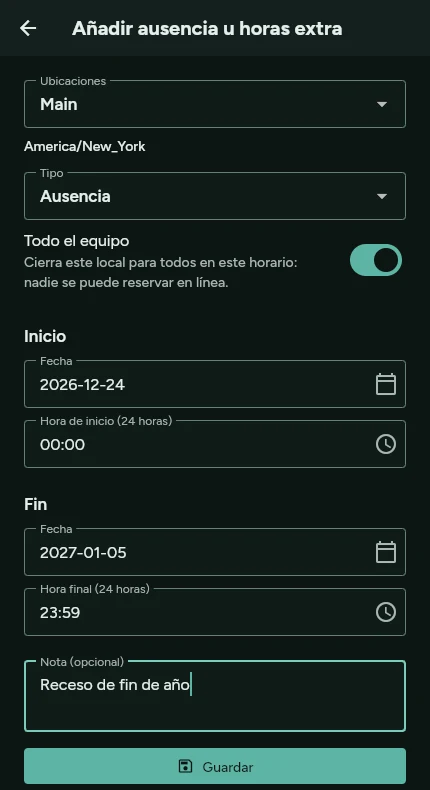
¿Cómo cierro la agenda varios días, por un receso de fin de año?
En Equipo, toca el ícono del calendario con una X junto a tu nombre (Ausencias y horas extra) y luego Añadir ausencia u horas extra. En Tipo, deja Ausencia y activa Todo el equipo para cerrar toda la sede. En Inicio, elige el primer día y la hora 00:00 (por ejemplo, 2026-12-24); en Fin, el último día y la hora 23:59 (por ejemplo, 2027-01-05). Si quieres, escribe una Nota, como Receso de fin de año. Toca Guardar. Tu página de reservas deja de ofrecer horarios en todo el período. Las citas que ya estaban agendadas en esos días siguen en la agenda: reprograma o cancela cada una. Para reabrir antes, abre la misma pantalla y toca el bote de basura de la ausencia.
¿Cómo preparo la nómina y registro lo que pagué al equipo?
En Ajustes, abre Nómina y elige el período. Revisa las comisiones y propinas y toca Preparar la nómina. Toca a una persona para añadir una bonificación o deducción; usa Agregar a alguien para incluir a quien no tuvo comisión. Primero paga al equipo por tu medio habitual. Después toca Registrar el pago y elige cómo pagaste. Belcome no transfiere dinero ni retiene o declara impuestos. Revisa los importes antes de registrar: una nómina pagada no se puede editar. Vuelve a Nómina y selecciona el mismo período para consultar el medio y la fecha de pago. Cada profesional ve solo sus propios pagos registrados.
¿Cómo funcionan las propinas?
En Ajustes, abre Pagos y depósitos y completa Propinas sugeridas en el cobro con hasta cinco porcentajes, como 18, 20, 25. Al cobrar, la app los ofrece sobre el total después del descuento, y puedes escribir otro monto en Propina. Cuando envías un enlace de pago, el cliente ve ¿Quieres dejar propina? con los mismos porcentajes y Sin propina antes de poner la tarjeta. Solo se sugiere propina en servicios cuya categoría tiene activado Sugerir propina al cobrar: abre Servicios y edita la categoría. Viene apagado en servicios médicos, donde el mostrador aún puede anotar la propina que el cliente pida dejar. Por defecto, cada propina va a la nómina del profesional que hizo la visita; apaga Las propinas son del profesional en su comisión para que quede en el negocio.
¿Las confirmaciones y los recordatorios pueden salir de mi propio número de WhatsApp?
Sí, para negocios en Brasil. En Ajustes, abre WhatsApp y mensajes, busca WhatsApp de tu número y toca Conectar WhatsApp. En el teléfono del negocio, abre WhatsApp > Dispositivos vinculados > Vincular un dispositivo y apunta la cámara al código. ¿Usas WhatsApp en ese mismo teléfono? Toca Vincula con tu número y escribe el código que aparece. Confirmaciones, recordatorios, cambios de hora y cancelaciones salen entonces con el nombre y la foto de tu negocio, y los clientes sin correo también reciben el agradecimiento con un enlace para reservar de nuevo. Quien reserva en línea tiene que marcar la casilla de WhatsApp, y cualquiera puede responder PARAR para dejar de recibir. Si el teléfono se desconecta, los mensajes salen por correo y recibes un aviso push y un correo para volver a conectar.
Mi WhatsApp se desconectó solo. ¿Por qué y cómo lo arreglo?
WhatsApp desvincula un dispositivo cuando alguien lo toca y cierra la sesión en WhatsApp > Dispositivos vinculados, cuando se reinstala WhatsApp o se cambia de teléfono, o cuando el teléfono del negocio pasa 14 días sin abrir WhatsApp. En Ajustes > WhatsApp y mensajes la tarjeta dice entonces Desconectado desde, con la hora. No se pierde nada mientras tanto: las confirmaciones y los recordatorios salen por correo, y recibes un push y un correo. Para volver, toca Conectar WhatsApp y lee el código con el teléfono del negocio; si venció, toca Mostrar otro código. Los recordatorios que aún no habían salido para visitas próximas salen de tu número en cuanto se reconecta. Para evitarlo, abre WhatsApp en el teléfono del negocio al menos una vez por semana y deja el dispositivo de Belcome en Dispositivos vinculados.
¿Cómo llenan y firman los clientes los formularios antes de la visita?
En Ajustes, abra Formularios y toque Agregar desde un modelo. Peluquerías y barberías tienen Consulta de coloración; spas y estudios de masaje tienen Admisión para masaje; med spas, cuidado de la piel y bienestar tienen Historial de salud y consentimientos de tratamiento; y todo negocio tiene Política de cancelación y Autorización de fotos. Edite las preguntas, elija los Servicios que lo piden y defina Pedir de nuevo: En cada visita o Una vez al año. La confirmación de la reserva pide al cliente que complete los formularios antes de la visita, desde el teléfono, con firma. Quien no lo hizo firma en su tablet con Firmar formularios en la recepción. La visita muestra Formularios pendientes hasta terminar, y la ficha del cliente guarda todo en Formularios firmados, con Abrir PDF para una copia.
¿Los clientes pueden confirmar una cita respondiendo por WhatsApp?
Sí, cuando tu propio número de WhatsApp está conectado en Belcome. El recordatorio pide responder SÍ para confirmar o CAMBIAR para elegir otro horario. Una respuesta corta como "Sí, gracias" también confirma, y lo mismo un pulgar arriba, como mensaje o reacción, hasta 12 horas después del recordatorio. Cualquier otra cosa, como una pregunta, queda como un chat normal en tu teléfono y no cambia nada. CAMBIAR o un no envía al cliente el enlace para cambiar o cancelar según tu política.
¿Belcome me envía un resumen de la semana?
Sí. Cada lunes por la mañana, cada dueño recibe por correo y notificación las reservas nuevas de la semana pasada, cuántas llegaron por internet, las visitas, los clientes nuevos, las ausencias y lo reservado para los próximos 7 días. Una semana sin actividad no envía nada. Para detenerlo, abre Mi cuenta y desactiva Resumen del lunes.
¿Cómo veo la semana entera, con los siete días uno al lado del otro?
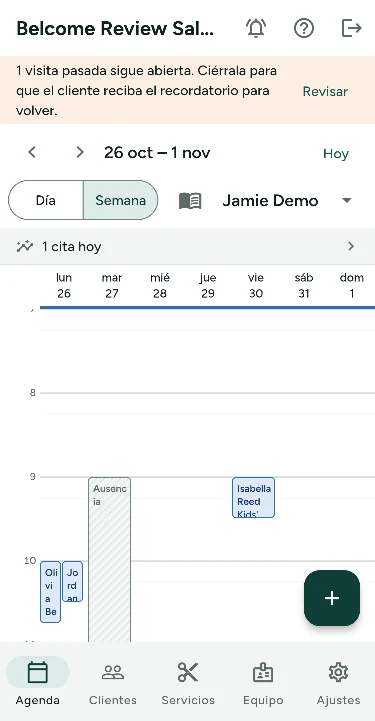
En Agenda, toca Semana, arriba en la pantalla. En el celular la semana se convierte en una cuadrícula con los siete días uno al lado del otro, uno por columna, y cada cita muestra el nombre del cliente seguido del servicio; las flechas junto a las fechas pasan a la semana anterior o a la siguiente, y Hoy vuelve a la semana actual (Día vuelve a la lista del día). Semana muestra un profesional a la vez: toca el nombre junto al ícono del libro para elegir a otra persona del equipo. Para que cada servicio tenga su propio color, abre Servicios, toca el servicio, elige un color en Color en la agenda y toca Guardar; Color del profesional deja el color de quien atiende. El ícono del libro, Ver como agenda de papel, muestra la misma agenda con aspecto de agenda de papel; tócalo de nuevo para Volver a la cuadrícula.
¿Cómo muestro fotos de mi trabajo en mi página de reservas?
En Configuración, abre Diseño de la página de reservas, toca Agregar sección y elige Galería de fotos. Toca Agregar foto para subir hasta 12 fotos del teléfono o la computadora y luego toca Etiquetar servicio debajo de cada una. La foto etiquetada muestra el nombre del servicio, aparece junto a ese servicio en tu menú y con un toque abre la reserva con el servicio ya elegido. Toca Publicar al terminar.
¿Cómo pongo foto y descripción de un servicio en la página de reserva?
La descripción está en el servicio: abre Servicios, toca el servicio, completa Descripción y toca Guardar. Ese texto aparece en la carta de la página de reservas. La foto del servicio no es un campo dentro del servicio: en Ajustes, abre Diseño de la página de reservas, toca Agregar sección, elige Galería de fotos, toca Agregar foto y Etiquetar servicio debajo de la foto. La foto etiquetada muestra el nombre del servicio, aparece a su lado en la carta y, con un toque, abre la reserva con el servicio ya elegido. Toca Publicar al terminar. Puede haber descripción sin foto y foto sin descripción; las dos juntas son lo que el cliente ve completo al reservar.
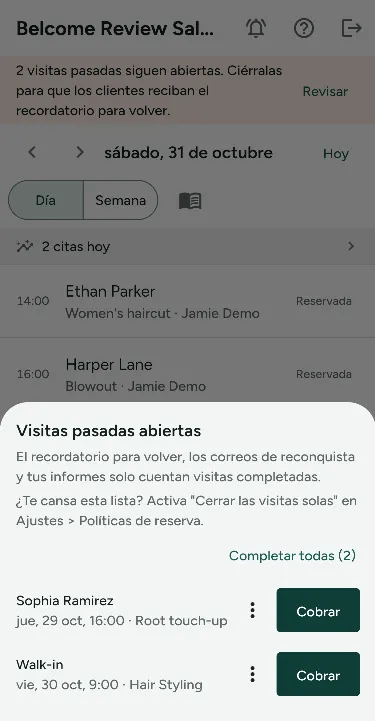
¿Por qué mis visitas pasadas siguen abiertas y cómo las cierro todas a la vez?
Una visita solo cuenta como completada cuando la cierras, y el recordatorio para volver, los correos de reconquista y tus informes solo cuentan visitas completadas. Mientras quede una visita pasada abierta, la Agenda muestra una franja arriba: toca Revisar. En Visitas pasadas abiertas, toca Cobrar para registrar lo que pagó el cliente. Sin pago que registrar, toca los tres puntos de la fila y elige Completada, sin pago, o No se presentó para quien no vino (No se presentó solo aparece antes del check-in, y una visita completada no vuelve a ausencia). Para cerrar todo a la vez, marca antes las ausencias y toca Completar todas: no se registra ningún pago. Para no tener que hacerlo, abre Ajustes, Políticas de reserva, activa Cerrar las visitas solas a la mañana siguiente y toca Guardar: la visita que quedó abierta se cierra sola unas 12 horas después de terminar, entre las 9 y las 20 h, y las visitas de más de dos días siguen en la lista para que las revises.
¿Cómo llevo una caja separada para cada profesional, estudio o la venta de productos?
En Pagos, toca el icono de caja arriba y añade una caja por cada punto de cobro, por ejemplo una por estudio y una para la venta de productos. Marca qué miembros del equipo trabajan en cada caja y elige la caja que recibe la venta de productos. Cada pago cae solo en la caja de quien atendió, una venta rápida de producto en el mostrador va a la caja de productos, y los chips sobre la lista de pagos y el cierre del día muestran una caja o todas.
¿Cómo veo quién pagó y quién no este mes y hago el cierre?
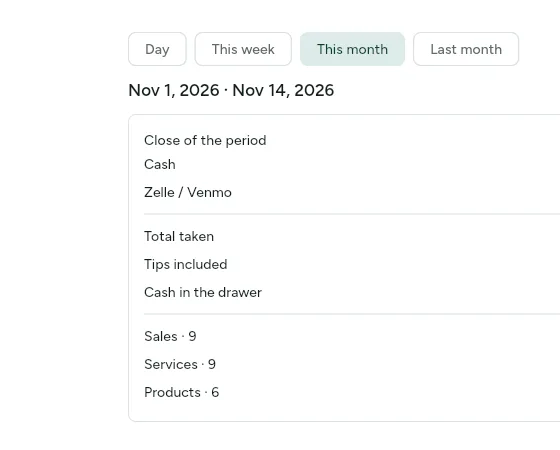
En Ajustes, en Dinero, abre Pagos. Arriba, elige Día, Esta semana, Este mes o Mes pasado (el icono de calendario cambia el día). Verás el Cierre del período, con el total cobrado por forma de pago, y la lista de cada pago con el nombre del cliente. Justo debajo están las atenciones sin pago: toca una para abrir Cobrar y registrar lo que pagó el cliente, y pasa a la lista de pagadas. Si usas cajas separadas, elige una caja o Todas las cajas en los chips de abajo. Quien atiende solo ve únicamente sus propias atenciones.
¿Cómo encuentro a los clientes que no han vuelto?
En Clientes, toca un filtro sobre la lista: Sin volver en 60 días muestra quién tiene una visita finalizada pero nada después y nada reservado, Clientes nuevos su primera visita en los últimos 30 días, Más fieles tres o más visitas este año, y Hizo un servicio te deja elegir un servicio para encontrar a todos los que lo hicieron. Toca un cliente para llamar o escribir. Solo cuentan las visitas finalizadas, así que cierra las visitas pasadas para que las listas sean correctas.
¿Dónde guardo la fórmula de color de un cliente?
Abra el cliente en Clientes y busque Fórmulas de color. Toque Agregar fórmula, escriba el color, el oxidante, la proporción y el tiempo (por ejemplo 6N + 7G 1:1, 20 vol, 35 min) y toque Guardar fórmula. Una fórmula nueva parte de la última mezcla, la más reciente primero. Cuando ese cliente tiene cita, la visita en la agenda muestra la Última fórmula de color, para que quien atienda parta de ella.
¿El cliente puede avisarme que llega tarde?
Sí. En Ajustes, abre Políticas de reserva, activa la opción de aviso de retraso y guarda. Desde dos horas antes de la cita hasta 15 minutos después del inicio, el enlace de la cita del cliente muestra ¿Vas tarde? y elige de 5 a 30 minutos. El profesional y los dueños reciben un push con cuánto va a tardar. La hora y la cita no cambian, así que tú decides si esperar, acortar el servicio o moverlo.
¿Puede una IA responder mi WhatsApp cuando estoy cerrado?
En Ajustes, abre Recepción con IA, deja activado Responder preguntas en tu página de reservas y activa Responder WhatsApp cuando estés cerrado. Funciona con tu propio número de WhatsApp, conectado en WhatsApp y mensajes. Cuando un cliente escribe fuera de tu horario, la recepcionista con IA responde una vez, con tu enlace de reservas y un aviso de que la respuesta es automática. Responde a cada persona como máximo una vez cada 12 horas, nunca en grupos y nunca si no hay horario configurado. Lo demás te espera cuando abras.
¿Puedo manejar mi agenda desde ChatGPT o Claude?
Sí. En Ajustes, abre Integraciones, luego Asistentes de IA, y copia la Dirección para pegar. En Claude o ChatGPT, agrégala como conector e inicia sesión con tu cuenta de Belcome; la pantalla muestra cada paso. Después pregunta qué hay en tu agenda o pide que reserve, reprograme, cancele o bloquee horarios. Ve lo mismo que tu rol y nunca lee notas de clientes, formularios ni historiales de salud.
¿Cómo funciona la lista de espera?
En Ajustes, abre Lista de espera, activa Lista de espera automática y elige el tiempo en Reservar la oferta por. Cuando un horario está lleno, los clientes se unen desde tu página de reservas, y también puedes tocar Agregar a la lista. Cuando se libera un horario, Belcome lo reserva para el primero de la lista y le envía un enlace para confirmar. Una línea sobre la agenda dice cuántos clientes esperan el día en pantalla: tócala para verlos, y Reservar abre una cita nueva con el cliente, el servicio y el profesional ya elegidos. El cliente que agendas a mano o que reserva en línea sale de la lista solo.
¿Cómo marco los puntos tratados y las dosis en la foto de un cliente?
Abre el cliente, entra en Fotos, toca una foto y luego Marcar puntos del tratamiento. Toca la foto donde trataste para agregar un punto con su dosis y zona; toca un punto para cambiarlo o quitarlo. Los totales aparecen debajo de la foto. Los puntos se guardan cifrados, igual que la nota de la ficha.
Guías y descargas
- Cómo pasar de Vagaro a Belcome
- Cómo pasar de Square Appointments a Belcome
- Cómo pasar de Fresha a Belcome
- Reservar por ChatGPT, Claude y otros asistentes de IA
- La recepcionista de IA que responde en tu página de reservas
- Referencia de la API para desarrolladores (en inglés)
- Belcome para clientes en iPhone
- Eliminar tu cuenta de la app Belcome
Belcome Pro en las tiendas de apps
La misma app que tu equipo usa en el navegador también está disponible en Android y en App Store para iPhone y iPad.
Pruebe Belcome gratis por 14 días.
Cree su cuenta, traiga sus clientes y servicios, y publique hoy su página de reservas.
Pruebe gratis