Aide et premiers pas
Les questions que posent les gérants en configurant Belcome, avec leurs réponses, au même endroit.
FAQ
Essayez rappels, acomptes ou congés
Aucune réponse trouvée. Essayez un autre mot ou utilisez Aide pour nous contacter.
Comment proposer un cours avec plusieurs places ?
Ouvrez Prestations et modifiez la prestation. Réglez Places par séance de 2 à 100 ; 1 conserve un rendez-vous individuel. Dans Horaires des cours, utilisez Ajouter un horaire pour chaque jour et heure de la semaine, puis Enregistrer. Sans horaires, les réservations en ligne peuvent commencer à toute heure disponible. Les clients réservent avec le même professionnel au même horaire jusqu’à ce que le cours soit complet. Ouvrez une réservation dans l’agenda pour voir le groupe dès qu’il compte plusieurs participants. Utilisez Marquer tout le monde arrivé après avoir vérifié les présences.
Comment commencer ?
Créez votre compte et choisissez l'un des trois parcours : importer clients et prestations depuis Vagaro, Square ou Fresha, partir de la carte de prestations de votre type d'établissement, ou partir de zéro. La liste de contrôle dans Réglages indique ce qu'il reste à faire avant de publier.
Combien de temps faut-il pour être en ligne ?
Notre objectif : moins de 15 minutes entre l'inscription et une page de réservation publiée, pour un établissement dont la carte est prête. Importer une longue liste de clients prend un peu plus de temps, et vous voyez un aperçu avant que quoi que ce soit ne soit enregistré.
Quelle est l'adresse de ma page de réservation ?
belcome.app suivi du nom de votre établissement, par exemple belcome.app/cape-aesthetics. Vous la choisissez au moment de publier, et vous pouvez mettre un bouton Réserver sur votre propre site.
Comment mettre un bouton Réserver sur mon site ou utiliser ma propre adresse ?
Dans Réglages, ouvrez Intégrations. La carte Votre site web contient un code : touchez Copier le code et collez-le sur votre site (Wix : Embed HTML, Squarespace : bloc de code, WordPress : le plugin Belcome Booking ou un bloc HTML personnalisé). Plus bas, Votre propre domaine amène les clients vers votre page de réservation depuis une adresse comme book.monsalon.com, incluse dans votre abonnement. Saisissez le domaine, enregistrez et ajoutez chez votre registrar les enregistrements indiqués (A, ou CNAME pour un sous-domaine, et le TXT). Belcome les vérifie toutes les quelques minutes et active le certificat sécurisé ; l'écran indique Live quand tout fonctionne.
Belcome peut-il envoyer mes ventes à QuickBooks ou Xero ?
Oui. Dans Réglages, ouvrez Intégrations et connectez QuickBooks Online ou Xero. Touchez-le ensuite et choisissez le compte de chaque ligne : Ventes de prestations, Pourboires, Frais d'absence et d'annulation tardive, Remises, Remboursements, Frais de carte et le solde Stripe. Chaque nuit, Belcome envoie les totaux de la veille de chaque lieu en une seule écriture, sans nom de client. Renvoyer hier refait une journée, et une journée sans vente n'envoie rien.
Mes clients ont-ils besoin d'une application ?
Non. Ils réservent sur votre page depuis n'importe quel téléphone ou ordinateur, et gèrent le rendez-vous depuis le lien de leur confirmation. Il existe aussi une application Belcome pour les clients sur iPhone, facultative, avec un annuaire des établissements participants et sans commission sur les nouveaux clients. Continuez à partager votre propre page de réservation : figurer dans l'annuaire ne garantit pas de nouvelles réservations.
Les clients qui reviennent retapent-ils leurs coordonnées ?
Non. Sur le même téléphone ou ordinateur, la page de réservation retient le nom, l'e-mail et le téléphone de la dernière réservation et affiche une seule ligne, Réservation au nom de, avec le nom du client. Il vérifie et confirme, ou touche Modifier pour changer. Sur un nouvel appareil, il touche Envoyez-moi un code, et le code reçu par l'e-mail ou le téléphone de sa fiche remplit les coordonnées.
Comment fonctionnent les rappels ?
Chaque réservation reçoit une confirmation par e-mail et un rappel la veille. Les clients qui l'acceptent à la réservation reçoivent aussi des SMS. Les SMS ne nomment jamais la prestation.
Le consentement SMS de mes clients suit-il l'import ?
Non. Le consentement SMS ne se transfère pas d'un système à l'autre : les clients importés commencent sans SMS et donnent leur accord à leur prochaine réservation. Les rappels par e-mail fonctionnent dès le premier jour.
Comment reprendre mes clients et mes prestations depuis Fresha, Vagaro ou Square ?
Deux façons, toutes deux gratuites, et toutes deux commencent par Importer depuis une autre app (sur l'écran Clients ou dans Réglages). Pour les prestations, l'équipe et les horaires, utilisez la carte Migration gratuite en haut : collez le lien de la page de réservation que vous utilisez aujourd'hui et touchez Demander la migration gratuite. Nous la configurons et vous écrivons quand votre compte est prêt. Pour les clients, exportez la liste de votre ancienne app, choisissez Clients ou Prestations en dessous et touchez Choisir un fichier CSV ou Excel. Un Aperçu montre ce qui est nouveau, mis à jour ou ignoré, et rien n'est enregistré avant que vous touchiez Importer. Vous utilisez une autre app, comme Booksy, GlossGenius ou Mangomint ? Exportez la liste en CSV : les colonnes courantes (nom, e-mail, téléphone, anniversaire, notes) sont déjà associées ; vérifiez-les dans l'Aperçu. Le consentement aux SMS ne suit pas le fichier : vos clients le donnent à leur prochaine réservation.
Comment mon équipe pointe-t-elle ses arrivées et départs, et comment vérifier ses heures ?
Chaque membre de l'équipe ouvre Réglages, puis Équipe, puis Mes revenus, et touche Pointer l'arrivée en commençant. La carte Pointeuse affiche l'heure d'arrivée et le temps déjà travaillé par rapport aux heures prévues. En fin de journée, il touche Pointer le départ. En tant que propriétaire ou responsable, ouvrez Réglages, puis Équipe, puis Heures travaillées : choisissez la période, touchez une personne pour voir chaque entrée et touchez l'icône de tableau pour copier les heures en CSV. Un départ oublié ? L'entrée indique toujours en poste : touchez Saisir le départ et indiquez l'heure réelle.
Quand l'argent des paiements par carte arrive-t-il sur mon compte ?
Les paiements par carte attendent dans En cours, puis Stripe les envoie sur votre compte bancaire. Ouvrez Réglages, puis Versements, pour suivre : en haut vous voyez ce qui est Disponible et ce qui est En cours, et la liste montre chaque versement comme Versé, En cours ou Échoué. Le premier versement prend plus de temps, en général 7 à 14 jours après votre premier paiement par carte ; ensuite Stripe verse selon son calendrier habituel. Rien pour l'instant ? C'est normal tant qu'aucun client n'a payé par carte. Un versement Échoué signifie que la banque n'a pas pu l'accepter : vérifiez les coordonnées bancaires de votre compte Stripe.
Puis-je ajouter mes propres questions à chaque fiche client, comme le type de cheveux ou qui l'a recommandé ?
Oui. Ouvrez Réglages, puis Champs client, touchez Ajouter un champ, donnez-lui un nom (par exemple Type de cheveux) et choisissez la Réponse : Texte, Choix unique (saisissez les options séparées par des virgules), Oui ou non, ou Date. Vous pouvez en avoir jusqu'à 10, et Enregistrer les conserve. Les questions apparaissent quand vous ajoutez ou modifiez un client, et les réponses s'affichent sur sa fiche. Renommer un champ conserve les réponses déjà données ; Supprimer le champ le retire de toutes les fiches.
Puis-je encaisser par carte au comptoir avec un terminal ?
Oui, avec le terminal Stripe S700 ou WisePOS E, une fois Stripe connecté dans Paiements. Allumez le terminal, ouvrez Réglages, puis Terminaux de paiement, touchez Ajouter un terminal, saisissez le Code d'appairage affiché, donnez-lui un Nom et enregistrez. À l'encaissement, choisissez Terminal de paiement, sélectionnez le Terminal et demandez au client d'approcher ou d'insérer sa carte. Si le terminal ne répond pas, touchez Annuler et choisissez un autre moyen. Seuls les responsables peuvent ajouter un terminal.
Comment suivre les réservations qui viennent de mes publicités Google ou Facebook ?
Ouvrez Réglages, puis Intégrations. Pour Google Analytics 4, touchez Connecter, saisissez votre ID de mesure (il commence par G-) et touchez Enregistrer. Pour Meta Pixel, faites de même avec l'ID du pixel (chiffres seulement). Dès lors, votre page de réservation charge ces balises : Google et Meta voient les visites et les réservations venues de vos publicités. Là où la loi l'exige (l'UE, le Royaume-Uni, la Suisse et le Brésil), le client doit accepter les cookies avant que quoi que ce soit ne s'exécute. Pour arrêter, rouvrez le même écran et touchez Déconnecter. Les catégories qui traitent des données de santé ne peuvent pas utiliser ces deux outils, car elles enverraient des données de clients aux régies publicitaires.
Puis-je connecter Zapier, Make ou mon propre logiciel à Belcome ?
Oui. Ouvrez Réglages, puis Intégrations. Pour Zapier, Make ou votre propre code, le propriétaire ouvre Clés API, saisit un Nom (par ex. Zapier), coche seulement les droits dont l'outil a besoin et touche Créer une clé. Copiez la clé tout de suite : elle ne s'affiche qu'une fois, et vous pouvez la retirer à tout moment avec Révoquer. Pour recevoir un message dans votre propre système quand une réservation, un client ou un paiement change, ouvrez Webhooks, saisissez l'Adresse de réception (https), touchez Ajouter un webhook et copiez le Secret de signature, lui aussi affiché une seule fois, pour vérifier l'en-tête Belcome-Signature. Un webhook qui échoue encore est coupé au bout de 3 jours : touchez Activer pour le relancer. La référence de l'API pour les développeurs est liée sur l'écran Clés API.
Comment rédiger une note de soin et retrouver qui a reçu un lot de produit ?
Ouvrez Clients, touchez le client et repérez Notes de soin, puis touchez Nouvelle note. Notez ce que le client vous a dit, ce que vous avez fait, votre évaluation et le plan. Touchez Ajouter un produit pour saisir le produit, la quantité et le Lot, et touchez le Schéma du visage à l'endroit de l'injection pour ajouter un point. Enregistrer et signer inscrit votre nom et l'heure et verrouille la note définitivement ; pour corriger une note signée, touchez Ajouter un addendum. Seuls les praticiens, les responsables et le propriétaire voient ces notes. Si le fabricant rappelle un lot, le propriétaire ou un responsable ouvre Produits, touche Rechercher un lot, saisit le numéro et voit tous les clients dont la note signée l'a utilisé.
Pourquoi mes clients reçoivent-ils des e-mails mais pas encore de SMS ?
Les SMS aux clients aux États-Unis partent d'un numéro gratuit (toll-free) enregistré au nom de votre entreprise, et les opérateurs doivent d'abord l'approuver. Cela prend jusqu'à 15 jours. Dans Réglages, ouvrez SMS, remplissez une seule fois les informations légales de votre entreprise (raison sociale, type, EIN, adresse, site web, SMS par mois, un message d'exemple et un contact) et touchez Envoyer pour approbation. Le même écran montre l'avancement : envoyé, en cours d'examen ou approuvé avec votre numéro. Tant que ce n'est pas approuvé, les clients reçoivent seulement des e-mails, rien n'est perdu. Si les opérateurs demandent des modifications, l'écran les liste : corrigez et renvoyez.
Pourquoi mon client n'a-t-il pas reçu le rappel par message ?
Les rappels par message ne partent que vers les clients qui ont accepté de les recevoir. Ceux qui réservent sur votre page cochent la case pendant la réservation. Pour les clients que vous inscrivez dans l'app, cochez Le client accepte de recevoir des SMS concernant ses réservations; dans les pays où les rappels passent par WhatsApp, la case indique Le client accepte de recevoir des messages concernant ses réservations sur WhatsApp. La case apparaît sous Nouveau client pendant la réservation, sous le client choisi s'il n'a pas encore accepté, et dans Modifier le client. Dans l'agenda, la fiche d'un rendez-vous dont le client n'a pas accepté indique Pas de rappels automatiques : demandez au client, puis touchez Le client accepte. Cochez-la seulement après avoir demandé au client. Sans elle, le client reçoit seulement l'e-mail, s'il en a un : saisissez-le dans le champ E-mail de Nouveau client.
Puis-je avoir plusieurs établissements ?
Oui. Ouvrez Réglages, puis Établissements, et touchez Ajouter un établissement. Saisissez le Nom de l'établissement, le téléphone et l'adresse ; l'écran affiche le prix mensuel de l'établissement supplémentaire avant la création. Le nouvel établissement propose d'emblée tous vos services avec les mêmes horaires d'ouverture que le premier. Votre équipe n'est pas transférée toute seule : dans Équipe, modifiez chaque personne qui y travaille et cochez l'établissement, puis réglez ses horaires de travail pour celui-ci, sinon la page de réservation n'y propose aucun créneau. Dans Prestations, chaque prestation a une liste d'Adresses si seuls certains établissements le proposent. Touchez un établissement de la liste à tout moment pour changer son nom, son téléphone, son adresse ou ses horaires d'ouverture.
Mes clients peuvent-ils réserver depuis ma propre adresse web ?
Oui, et c'est inclus dans votre forfait. Ouvrez Réglages, puis Intégrations, puis Votre propre domaine, saisissez une adresse comme book.votresalon.com et touchez Enregistrer le domaine. L'écran liste les enregistrements à ajouter chez le prestataire où vous avez acheté le domaine : un enregistrement Type A pointant vers la Valeur affichée (ou un Type CNAME pour un sous-domaine) et un enregistrement Type TXT nommé _belcome avec la Valeur affichée. Belcome vérifie toutes les quelques minutes et, dès que les enregistrements apparaissent, active le certificat sécurisé ; l'écran indique alors En ligne. Les changements chez le prestataire du domaine peuvent prendre quelques heures. Votre page de réservation doit être publiée. Un client qui ouvre votre adresse est redirigé vers votre page de réservation Belcome. Pour arrêter, touchez Retirer le domaine.
Je dirige un centre de médecine esthétique. De quoi ai-je besoin ?
Acceptez le Business Associate Agreement dans Réglages avant d'importer des clients ou de publier. Cela prend une minute et enregistre qui a signé et quand.
Puis-je tester avant d'être en ligne ?
Oui. Faites une réservation test depuis l'aperçu de votre page. Les réservations test sont marquées comme telles et n'envoient pas de rappels.
Comment ajouter mon équipe ?
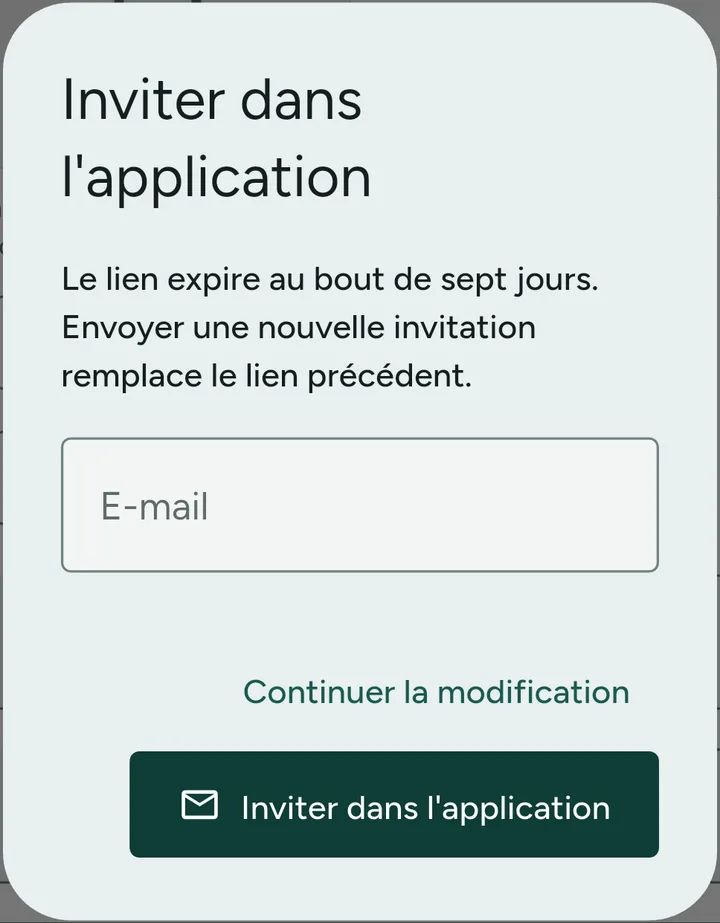
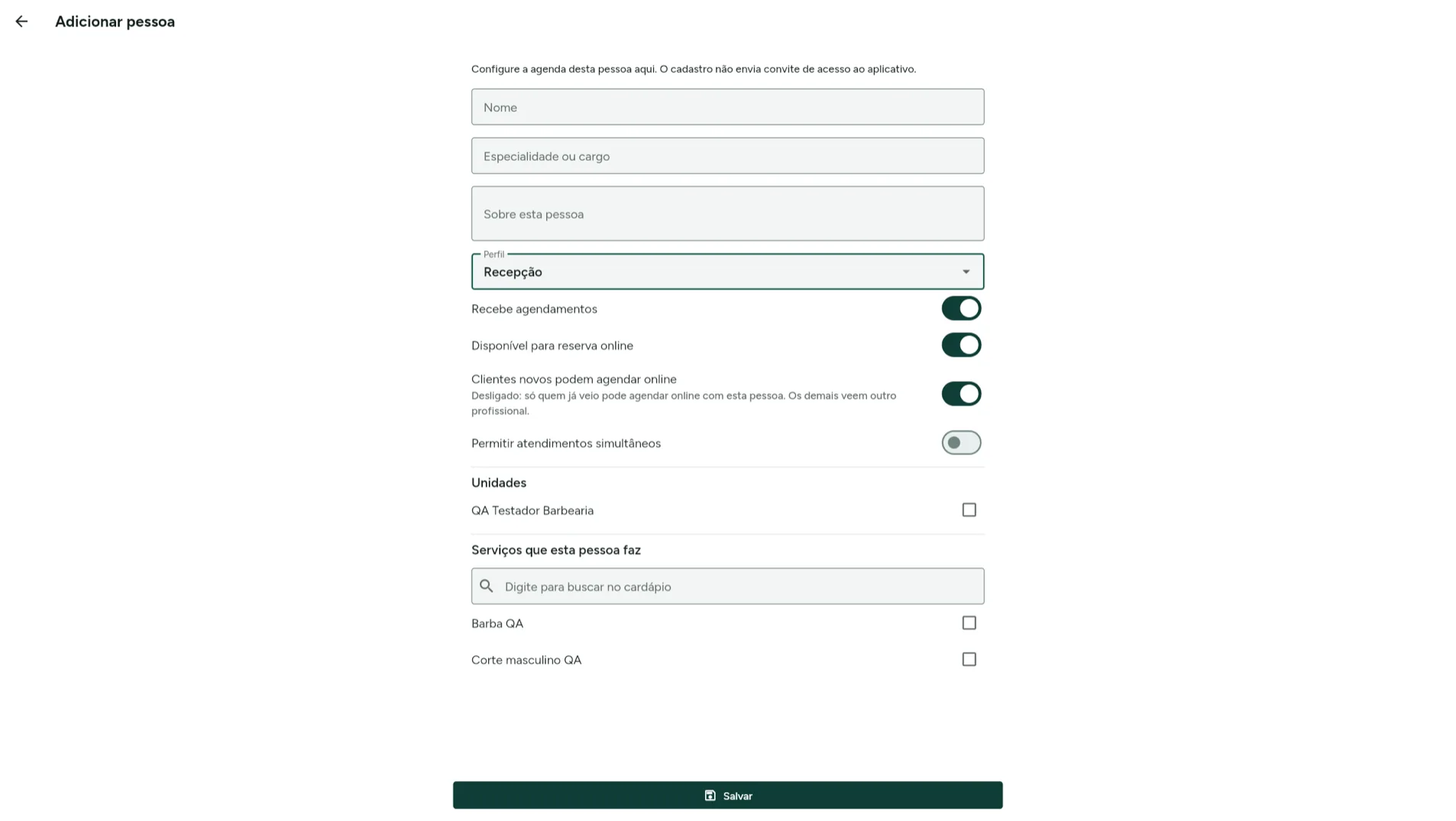
Dans Équipe, touchez Ajouter une personne, saisissez le nom, choisissez le rôle et touchez Enregistrer. Ajouter quelqu'un crée son agenda mais n'envoie aucune invitation à l'application. Pour l'inviter, ouvrez la personne dans la liste Équipe, touchez l'icône d'enveloppe en haut, saisissez son e-mail et touchez Inviter dans l'application. Le lien expire au bout de sept jours et une nouvelle invitation remplace le lien précédent. Seuls le propriétaire et les managers peuvent inviter. Chacun crée son mot de passe depuis l'invitation.
Comment donner un accès Accueil à la secrétaire ?
Dans Équipe, touchez Ajouter une personne, saisissez le nom, choisissez le rôle Accueil et touchez Enregistrer. Ouvrez ensuite la personne dans la liste, touchez l'icône d'enveloppe en haut, saisissez l'e-mail et touchez Inviter dans l'application : le lien vaut sept jours et seuls le propriétaire et les managers peuvent inviter. Avec Accueil, elle voit l'agenda de toute l'équipe, prend et décale les rendez-vous, crée et modifie les clients et encaisse à l'accueil (Encaisser). Elle ne modifie pas Services, Équipe, Politiques de réservation, la page de réservation, les SMS, l'abonnement, les remboursements ni le terminal. Si elle reçoit aussi des clients, utilisez Professionnel ; s'il faut changer services, politiques ou inviter, utilisez Manager. L'accueil qui ne reçoit pas de réservations ne compte pas dans la facturation mensuelle de l'équipe.
Comment définir les horaires de travail de chaque personne ?
Dans Équipe, touchez l'horloge à côté du nom de la personne (Horaires de travail). Choisissez le jour de la semaine, saisissez l'heure de début et de fin au format 24 heures (par exemple 09:00 et 17:00) puis touchez Enregistrer. Si vous ouvrez du lundi au samedi, réglez un jour puis touchez Répéter les autres jours pour le copier. Utilisez Ajouter une période de travail pour une journée coupée, comme une pause déjeuner. Tant qu'une personne n'a pas d'horaires à une adresse, la page de réservation ne propose aucun créneau avec elle. Pour une fermeture ponctuelle, utilisez l'icône de calendrier avec un X (Indisponibilités et heures en plus).
Comment bloquer du temps pour le déjeuner, une course ou une formation ?
Dans l'agenda, touchez le bouton plus et choisissez Bloquer un créneau. Saisissez un libellé comme Déjeuner, choisissez la durée et l'heure, puis décidez si cela se répète chaque jour ou chaque semaine. La réservation en ligne ignore aussitôt ce créneau et le client ne voit jamais le libellé. Si un jour de la répétition a déjà un rendez-vous, ce jour est ignoré et vous en êtes informé. Pour l'enlever, touchez le bloc ; Supprimer celui-ci et les suivants efface toute la série. Pour les jours de congé, utilisez Équipe > Indisponibilités et heures en plus.
Comment laisser du temps de nettoyage entre deux rendez-vous ?
Ouvrez Services et modifiez le service. Parmi les durées, Nettoyage après la visite garde le fauteuil ou la cabine ce nombre de minutes après le départ du client. La page de réservation en tient compte quand elle propose des créneaux, donc personne ne peut réserver dedans, mais le client ne le paie pas et ne le voit pas. Utilisez Temps de pose pour l'attente au milieu d'une prestation (la couleur qui agit) et Temps de finition pour ce qui suit.
Comment réserver un client à la même heure toutes les quelques semaines ?
Dans l'agenda, touchez le bouton plus et choisissez Nouveau rendez-vous. Choisissez le client, la prestation, la première date et l'heure, puis activez Répéter. Choisissez Toutes les 1 à 8 semaines et le nombre de fois (de 2 à 12), puis touchez Réserver. Chaque date est réservée séparément ; si l'une est déjà prise ou bloquée, elle est ignorée et vous voyez la liste Ces dates n'ont pas pu être réservées, pour choisir une autre heure rien que pour celles-ci. Ensuite, chaque rendez-vous peut être déplacé ou annulé séparément.
Puis-je synchroniser Belcome avec mon agenda Google ou Outlook ?
Oui. Ouvrez Mon compte, repérez Vos agendas, touchez Connecter à côté de Google ou d'Outlook et connectez-vous. Vos rendez-vous Belcome apparaissent alors dans cet agenda, et les événements personnels qui s'y trouvent bloquent ces horaires pour la réservation en ligne ; ce que vous changez dans Google ou Outlook arrive dans Belcome en 15 minutes au plus. Pour seulement voir vos rendez-vous dans Apple, Google ou Outlook, créez un Lien d'agenda privé dans Mon compte et abonnez-vous. Si l'agenda indique Accès expiré, touchez Reconnecter.
Comment activer la validation en deux étapes pour moi et mon équipe ?
Ouvrez Mon compte, repérez Validation en deux étapes et touchez Activer. Ajoutez la clé à une application d'authentification (Google Authenticator, 1Password ou Authy), saisissez le code à 6 chiffres affiché et gardez les codes de récupération en lieu sûr ; chacun permet une connexion si vous perdez le téléphone. Ensuite, dans Paramètres, activez Exiger la validation en deux étapes pour l'équipe : chacun la configure avant d'ouvrir l'agenda ou une fiche client. Activez-la d'abord sur votre propre compte.
Puis-je vendre des visites virtuelles avec un lien Zoom ou Meet ?
Oui. Ouvrez Services, touchez le service et remplissez Lien de la visite virtuelle (Zoom, Meet) avec le lien https:// de votre salle, puis enregistrez. Les clients reçoivent le lien dans la confirmation, dans les rappels (24 heures et 2 heures avant) et sur la page de leur rendez-vous, et il figure dans l'événement de leur calendrier. Si tous les services d'une réservation ont un lien, l'adresse du lieu n'apparaît pas, pour que personne ne se déplace pour rien. Une réservation qui mêle services en personne et virtuels garde l'adresse et le lien. Le lien n'est pas envoyé pour une visite annulée ou passée.
Pourquoi les rendez-vous de l’agenda sont-ils en couleurs pâles ? Puis-je les rendre plus vifs ?
Dans Paramètres, ouvrez Règles de réservation, activez Couleurs vives dans l’agenda et touchez Enregistrer. Chaque rendez-vous prend alors la couleur pleine de son service (définie dans Services, Couleur dans l’agenda) et le texte passe en noir ou en blanc pour rester lisible ; un service sans couleur prend celle du professionnel. Jour, Semaine et Salles suivent le réglage. Désactivé, les tons doux restent. Les demandes en attente de votre réponse restent en pointillés et le temps bloqué reste gris.
Quelles langues parle Belcome ?
Anglais, espagnol, portugais, français, allemand et italien, dans l'application, sur la page de réservation et dans les messages. Chaque client reçoit les messages dans la langue de sa réservation.
Y a-t-il une application pour mon équipe ?
Oui. Belcome Pro est sur Google Play pour les téléphones et tablettes Android. Sur iPhone, iPad ou ordinateur, ouvrez pro.belcome.app dans le navigateur avec le même compte, ou téléchargez l'application iPhone et iPad sur l'App Store. Sur iPhone, ajoutez le widget Today (Aujourd'hui) pour voir le prochain client et combien de rendez-vous restent aujourd'hui : touchez longuement un espace vide de l'écran d'accueil, touchez Modifier, puis Ajouter un widget, et cherchez Belcome Pro.
Comment les clients paient-ils acomptes et paiements par carte ?
Ouvrez Paiements dans l'application et touchez Connecter Stripe. Vos clients paient alors acomptes et visites en ligne par carte, Apple Pay ou Google Pay, et vous encaissez à l'accueil avec un terminal de paiement. À l'encaissement, vous pouvez aussi choisir Envoyer un lien de paiement : le client reçoit un e-mail avec un bouton Payer et règle le solde depuis son téléphone. Stripe verse l'argent sur votre compte bancaire selon son calendrier de versement habituel. Les nouvelles connexions de paiement par carte sont ouvertes aux établissements situés aux États-Unis.
Quel acompte je prends à la réservation en ligne ?
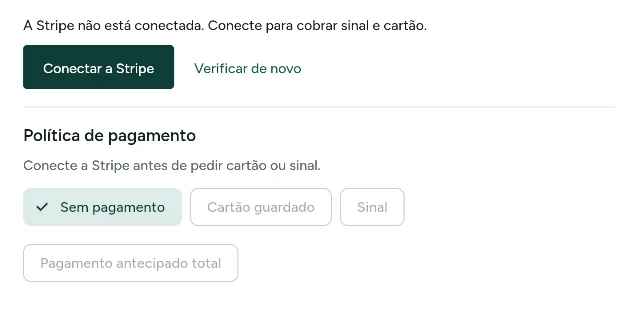
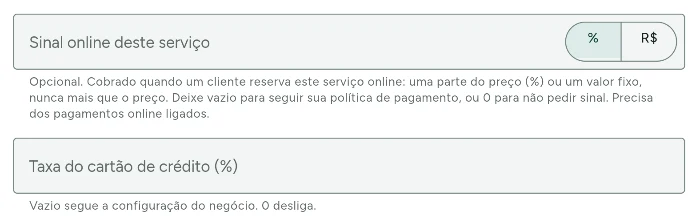
L'acompte fonctionne une fois Stripe connecté, dans Paiements et acomptes. Dans Règles de paiement, choisissez Acompte, choisissez Pourcentage de la visite ou Montant fixe, remplissez Valeur et touchez Enregistrer : c'est l'acompte par défaut de toutes les prestations. Pour prendre un autre acompte sur une seule prestation (40% sur le maquillage, par exemple), ouvrez Prestations, touchez la prestation, descendez jusqu'à Acompte en ligne pour cette prestation, choisissez l'option % (part du prix) ou $ (montant fixe), tapez la valeur et touchez Enregistrer. Laissez le champ vide pour que la prestation suive les règles de paiement de l'entreprise, ou tapez 0 pour ne demander aucun acompte dessus ; l'acompte ne dépasse jamais le prix de la prestation. Sur la page de réservation le client paie l'acompte au moment de réserver et le montant est déduit de la visite. Sans Stripe connecté, l'app prévient Connectez Stripe avant de demander une carte ou un acompte. Les captures ci-dessous montrent l’application en portugais : la politique avant la connexion à Stripe et le champ d’acompte par service. Le bouton de montant fixe affiche la devise de votre établissement.
Comment facturer des frais d'absence ou d'annulation tardive ?
Connectez d'abord Stripe dans Paiements, puis ouvrez Règles de paiement. Choisissez Carte enregistrée, Acompte ou Prépaiement total, et fixez les Frais d'absence et les Frais d'annulation tardive en pourcentage de la visite ou en montant fixe. La page de réservation montre au client exactement ce qu'il accepte. Pour ménager vos habitués, activez Seuls les nouveaux clients et les absents récents paient : un client avec une visite terminée et aucune absence depuis 12 mois réserve sans payer ni enregistrer de carte. Quand quelqu'un ne vient pas, marquez la visite comme absence et Belcome demande s'il faut facturer les frais de vos règles : rien n'est débité sans votre validation. Si le client a versé un acompte, il est déduit des frais : Belcome ne facture que le reste, et rien de plus si l'acompte les couvre déjà. Pour une annulation tardive, vous choisissez Garder l'acompte, Facturer les frais d'annulation tardive ou Tout rembourser.
Comment vendre des cartes cadeaux, forfaits et abonnements ?
Connectez d'abord Stripe dans Paiements. Votre page de réservation renvoie alors vers une boutique où les clients achètent des cartes cadeaux en ligne, et chaque forfait ou abonnement que vous ajoutez dans Réglages, rubrique Forfaits et abonnements, s'y vend aussi. Un abonnement peut commencer par jusqu'à 90 jours gratuits avant le premier prélèvement. L'e-mail de la carte cadeau permet de l'ajouter à Apple Wallet, et vous pouvez aussi en vendre une à l'accueil depuis la fiche du client.
Comment amener plus de clients sur ma page de réservation ?
Dans Réglages, ouvrez Partagez votre page de réservation. Copiez le lien pour la bio Instagram, votre fiche d'établissement Google et le bouton Réserver de Facebook, affichez le QR code à l'accueil ou touchez Imprimer une affiche pour un poster Scannez pour réserver.
Comment obtenir plus d'avis Google ?
Dans Réglages, ouvrez Avis et touchez Activer les avis. Après chaque visite terminée, le client reçoit un remerciement avec un lien pour la noter, et la note s'affiche sur votre page de réservation, où vous pouvez répondre. Sous Avis Google, touchez Coller le lien et collez le lien d'avis de votre fiche d'établissement Google (Demander des avis, puis Partager) ; les liens Yelp et Facebook marchent aussi. Dès lors, juste après avoir noté la visite, chaque client est invité à vous laisser aussi un avis sur Google, quelle que soit la note, comme le demandent les règles de Google.
Comment créer un programme de fidélité et une récompense de parrainage ?
Dans Réglages, sous Clients et marketing, ouvrez Points de fidélité et activez Les clients gagnent des points. Choisissez combien de points un client gagne par dollar payé, combien de points font une récompense et sa valeur. Quand le client atteint ce solde, une carte récompense part automatiquement par e-mail et s'utilise comme une carte cadeau au comptoir ou en ligne. Les pourboires ne comptent pas et un remboursement retire les points. Sur le même écran, réglez la Récompense de parrainage : chaque client a son propre lien de réservation, et quand un nouveau client réserve par ce lien et termine sa première visite, celui qui l'a partagé reçoit une carte récompense. Mettez 0 pour désactiver le parrainage.
Comment proposer une remise pour les heures creuses, la dernière minute ou des soldes ?
Dans Réglages, sous Clients et marketing, ouvrez Promotions et touchez Nouvelle promotion. Choisissez le type : Heures creuses remise les jours et heures que vous définissez, Dernière minute remise les réservations qui commencent dans les 1 à 72 prochaines heures, Première visite s'adresse aux nouveaux clients, Soldes remise toute réservation en ligne entre un premier et un dernier jour (un Black Friday, par exemple) et Code est un code que le client saisit. Choisissez un pourcentage ou un montant, les prestations et les dates. La page de réservation affiche le prix remisé sur chaque créneau avant que le client réserve. Heures de pointe fait l'inverse et ajoute un supplément aux heures chargées. La remise vaut pour les réservations en ligne ; au comptoir, vous encaissez le prix habituel.
Puis-je me déplacer chez mes clients et facturer des frais de déplacement ?
Oui. Dans Réglages, sous Page de réservation, ouvrez Visites à domicile et activez Se déplacer chez les clients. Définissez un rayon d'intervention en miles ou listez les codes ZIP que vous desservez, puis les frais de déplacement : un montant fixe, un prix par mile, les miles inclus, un minimum et le montant à partir duquel le déplacement est offert. Vous pouvez aussi fixer le trajet le plus long que vous acceptez. Le client saisit son adresse en réservant, voit les frais avant de confirmer, et le temps de trajet reste libre dans votre agenda avant et après la visite.
Les clients peuvent-ils m'envoyer une photo du look souhaité ?
Oui. Sur la page de confirmation et sur la page du rendez-vous que le client ouvre depuis l'e-mail ou le SMS, une carte intitulée Montrez-nous le look souhaité propose le bouton Ajouter une photo. Chaque client peut ajouter jusqu'à 3 photos par rendez-vous. Seule votre équipe les voit : elles arrivent sur la fiche du client, à ce rendez-vous, et le rendez-vous porte une note pour que vous les voyiez sans ouvrir ses photos. Pour les travaux à domicile, la carte demande des photos des travaux, jusqu'à 6.
Puis-je valider des demandes de réservation depuis mon téléphone ?
Oui. Dans Réglages, ouvrez Règles de réservation et activez Valider chaque réservation en ligne. Les réservations en ligne arrivent alors comme des demandes à confirmer. Chaque demande envoie une notification sur votre téléphone avec un bouton Accepter : touchez-le et le rendez-vous est réservé et le client prévenu, sans ouvrir l'app. Si le téléphone est hors connexion ou déconnecté, la notification le dit et la demande vous attend dans l'app, où vous pouvez l'accepter ou la refuser. Si une demande attend encore à un jour du rendez-vous, vous recevez un rappel.
Comment recevoir des alertes de nouvelles réservations et de paiements, et les désactiver ?
Ouvrez Mon compte et cherchez Alertes de réservation. Elles couvrent les réservations nouvelles, modifiées et annulées, et ne nomment jamais le client ni le service. Choisissez comment être prévenu : M'envoyer un e-mail ou M'envoyer un SMS (enregistrez un mobile américain dans votre profil et acceptez les SMS une fois ; répondez STOP à tout moment pour les arrêter). Les téléphones connectés à Belcome Pro avec les notifications autorisées reçoivent aussi une notification, et Alertes de paiement en ajoute une à chaque paiement reçu. Chaque notification est conservée dans la cloche Notifications, en haut de l'app, donc une notification manquée reste disponible. Sur iPhone, un rendez-vous qui commence dans moins de 3 heures s'affiche aussi sur l'écran verrouillé avec un compte à rebours tant que l'agenda du jour est ouvert.
Comment envoyer à un client un lien pour confirmer le rendez-vous et payer l'acompte ?
Connectez d'abord Stripe dans Paiements. Créez ensuite le rendez-vous comme d'habitude dans Nouveau rendez-vous et activez Envoyer un lien pour confirmer et payer. Le créneau est gardé pour le client et vous obtenez un lien à copier et à envoyer par message ou chat, ou touchez Envoyer par e-mail et SMS (le SMS n'arrive qu'aux clients qui ont accepté d'en recevoir). Le client l'ouvre, accepte votre politique et paie l'acompte ou enregistre une carte. Sans paiement après 24 heures, le créneau est libéré tout seul. Pour retrouver le lien, touchez le rendez-vous dans l'agenda et choisissez Lien de confirmation.
Comment afficher le planning du jour sur l'écran d'accueil de mon téléphone ?
Mettez à jour Belcome Pro, puis ajoutez le widget Today. Sur iPhone, maintenez le doigt sur l'écran d'accueil, touchez le bouton +, cherchez Belcome et choisissez Today (petit ou moyen). Sur Android, maintenez le doigt sur l'écran d'accueil, ouvrez Widgets, cherchez Belcome et faites glisser Today sur l'écran. Il montre votre prochain client avec l'heure et la prestation, et combien d'autres sont prévus aujourd'hui, avec le prénom seulement. Sur iPhone, la prestation est masquée quand le téléphone est verrouillé. Touchez-le pour ouvrir l'agenda. S'il affiche Open Belcome to see your day, connectez-vous une fois dans l'app.
Que se passe-t-il si un client quitte ma page de réservation en cours de route ? Perd-il son choix ?
Non. Sur le même téléphone ou ordinateur, les prestations choisies par le client restent enregistrées 3 heures : en revenant sur votre page de réservation, il reprend où il s'était arrêté. Seules les prestations sont gardées, jamais l'heure, le nom ni les coordonnées, et par établissement. Réserver efface le choix, tout désélectionner aussi. Sur un autre appareil, ou après 3 heures, il repart de zéro.
Chaque professionnel peut-il avoir son propre lien de réservation ?
Oui. Dans Réglages, ouvrez Partagez votre page de réservation et descendez jusqu'à Un lien pour chaque professionnel. Chaque lien ouvre votre page de réservation avec cette personne déjà choisie, idéal pour sa bio Instagram ou ses messages. Touchez un nom pour copier le lien. La section apparaît dès que votre équipe compte plus d'une personne qui prend des rendez-vous.
Puis-je colorer les prestations dans l’agenda ?
Oui. Ouvrez une prestation dans Prestations et choisissez une Couleur dans l'agenda : une des teintes, ou Couleur du professionnel, qui est le réglage par défaut. Par défaut, l’agenda montre chaque professionnel avec sa propre teinte et la couleur de la prestation n’est qu’un indice. Pour voir les couleurs de vos prestations en pleine intensité, ouvrez Réglages, Règles de réservation, activez Couleurs vives dans l’agenda et touchez Enregistrer : chaque rendez-vous est alors peint de la couleur exacte de sa prestation et le texte passe en noir ou en blanc pour rester lisible.
Comment envoyer une campagne e-mail à mes clients ?
Dans Réglages, ouvrez Campagnes e-mail et touchez Nouvelle campagne. Ou ouvrez Clients, touchez un groupe sous la recherche (comme Pas revenus depuis) puis Nouvelle campagne juste en dessous : le groupe est déjà choisi. Sous Destinataires, choisissez Tout le monde, Pas revenus depuis (indiquez les jours), Ont eu une prestation, Nouveaux clients ou Les plus fidèles. Une ligne sous le choix indique combien de clients sont touchés, et seuls comptent ceux qui ont accepté les e-mails marketing. Rédigez l'objet et le message en texte simple ; l'e-mail se termine seul par un bouton Réserver, votre adresse et un lien de désabonnement. Touchez Envoyer et confirmez : une campagne envoyée ne peut pas être rappelée. La liste montre chaque campagne avec le nombre d'e-mails remis, et un compteur indique les e-mails utilisés ce mois-ci face à votre limite. Les SMS sont à part : un client qui n'a accepté que les SMS ne reçoit pas l'e-mail.
Puis-je empêcher un client de réserver en ligne ?
Oui. Ouvrez le client dans Clients, touchez Modifier le client, désactivez Peut réserver en ligne puis touchez Enregistrer le client. Ce client ne peut plus réserver sur votre page ni accepter une offre de la liste d'attente : la page indique seulement que la réservation en ligne n'est pas disponible pour lui, sans donner de raison. Vous pouvez toujours le réserver vous-même dans l'agenda, et sa fiche affiche une ligne qui indique que la réservation en ligne est désactivée. Réactivez l'interrupteur pour annuler. Cela ne concerne que ce client.
Comment annuler ou déplacer le rendez-vous d'un client, et le client est-il prévenu ?
Touchez le rendez-vous dans l'agenda, puis choisissez Annuler le rendez-vous ou Reprogrammer. Pour annuler, ajoutez un motif si vous voulez et laissez Prévenir le client activé (il l'est par défaut), puis touchez Annuler. Pour reprogrammer, choisissez la nouvelle date et heure : le client reçoit le nouvel horaire et un lien pour le confirmer ou en choisir un autre. Si le client n'a pas d'e-mail valide et n'a pas accepté les SMS, Belcome ne peut pas le joindre et le dit à l'écran : touchez Envoyer vous-même (ou Prévenir vous-même) et votre téléphone ouvre un message déjà rédigé, avec les détails et un lien pour réserver à nouveau.
Puis-je encaisser la location de fauteuil ou de cabine ?
Oui. Dans Réglages, ouvrez Location de fauteuil et fixez le montant, hebdomadaire ou mensuel, de chaque personne qui loue. À chaque période, elle reçoit un e-mail avec la somme due ; dès que vous acceptez les cartes, il contient un bouton Payer en ligne et la période passe en payée toute seule. Un loyer réglé en espèces ou autrement se marque à la main.
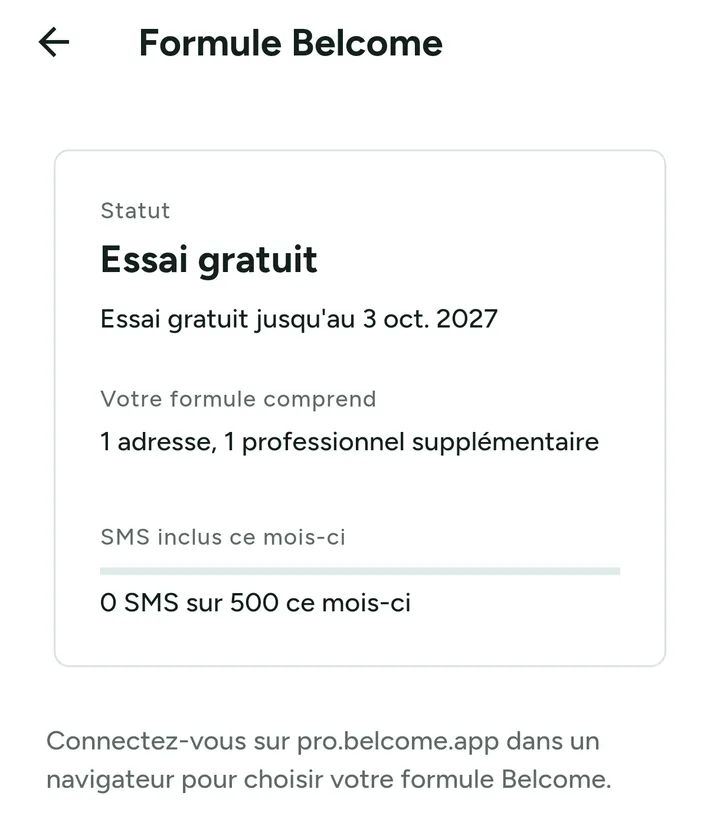
Que se passe-t-il à la fin de mon essai gratuit ?
L'essai gratuit dure 14 jours et ne demande pas de carte. Choisissez une formule quand vous voulez : connectez-vous sur pro.belcome.app dans un navigateur (sur ordinateur ou sur téléphone), ouvrez Réglages, rubrique Formule Belcome, puis touchez S'abonner. Dans l'application du téléphone, cet écran affiche seulement l'état de la formule et la fin de l'essai. Si l'essai se termine sans formule, votre page continue de prendre des réservations pendant 7 jours ; ensuite, la réservation en ligne et les modifications sont suspendues jusqu'à votre abonnement, et vos clients, votre agenda et votre historique restent intacts.
Comment résilier ma formule ?
La résiliation se fait dans le navigateur, pas dans l'application du téléphone : connectez-vous sur pro.belcome.app avec le même compte, ouvrez Réglages, rubrique Formule Belcome, touchez Gérer la facturation puis résiliez. Dans l'application du téléphone, cet écran affiche seulement l'état de la formule (essai gratuit ou date de renouvellement, et nombre de SMS utilisés) et un message pour continuer dans le navigateur ; il n'y a donc pas de bouton Gérer la facturation. La formule court jusqu'à la fin de la période payée, et Garder ma formule annule la résiliation d'ici là. Rien n'est facturé après la fin.
Le paiement de ma formule a échoué, ou je veux changer de carte ou passer à l'annuel. Que faire ?
Connectez-vous sur pro.belcome.app dans un navigateur, ouvrez Réglages, rubrique Formule Belcome, puis touchez Gérer la facturation, ou Mettre à jour la carte si le dernier paiement a échoué. Cela ouvre votre page de facturation, où vous changez la carte ou consultez vos factures. Quand un paiement est refusé, la carte est présentée de nouveau pendant les jours suivants et vous recevez un e-mail et un message dans l'application ; s'il ne passe jamais, la réservation en ligne s'arrête jusqu'au paiement. Pour changer la périodicité, touchez Passer à l'annuel (12 mois au prix de 10) ou Passer au mensuel sur le même écran : la nouvelle formule est facturée aujourd'hui et le temps non utilisé de l'actuelle devient un crédit. L'application du téléphone affiche seulement l'état de la formule.
Comment joindre l'assistance ?
Écrivez à info@designmastersolutions.com ou envoyez-nous un message WhatsApp au +1 (617) 275-3254. Une vraie personne répond, en anglais, espagnol ou portugais. Merci de ne pas inclure d'informations de santé sur vos clients.
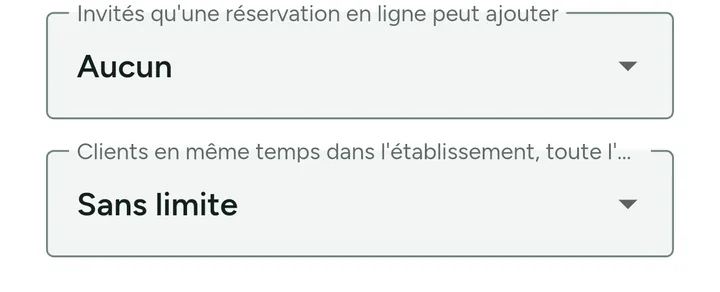
Comment limiter le nombre de clients pris en charge en même temps dans le salon ?
Dans Réglages, sous Règles de réservation, descendez jusqu'à Clients en même temps dans l'établissement, toute l'équipe comprise, touchez le champ, choisissez un nombre dans la liste (1, 2, 3, 4, 5, 6, 8 ou 10) et touchez Enregistrer, en bas de l'écran. Sans limite, la valeur par défaut, le salon accepte autant de réservations que le planning de l'équipe le permet. Avec 3, une fois 3 clients déjà réservés sur ce créneau, le créneau se ferme pour tout le monde, même si un professionnel est libre. Utile pour les salons avec peu de fauteuils ou de cabines qui veulent éviter la surcharge.
Comment limiter le nombre de réservations à venir par client ?
Dans Réglages, ouvrez Règles de réservation et descendez jusqu'à Réservations à venir par client. Touchez le champ, choisissez 1, 2, 3, 5, 10 ou 20 et touchez Enregistrer en bas de l'écran. La valeur par défaut est 5. Cela compte ce que le client a déjà réservé sur la page de réservation et ce que l'équipe réserve à son nom dans l'Agenda : au plafond, la page affiche Vous avez atteint la limite de réservations à venir. Contactez l'établissement pour obtenir de l'aide. et l'Agenda prévient La limite de rendez-vous à venir est atteinte. Il n'y a pas d'option Sans limite dans ce champ : le maximum est 20. C'est différent de Clients en même temps dans l'établissement, toute l'équipe comprise, qui limite combien de personnes tiennent à la même heure, pas combien de réservations chaque client peut porter.
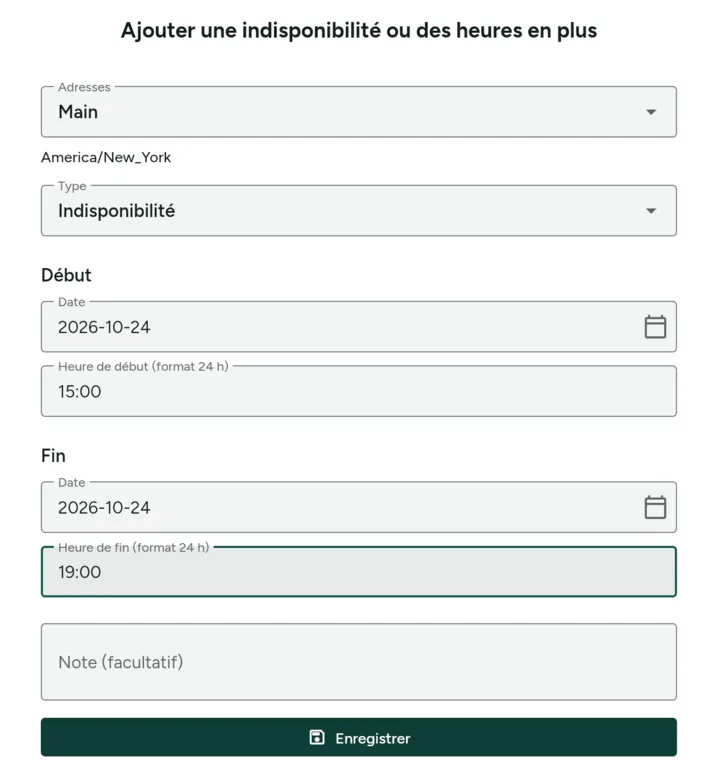
Comment fermer plus tôt un seul jour ?
Dans Équipe, touchez l'icône de calendrier barré d'un X à côté de votre nom (Indisponibilités et heures en plus), puis Ajouter une indisponibilité ou des heures en plus. Dans Type, laissez Indisponibilité. Dans Début, choisissez le jour et l'heure où vous arrêtez de recevoir (par exemple samedi, 15:00). Dans Fin, le même jour et l'heure où vous fermez d'habitude. Touchez Enregistrer. Dès lors, votre page de réservation ne propose plus de créneaux dans cet intervalle, et les autres jours ne changent pas. Les rendez-vous déjà pris après cette heure restent dans l'agenda : déplacez ou annulez chacun d'eux. Si tout l'établissement ferme plus tôt, activez Toute l'équipe avant d'enregistrer : une seule indisponibilité couvre tout le monde sur ce site. Pour annuler, rouvrez le même écran et touchez la corbeille de cette indisponibilité.
Comment enregistrer un client venu sans rendez-vous ?
Touchez Nouveau rendez-vous, puis Client de passage, à côté de Nouveau client. Une seule fiche partagée Client de passage est choisie pour votre établissement : vous choisissez la prestation et le professionnel tout de suite, sans saisir de nom, de téléphone ni d'e-mail. Cette fiche n'a aucun contact, donc aucun rappel, aucune campagne ni demande d'avis ne lui est envoyé. Si la personne veut revenir, touchez Nouveau client et notez son téléphone ou son e-mail, pour que le prochain rappel lui parvienne. Client de passage s'affiche pour le propriétaire et les responsables ; un professionnel qui ne voit que ses propres clients ne l'a pas.
Comment vendre un produit à quelqu'un sans rendez-vous ?
Ouvrez Réglages, puis Produits, et touchez Vendre (l'icône de caisse) à côté du produit. Choisissez la Quantité, le salon si vous en avez plusieurs et le mode de paiement : Espèces, virement ou autre. Le Total inclut déjà la taxe du produit. Touchez Vendre : le stock sort du rayon de ce salon et la vente compte dans le rapport produits, comme un produit vendu à l'encaissement. Si la personne est en rendez-vous, ajoutez plutôt le produit à l'encaissement de cette visite, pour qu'il figure sur le même reçu.
Pourquoi un produit affiche-t-il Bas et comment réapprovisionner le stock ?
Dans Réglages > Produits, Bas signifie que la quantité dans au moins un établissement ayant un stock enregistré atteint le seuil d’alerte ou passe en dessous. Le total de la liste additionne tous les établissements ; ouvrez le produit pour voir lequel réapprovisionner. Utilisez Stock bas pour filtrer la liste. Ouvrez le produit, modifiez Alerte de stock bas à et appuyez sur Enregistrer. Par exemple, un seuil de 3 signale 3 unités ou moins ; 0 signale toujours un stock épuisé. À la livraison, choisissez Réceptionner dans le bon établissement, saisissez les unités reçues dans Quantité, puis appuyez sur Enregistrer. Elles sont ajoutées au stock existant.
L’app me demande d’accepter un accord de traitement des données. De quoi s’agit-il, et que se passe-t-il si j’attends ?
Si votre établissement se trouve dans l’Espace économique européen, au Royaume-Uni, en Suisse ou au Brésil, la loi sur la vie privée exige un accord écrit sur la façon dont Belcome traite pour vous les informations de vos clients. Seul le propriétaire peut l’accepter. L’app affiche un avis avec le bouton Le lire et l’accepter maintenant, et le même avis figure sur la première étape de la configuration si vous vous y êtes arrêté. Touchez-le, lisez l’accord de traitement des données (la liste des sous-traitants ultérieurs est à un toucher, et au Brésil les clauses de l’ANPD aussi), cochez la case qui commence par J’accepte l’accord de traitement des données au nom de, suivie du nom de votre établissement, et touchez Accepter. Tant que ce n’est pas fait, votre équipe peut continuer à travailler, mais les modifications sont suspendues et l’app indique Acceptez l’accord de traitement des données pour continuer à faire des modifications. Les établissements aux États-Unis et dans la plupart des autres pays ne sont pas concernés.
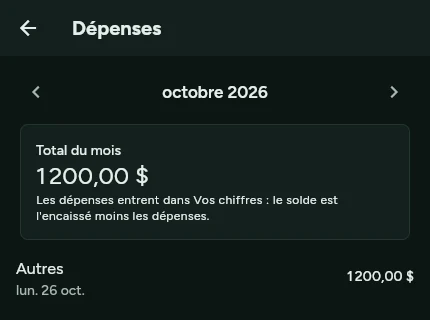
Comment saisir mes dépenses et voir le solde du mois ?
Dans Réglages, touchez Dépenses puis Saisir une dépense. Indiquez le Montant, choisissez la Catégorie (Loyer, Produits et fournitures, Eau, électricité et internet, Équipe, Publicité, Frais et terminal de paiement, Impôts ou Autres), vérifiez la date (elle commence à aujourd'hui ; touchez-la pour choisir un autre jour) et, si vous voulez, ajoutez une Note. Touchez Enregistrer. La liste montre les dépenses du mois, avec le Total du mois en haut ; les flèches à côté du mois mènent aux autres mois, et toucher une dépense l'ouvre pour la modifier ou la supprimer. Le bilan se trouve dans Réglages > Vos chiffres : Encaissé, Dépenses et Solde (l'encaissé moins les dépenses), pour Cette semaine, Ce mois-ci ou Le mois dernier.
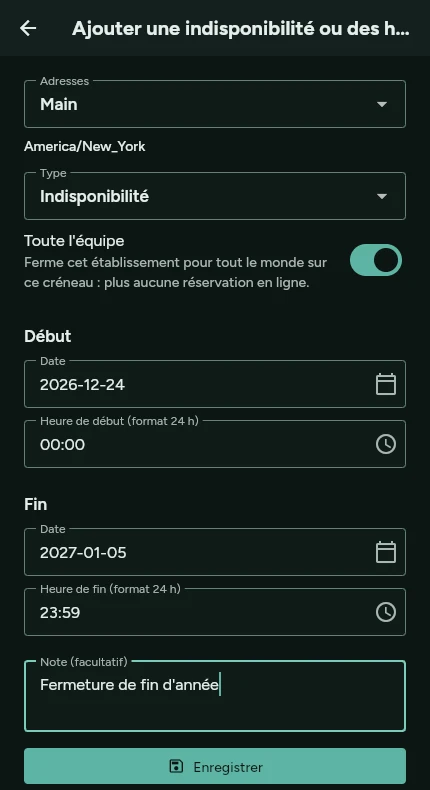
Comment fermer l'agenda plusieurs jours, pour une fermeture de fin d'année ?
Dans Équipe, touchez l'icône de calendrier barré d'un X à côté de votre nom (Indisponibilités et heures en plus), puis Ajouter une indisponibilité ou des heures en plus. Dans Type, laissez Indisponibilité et activez Toute l'équipe pour fermer tout l'établissement. Dans Début, choisissez le premier jour et l'heure 00:00 (par exemple 2026-12-24) ; dans Fin, le dernier jour et l'heure 23:59 (par exemple 2027-01-05). Si vous voulez, ajoutez une Note, comme Fermeture de fin d'année. Touchez Enregistrer. Votre page de réservation n'offre plus de créneaux sur toute la période. Les rendez-vous déjà pris ces jours-là restent dans l'agenda : déplacez ou annulez chacun. Pour rouvrir plus tôt, ouvrez le même écran et touchez la corbeille de l'indisponibilité.
Comment préparer la paie et enregistrer les paiements de mon équipe ?
Dans Réglages, ouvrez Paie et choisissez la période. Vérifiez les commissions et pourboires, puis touchez Préparer la paie. Touchez une personne pour ajouter une prime ou une déduction ; utilisez Ajouter quelqu'un pour inclure une personne sans commission. Payez d’abord votre équipe par votre moyen habituel. Touchez ensuite Enregistrer le paiement et choisissez le moyen utilisé. Belcome ne transfère pas d’argent et ne prélève ni ne déclare d’impôts. Vérifiez les montants avant d’enregistrer : une paie payée ne peut plus être modifiée. Revenez dans Paie et sélectionnez la même période pour retrouver le moyen et la date du paiement. Chaque membre voit uniquement ses propres paiements enregistrés.
Comment fonctionnent les pourboires ?
Dans Réglages, ouvrez Paiements et acomptes et remplissez Suggestions de pourboire à l'encaissement avec jusqu'à cinq pourcentages, comme 10, 15, 20. À l'encaissement, l'app les propose sur le total après la remise, et vous pouvez saisir un autre montant dans Pourboire. Quand vous envoyez un lien de paiement, le client voit Ajouter un pourboire ? avec les mêmes pourcentages et Sans pourboire avant de saisir sa carte. Le pourboire n'est proposé que pour les prestations dont la catégorie a Proposer un pourboire à l'encaissement activé : ouvrez Prestations et modifiez la catégorie. C'est désactivé au départ pour les soins médicaux, où l'accueil peut quand même saisir le pourboire que le client demande à laisser. Par défaut, chaque pourboire va dans la paie du professionnel qui a fait le rendez-vous ; désactivez Les pourboires vont au professionnel dans sa commission pour le garder dans l'établissement.
Les confirmations et les rappels peuvent-ils partir de mon propre numéro WhatsApp ?
Oui, pour les établissements au Brésil. Dans Réglages, ouvrez WhatsApp et messages, trouvez WhatsApp depuis votre numéro et touchez Connecter WhatsApp. Sur le téléphone de l'établissement, ouvrez WhatsApp > Appareils connectés > Connecter un appareil et visez le code. Vous utilisez WhatsApp sur ce même téléphone ? Touchez Connectez-vous avec votre numéro et saisissez le code affiché. Confirmations, rappels, changements d'horaire et annulations partent alors avec le nom et la photo de votre établissement, et les clients sans e-mail reçoivent aussi le remerciement avec un lien pour réserver à nouveau. Les clients qui réservent en ligne doivent cocher la case WhatsApp, et chacun peut répondre PARAR pour ne plus recevoir. Si le téléphone se déconnecte, les messages partent par e-mail et vous recevez une notification et un e-mail pour vous reconnecter.
Mon WhatsApp s'est déconnecté tout seul. Pourquoi, et comment le rétablir ?
WhatsApp dissocie un appareil quand quelqu'un le touche et se déconnecte dans WhatsApp > Appareils connectés, quand WhatsApp est réinstallé ou passe sur un autre téléphone, ou quand le téléphone de l'établissement reste 14 jours sans ouvrir WhatsApp. Dans Réglages > WhatsApp et messages, la carte indique alors Déconnecté depuis, avec l'heure. Rien n'est perdu entre-temps : les confirmations et les rappels partent par e-mail, et vous recevez une notification push et un e-mail. Pour le rétablir, touchez Connecter WhatsApp et lisez le code avec le téléphone de l'établissement ; s'il a expiré, touchez Afficher un autre code. Les rappels pas encore envoyés pour les prochaines visites partent de votre numéro dès qu'il se reconnecte. Pour l'éviter, ouvrez WhatsApp sur le téléphone de l'établissement au moins une fois par semaine et gardez l'appareil Belcome dans Appareils connectés.
Comment les clients remplissent-ils et signent-ils les formulaires avant la visite ?
Dans Réglages, ouvrez Formulaires et touchez Ajouter depuis un modèle. Les salons de coiffure et barbiers ont Consultation coloration ; les spas et studios de massage ont Questionnaire de massage ; les med spas, soins de la peau et bien-être ont Antécédents médicaux et les consentements de soin ; et chaque entreprise a Conditions d'annulation et Autorisation photo. Les studios de fitness ont Décharge et bilan de santé pour s'entraîner, et les services à domicile ont Accord de service et accès au logement. Les studios d'ongles, de cils et de sourcils ont Consentement extensions de cils, et les studios de tatouage et piercing ont Consentement tatouage et piercing. Modifiez les questions, choisissez les Prestations qui le demandent et réglez Redemander : À chaque visite ou Une fois par an. La confirmation de réservation demande alors au client de remplir les formulaires avant la visite, depuis son téléphone, avec signature. Un client qui ne l'a pas fait signe sur votre tablette avec Signer les formulaires à l'accueil. La visite affiche Formulaires en attente jusqu'à la signature, et la fiche du client garde tout sous Formulaires signés, avec Ouvrir le PDF pour une copie.
Les clients peuvent-ils confirmer un rendez-vous en répondant sur WhatsApp ?
Oui, lorsque votre propre numéro WhatsApp est connecté à Belcome. Le rappel propose de répondre YES pour confirmer ou CHANGE pour choisir un autre horaire. Une réponse courte comme "Yes, thank you" confirme aussi, tout comme un pouce levé, en message ou en réaction, jusqu'à 12 heures après le rappel. Tout le reste, comme une question, reste une conversation normale sur votre téléphone et ne change rien. CHANGE ou un no envoie au client le lien pour déplacer ou annuler selon votre politique.
Belcome m'envoie-t-il un résumé de la semaine ?
Oui. Chaque lundi matin, chaque propriétaire reçoit par e-mail et notification les nouvelles réservations de la semaine dernière, combien sont arrivées en ligne, les visites, les nouveaux clients, les absences et ce qui est réservé pour les 7 prochains jours. Une semaine sans activité n'envoie rien. Pour l'arrêter, ouvrez Mon compte et désactivez Résumé du lundi.
Comment voir toute la semaine, avec les sept jours côte à côte ?
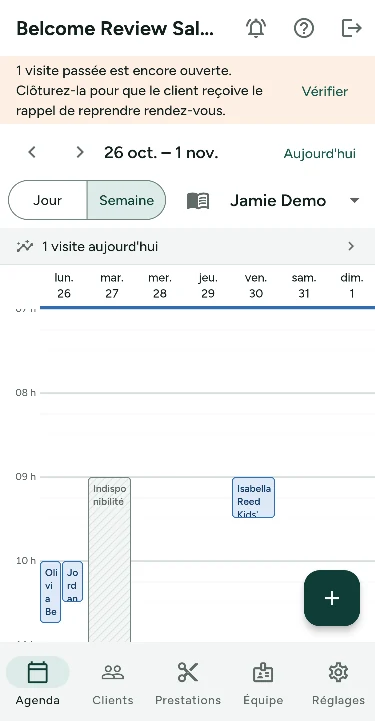
Dans Agenda, touchez Semaine, en haut de l'écran. Sur un téléphone, la semaine devient une grille avec les sept jours côte à côte, un par colonne, et chaque visite affiche le nom du client suivi de la prestation ; les flèches à côté des dates passent à la semaine précédente ou suivante, et Aujourd'hui ramène à la semaine en cours (Jour revient à la liste du jour). Semaine affiche un professionnel à la fois : touchez le nom à côté de l'icône du livre pour choisir une autre personne de l'équipe. Pour donner à chaque prestation sa propre couleur, ouvrez Prestations, touchez la prestation, choisissez une couleur sous Couleur dans l'agenda et touchez Enregistrer ; Couleur du professionnel garde la couleur de la personne qui fait la visite. L'icône du livre, Afficher comme un agenda papier, montre le même agenda présenté comme un agenda papier ; touchez-la à nouveau pour Revenir à la grille.
Comment montrer des photos de mon travail sur ma page de réservation ?
Dans Paramètres, ouvrez Design de la page de réservation, touchez Ajouter une section et choisissez Galerie photo. Touchez Ajouter une photo pour envoyer jusqu'à 12 photos depuis le téléphone ou l'ordinateur, puis Associer un service sous chacune. La photo associée affiche le nom du service, apparaît à côté de ce service dans votre carte, et un toucher ouvre la réservation avec le service déjà choisi. Touchez Publier pour finir.
Comment ajouter une photo et une description à une prestation sur la page de réservation ?
La description est sur la prestation : ouvrez Prestations, touchez la prestation, remplissez Description et touchez Enregistrer. Ce texte apparaît dans la carte de la page de réservation. La photo de la prestation n'est pas un champ dans la prestation : dans Réglages, ouvrez Design de la page de réservation, touchez Ajouter une section, choisissez Galerie photo, touchez Ajouter une photo puis Associer un service sous la photo. La photo associée affiche le nom de la prestation, apparaît à côté d'elle dans votre carte et, d'un toucher, ouvre la réservation avec la prestation déjà choisie. Touchez Publier pour terminer. Vous pouvez avoir une description sans photo et une photo sans description ; les deux ensemble, c'est ce que le client voit complet à la réservation.
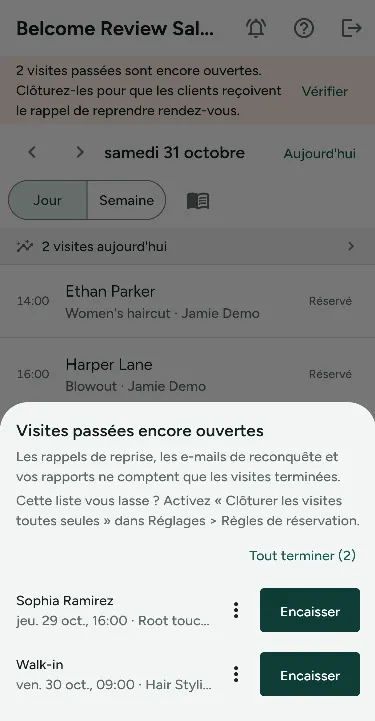
Pourquoi mes visites passées restent-elles ouvertes, et comment les clôturer toutes d'un coup ?
Une visite ne compte comme terminée que lorsque vous la clôturez, et les rappels de reprise, les e-mails de reconquête et vos rapports ne comptent que les visites terminées. Tant qu'une visite passée reste ouverte, l'Agenda affiche un bandeau en haut : touchez Vérifier. Dans Visites passées encore ouvertes, touchez Encaisser pour enregistrer ce que le client a payé. Sans paiement à enregistrer, touchez les trois points de la ligne et choisissez Terminée, sans paiement, ou Absent pour la personne qui n'est pas venue (Absent n'apparaît qu'avant l'arrivée, et une visite terminée ne peut plus passer en absence). Pour tout clôturer d'un coup, notez d'abord les absences et touchez Tout terminer : aucun paiement n'est enregistré. Pour ne plus avoir à le faire, ouvrez Réglages, Règles de réservation, activez Clôturer les visites toutes seules le lendemain matin et touchez Enregistrer : une visite restée ouverte se clôture toute seule environ 12 heures après sa fin, entre 9 h et 20 h, et les visites de plus de deux jours restent dans la liste pour que vous les vérifiiez.
Comment tenir une caisse séparée pour chaque professionnel, studio ou pour la vente de produits ?
Dans Paiements, touchez l'icône de caisse en haut et ajoutez une caisse par point d'encaissement, par exemple une par studio et une pour la vente de produits. Cochez les membres de l'équipe qui travaillent dans chaque caisse et choisissez celle qui reçoit la vente de produits. Chaque paiement tombe tout seul dans la caisse de la personne qui a servi le client, une vente rapide de produit à l'accueil va dans la caisse des produits, et les pastilles au-dessus de la liste des paiements et de la clôture du jour affichent une caisse ou toutes.
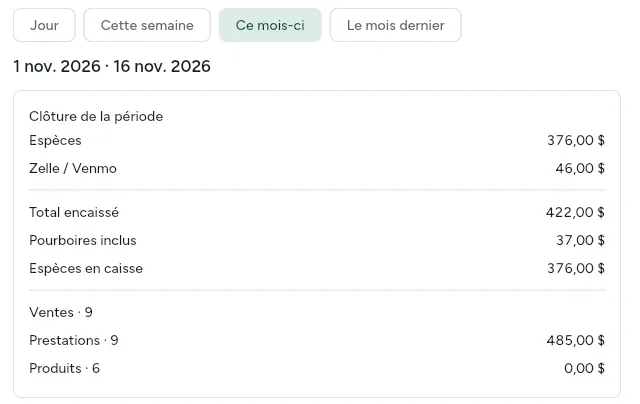
Comment voir qui a payé et qui n'a pas payé ce mois-ci et faire la clôture ?
Dans Réglages, sous Argent, ouvrez Paiements. En haut, choisissez Jour, Cette semaine, Ce mois-ci ou Le mois dernier (l'icône de calendrier change le jour). Vous obtenez la Clôture de la période, avec le total encaissé par mode de paiement, et la liste de chaque paiement avec le nom du client. Juste en dessous figurent les visites terminées sans paiement : touchez-en une pour ouvrir Encaisser et enregistrer ce que le client a payé, et elle passe dans la liste des payées. Avec des caisses séparées, choisissez une caisse ou Toutes les caisses dans les puces en dessous. Un professionnel qui travaille seul ne voit que ses propres visites.
Comment retrouver les clients qui ne sont pas revenus ?
Dans Clients, touchez un filtre au-dessus de la liste : Pas revenus depuis 60 jours montre qui a une visite terminée mais rien depuis et rien de réservé, Nouveaux clients une première visite dans les 30 derniers jours, Les plus fidèles trois visites ou plus cette année, et Ont eu une prestation permet de choisir un service pour retrouver tous ceux qui l'ont fait. Touchez un client pour l'appeler ou lui écrire. Seules les visites terminées comptent : clôturez vos visites passées pour garder ces listes justes.
Où garder la formule de couleur d'un client ?
Ouvrez le client dans Clients et trouvez Formules de couleur. Touchez Ajouter une formule, écrivez la couleur, l'oxydant, le ratio et le temps de pose (par exemple 6N + 7G 1:1, 20 vol, 35 min) et touchez Enregistrer la formule. Une nouvelle formule part du dernier mélange, la plus récente en premier. Quand ce client a rendez-vous, la visite dans l'agenda affiche la Dernière formule de couleur, pour que la personne qui fait la prestation parte de là.
Comment fusionner un client qui apparaît deux fois dans ma liste ?
Ouvrez l'une des deux fiches dans Clients et touchez l'icône de fusion en haut (Fusionner un doublon). Cherchez l'autre fiche et confirmez. Les visites, paiements, forfaits, points, formulaires et photos passent sur la fiche ouverte, les champs vides sont remplis avec ceux du doublon et le doublon est archivé. Impossible d'annuler : vérifiez d'abord les noms. Le propriétaire, les responsables et l'accueil voient l'icône.
Un client peut-il me prévenir qu'il sera en retard ?
Oui. Dans Réglages, ouvrez Règles de réservation, activez l'option de retard et enregistrez. De deux heures avant le rendez-vous jusqu'à 15 minutes après le début, le lien du rendez-vous du client affiche Vous êtes en retard ? et il choisit de 5 à 30 minutes. Le professionnel et les propriétaires reçoivent une notification avec la durée du retard. L'horaire et la visite ne changent pas : vous décidez d'attendre, de raccourcir la prestation ou de la déplacer.
Une IA peut-elle répondre sur mon WhatsApp quand je suis fermé ?
Dans Réglages, ouvrez Accueil IA, gardez Répondre aux questions sur votre page de réservation activé et activez Répondre sur WhatsApp quand vous êtes fermé. Cela fonctionne avec votre propre numéro WhatsApp, connecté dans WhatsApp et messages. Quand un client écrit en dehors de vos horaires, l'accueil IA répond une fois, avec votre lien de réservation et une mention indiquant que la réponse est automatique. Il répond à chaque personne au plus une fois toutes les 12 heures, jamais dans les groupes et jamais sans horaires configurés. Le reste vous attend à l'ouverture.
Puis-je gérer mon agenda depuis ChatGPT ou Claude ?
Oui. Dans Réglages, ouvrez Intégrations, puis Assistants IA, et copiez l'Adresse à coller. Dans Claude ou ChatGPT, ajoutez-la comme connecteur et connectez-vous avec Google, Apple ou l'e-mail et le mot de passe Belcome ; l'écran montre chaque étape. Demandez ensuite ce qu'il y a dans votre agenda, ou faites réserver, déplacer, annuler ou bloquer un créneau. Il voit ce que votre rôle voit et ne lit jamais les notes clients, les formulaires ni les dossiers de santé.
Comment fonctionne la liste d'attente ?
Dans Réglages, ouvrez Liste d'attente, activez Liste d'attente automatique et choisissez la durée dans Réserver une offre pendant. Quand un horaire est complet, les clients s'inscrivent depuis votre page de réservation, et vous pouvez aussi toucher Ajouter à la liste d'attente. Quand un horaire se libère, Belcome le réserve au premier de la liste et lui envoie un lien pour confirmer. Une ligne au-dessus de l'agenda indique combien de clients attendent le jour affiché : touchez-la pour les voir, et Réserver ouvre un nouveau rendez-vous avec le client, le service et le professionnel déjà choisis. Un client que vous inscrivez à la main ou qui réserve en ligne quitte la liste tout seul.
Un client a annulé à la dernière minute. Comment remplir ce créneau ?
Dans Réglages, ouvrez Règles de réservation et activez « Envoyer par e-mail un créneau annulé dans les 48 prochaines heures aux clients du même professionnel qui doivent revenir ». Quand une visite est annulée moins de 48 heures à l'avance, Belcome laisse d'abord la Liste d'attente automatique prendre le créneau. S'il est encore libre au bout d'un quart d'heure, il l'envoie par e-mail à cinq clients au plus du même professionnel qui devraient revenir, les meilleurs clients d'abord, et seulement si leur prestation habituelle tient à cette heure. Un client reçoit au plus un de ces e-mails par semaine, et seulement s'il a accepté les e-mails promotionnels. Pour un créneau vide plus tard, créez une promotion Dernière minute ou Heures creuses dans Promotions.
Comment marquer les points traités et les doses sur la photo d'un client ?
Ouvrez le client, allez dans Photos, touchez une photo puis Marquer les points de traitement. Touchez la photo à l'endroit traité pour ajouter un point avec sa dose et sa zone ; touchez un point pour le modifier ou le retirer. Les totaux s'affichent sous la photo. Les points sont conservés chiffrés, comme la note du dossier.
Un client francophone a reçu la confirmation WhatsApp en anglais. Comment changer la langue ?
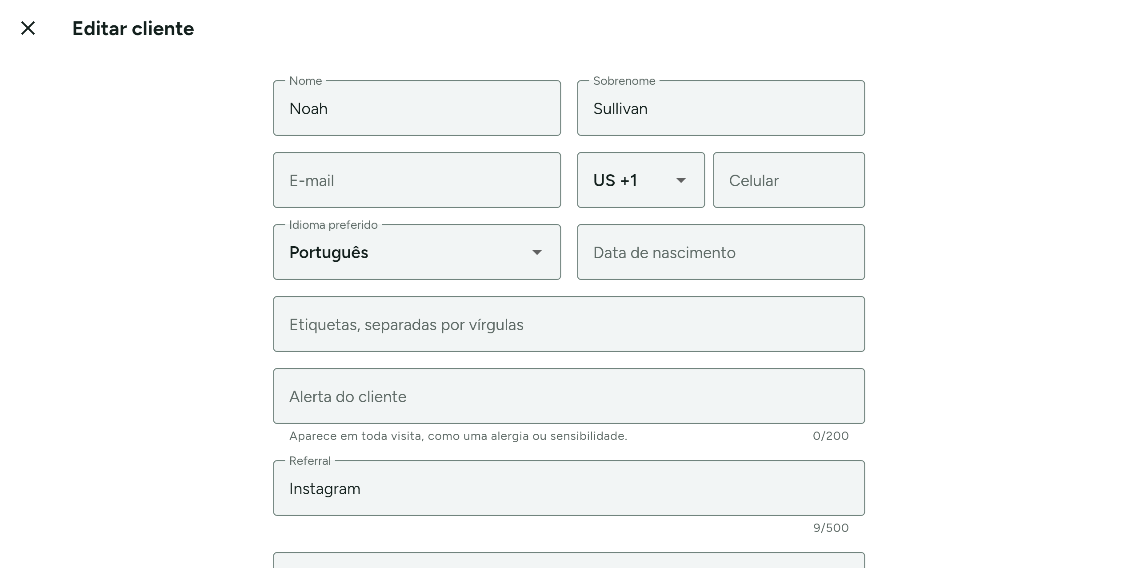
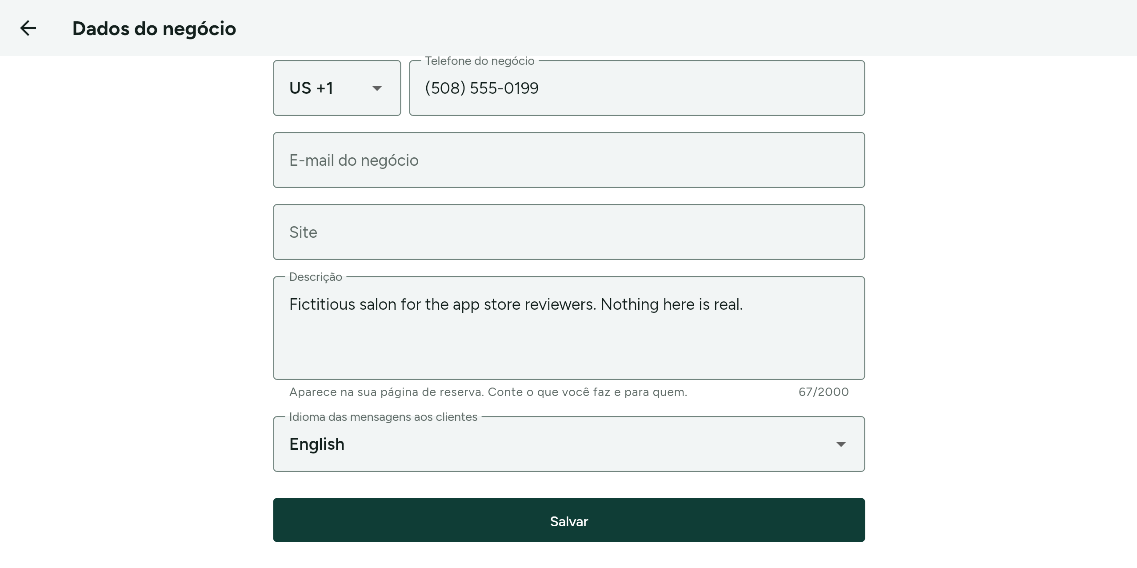
Les messages partent dans la langue enregistrée sur la fiche du client. Un client qui réserve sur votre page reçoit la langue dans laquelle il a réservé. Un client que vous ajoutez dans l'app reçoit la langue de l'établissement, souvent l'anglais si personne ne l'a changée. Pour un client : ouvrez Clients, touchez le client, dans Modifier le client changez Langue préférée (English, Español, Português, Français, Deutsch ou Italiano), descendez en bas du formulaire et touchez Enregistrer le client. Rouvrez Modifier le client pour vérifier la langue enregistrée. Pour tous les nouveaux clients : dans Réglages, sous Établissement et compte, ouvrez Informations de l'établissement, changez Langue des messages aux clients et touchez Enregistrer. Le changement s'applique aux rendez-vous que vous créez ensuite ; un rendez-vous déjà pris garde la langue dans laquelle il a été créé. La langue de l’application dans Mon compte change votre écran, pas les messages aux clients. Les captures montrent les deux champs en portugais dans un compte de démonstration.
Puis-je envoyer au client des consignes avant le rendez-vous et des soins après ?
Oui, pour chaque prestation. Dans Prestations, ouvrez la prestation et remplissez "Avant le rendez-vous" (par exemple "Venez les cheveux propres et secs.") et "Soins après" (par exemple "Attendez 48 heures avant de laver."). La note "Avant le rendez-vous" part dans la confirmation de réservation et les rappels de 24 heures et 2 heures, et la note "Soins après" part dans l'e-mail de remerciement après le rendez-vous. Ce sont uniquement des e-mails : un client sans e-mail enregistré n'en reçoit aucun. Si le rendez-vous a plusieurs prestations, le client voit la note de chacune.
Un travail n'a pas de prix fixe. Comment envoyer un devis ?
Dans Services, donnez au service un prix de départ ou masquez son prix en ligne. Quand un rendez-vous contient ce service, ouvrez-le dans l'agenda et touchez "Envoyer un devis". Saisissez le Montant, ajoutez une note pour le client si vous voulez et touchez "Envoyer le devis". Le client reçoit un lien avec le devis et deux boutons, "Approuver" et "Demander un changement". Le rendez-vous indique si le devis attend une réponse, est approuvé ou demande un changement, et "Envoyer un nouveau devis" le remplace. À l'encaissement, Belcome facture le montant approuvé.
Puis-je recevoir les rendez-vous du lendemain par e-mail ?
Oui. Ouvrez Mon compte et activez "M'envoyer le planning du lendemain par e-mail". Chaque soir à 18 h, dans le fuseau horaire de votre entreprise, vous recevez la liste de vos visites du lendemain, avec l'heure et le service. Rien n'est envoyé un jour sans visite. Désactivez l'interrupteur au même endroit quand vous voulez.
Mes clients reçoivent-ils un reçu quand ils paient ?
Oui, automatiquement. Chaque paiement abouti (acompte, prépaiement ou encaissement) envoie au client un e-mail au nom de votre établissement avec chaque prestation et son prix, la remise, l'acompte déjà versé, le pourboire, la marque et les quatre derniers chiffres de la carte et le total. Un remboursement envoie un second e-mail avec le montant rendu. Les réponses arrivent sur l'e-mail du profil de votre établissement. Un client sans e-mail enregistré ne reçoit pas de reçu : ajoutez-le sur sa fiche à l'accueil. Vous ne recevez pas d'e-mail pour un paiement normal, seulement une notification sur votre téléphone.
Guides et téléchargements
- Passer de Vagaro à Belcome
- Passer de Square Appointments à Belcome
- Passer de Fresha à Belcome
- Passer de Booksy à Belcome
- Réserver via ChatGPT, Claude et d'autres assistants IA
- La réceptionniste IA qui répond sur votre page de réservation
- Référence de l'API pour les développeurs (en anglais)
- Belcome pour les clients sur iPhone
- Supprimer votre compte de l'app Belcome
Belcome Pro dans les stores
La même application que votre équipe utilise dans le navigateur est aussi disponible sur Android et sur l'App Store pour iPhone et iPad.
Essayez Belcome gratuitement pendant 14 jours.
Créez votre compte, importez vos clients et vos prestations, et publiez votre page de réservation dès aujourd'hui.
Commencer l'essai gratuitOffre Thanksgiving : inscrivez-vous d'ici le 30 novembre 2026 et votre essai gratuit dure 30 jours au lieu de 14. Sans carte.
Black Friday : abonnez-vous au forfait mensuel d'ici le 1er décembre 2026 et le premier mois est à -30 %.